Přeskočit na obsah
@365tipu
  • Domů
    • Práce na dálku
    • Twitter for dummies
    • Jak na Mastodon
    • Facebook a marketing
    • Návod pro Instagram
    • Jak na LinkedIn
    • Bezpečný Internet
    • Bezpečnost pro novináře
    • Soukromí na Facebooku
    • Pomocník webdesignera
    • Jak na WordPress
    • Nepostradatelné software
      • Jak na Windows 11
      • Jak na Windows 10
      • Jak na iPhone/iPad
      • Jak na Mac OS
      • Jak na Apple TV/TV+
      • Jak na Apple Watch
      • Jak na Apple AirTag
      • Microsoft Office
      • Linux
    • Jazykový koutek
    • GTD
    • Filmy a TV seriály
    • Recenze
    • Chytrá domácnost
      • Chytrá domácnost
      • Jak na Google Home
      • Amazon Echo a Alexa
      • Apple HomePod
      • Jak na Raspberry Pi
      • Jak na QNAP NAS
      • Netatmo
    • Jak na Home Assistant
  • Všechny štítky
  • Odběr e-mailem
  • RSS/XML
  • Kontakt
    • Kontakt
    • Twitter
    • Facebook
    • BlueSky
    • Mastodon
      • Threads
    • Zásady Cookies (EU)
16. 4. 2021 podle 365tipů
Software, Windows

TIP#1874: Jak ve Windows 10 zjistit sílu Wi-Fi signálu

Máte nejistoty o tom, jak je na tom Wi-Fi ke které jste připojení? Jak silný je signál? Je několik cest, jak se podívat.
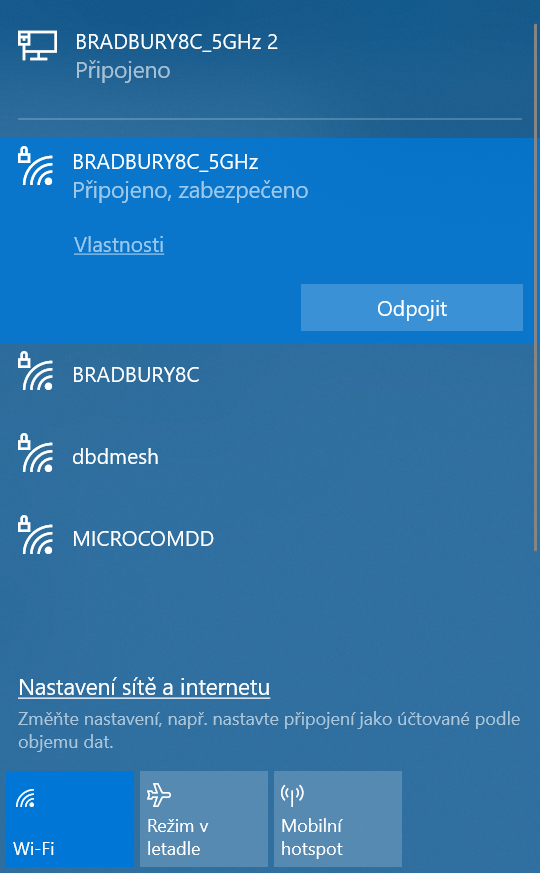
Ta první, nejsnazší, je najet si kurzorem na ikonku Wi-Fi v liště (TaskBar) – ta je zobrazena, pokud jste připojeni (jen) k Wi-Fi – na některý systémech ale nemusí být zobrazena (typicky na osobním počítači, kde máte i Wi-Fi i Ethernet) a místo toho je tam ikona „sítě“  jako taková.

Musíte kliknout, aby se vám zobrazila stavová informace – u Wi-Fi je tam klasický symbol síly připojení, který ukazuje počtem proužků sílu připojení.  Pokud je k dispozici více Wi-Fi sítí, budou tam vidět také.

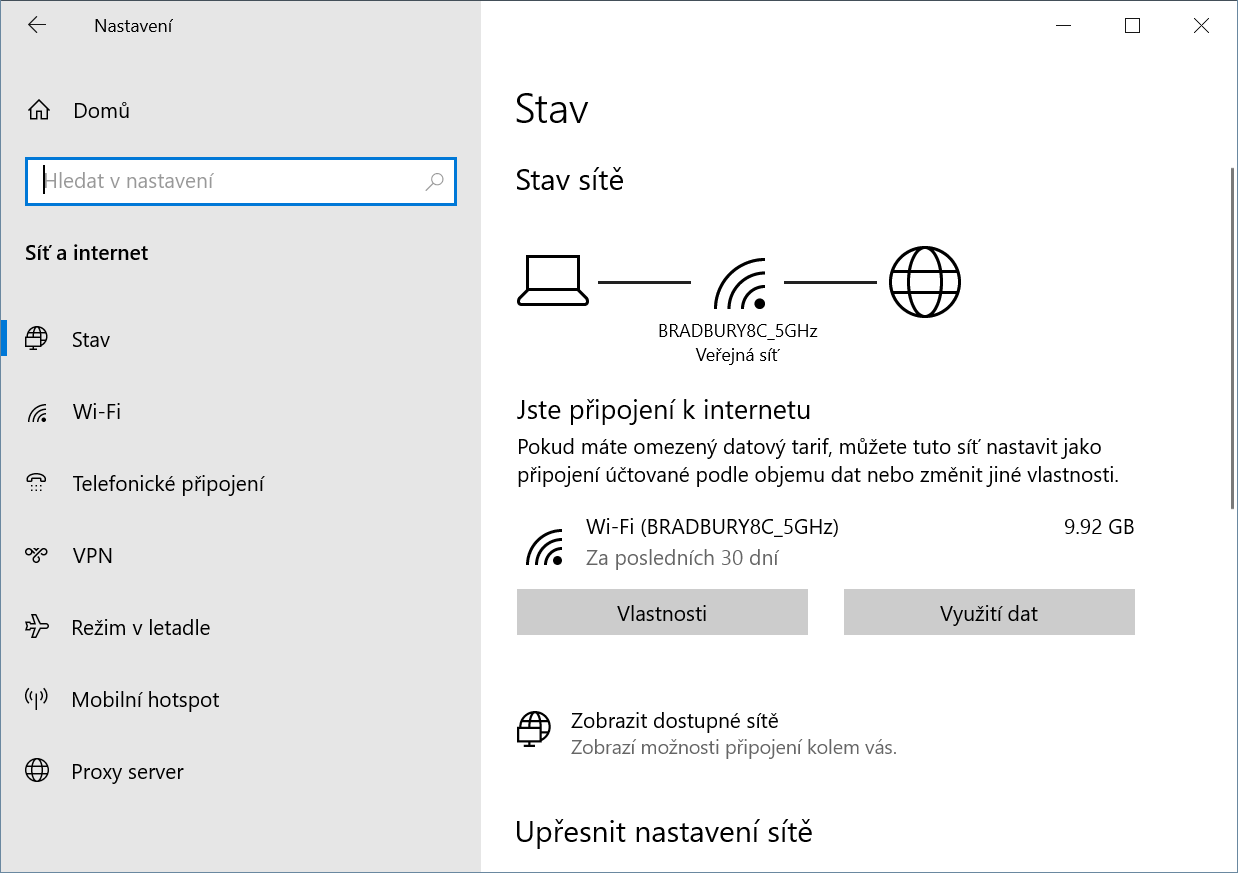
Případně zkuste v Nastavení/Settings -> Síť a Internet/Network & Internet kde je také indikace síly signálu ikonkou (k sítí kde jste připojení) v záložce Stav. Můžete také přepnout na záložku Wi-Fi – ale tam je opět jen indikace ikonkou.

Další možnost je původní Ovládací panel/Control panel – dostanete se tam třeba tak že vyhledáte  „Ovládací panel/“Control panel“ a spustíte. Tam vyberte Síť a Internet/Network and Internet -> Centrum síťových připojení a sdílení/Network and Sharing Center.  Vadou je opět to, že je zde pouze ikonka indikující sílu připojení.

TIP: Jak zjistím na jaký kanál dát WiFi? Jak se podívám na WiFi okolo? a  Jak vybrat kanál pro WiFi? se vám bude určitě hodit

Prazvlášní neochotu Microsoftu ukázat použitelnou sílu připojení budete tedy muset obejít. Jedna možnost je spustit PowerShell a tam využít příkaz netsh – použít můžete následující poněkud komplikovanou podobu

(netsh wlan show interfaces) -Match '^\s+Signal' -Replace '^\s+Signal\s+:\s+',''

Ač komplikované, výsledek je jednoduchý – procentuální síla signálu.

Mimochodem první část příkazu, tedy :

netsh wlan show interfaces

umí poskytnout hodně informací o síťových rozhraních.

V klasickém příkazovém řádku (cmd) můžete netsh v předchozí podobě použít také. Sílu signálu najdete jako Signal kousek před koncem výpisu.

Pokud vám výše uvedené nestačí nebo nevyhovuje, tak musíte opatřit nějaké to software, které umí zjišťovat sílu signálu (a třeba i některé další věci). Nejsnazší a osvědčené řešení je například NirSoft WifiInfoView – není ani nutné instalovat, lze prostě stáhnout a spustit.

TIP: Měl bych používat 2.4 nebo 5 GHz Wi-Fi? Mám vypnout 2.4 GHz úplně?

Související příspěvky

Zapněte si ve Windows 10 WiFi připojení jako „metered“ (účtované) i když není. Bude se to hodně hodit
Vypínání WiFi ve Windows 10 umožňuje nové zapnutí po určité době či ihned
TIP#396: Jak se ve Windows 10 podívat na uložená hesla k WiFi?

Microsoft Wi-Fi Windows 10

Předchozí článekTIP#1873: Přidáváte práva na Disk/Dokumenty Google? Pozor na to, co vám Google navrhneDalší článek TIP#1875: Co na Mac OS dělat když nejde vysunout (eject) externí disk z důvodu používání

Nejnovější příspěvky

  • TIP#3253: Co je to latence a proč to hraje roli (nejen) při hraní her
  • TIP3252: Chladit notebooky podložkou? Co byste měli vědět
  • TIP#3251: Kouzelná meteostanice ATMOS řeší problém, o kterém ani nevíte
  • TIP#3250: Jak zabránit tomu, aby se Mac po restartu znovu otevřel se všemi aplikacemi z poslední relace
  • TIP#3249: Zálohovat počítači či NAS? Rozhodně ano. Ale kam a jak? Včetně velkého přehledu cloudových služeb

Nejčtenější

Přispět na provoz můžete

Přispějte. 500 Kč můžete změnit dle vlastního uvážení. Z částky zaplatíme DPH a pochopitelně daně platbou na účet 331049001/5500, spec. symbol 365. Částku si můžete změnit. Z platby odvádíme DPH a daníme ji.

Zdejší tipy na zajímavé/užitečné věci obsahují affialiate odkazy na Alzu/Aliexpres

... nebo placeným odběrem

Staňte se platícím odběratelem newsletteru. 5 USD/měsíc, 50 USD/rok nebo dle vlastního uvážení od 100 USD/rok. Každou středu a neděli nálož informací.

Kontakt a tak

Kontakt: 365tipu@gmail.com

Veškerý obsah zde uveřejněný je CC-BY-NC-SA