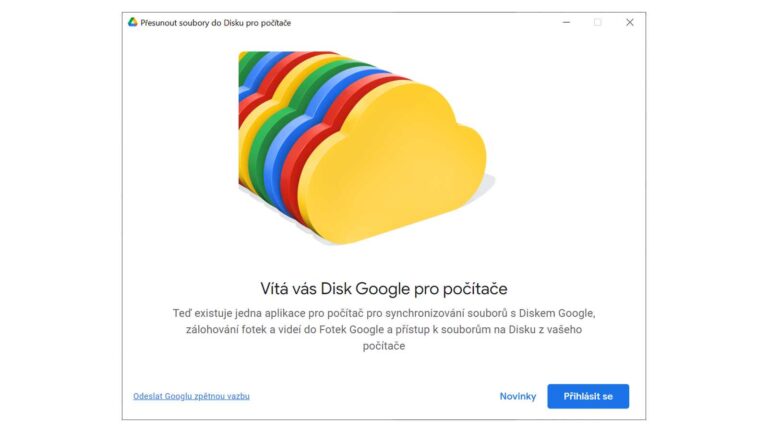
Brzy přestane fungovat klasická aplikace Google Drive (Disk Google) pro počítač a budete si muset vybrat, čím ji nahradit. Tou nejvíce se blížící náhradou je Zálohování a synchronizace od Google (Backup and Sync). Po praktických zkušenostech by tu bylo pár poznámek, které vám pomohou to lépe pochopit a používat.
[13.07.21] POZOR: Google Backup and Sync (Zálohování a synchronizace od Google) končí 1. října, náhradou je Google Drive for Desktop (dříve též jako Drive File Stream). Detaily v Backup and Sync users should begin transitioning to Drive for desktop a od 19. července bude Backup and Sync nabízet přechod.
Jak tato nová verze funguje najdete v Nový Google Disk pro počítače. Co vás čeká, co se změnilo a jak přejít
Zálohování souborů do cloudu
Především jsou to opravdu dvě funkce ve jedné aplikaci– můžete si vybrat složky co máte na počítači a ty nechat zálohovat do Disku Google. Tady je důležité, že tohle je nová funkčnost, tohle není klasický Disk Google. Rozhodně neudělejte tu chybu, kterou lidé běžně udělají, že se do nastavení této části pokusí přidat složku Disku Google – tu řešte v druhé, synchronizační, části. Tahle první část se neznámo proč v češtině jmenuje „Můj model Počítač“ či „Můj model Notebook„

V Google Disku tyto zálohy najdete jako samostatnou volbu Computers/Počítače – bude tam vidět každý, který jste si do Disku Google zálohovali a je možné tam zálohy odstranit.
Měli byste vědět, že sice jde o cloudové zálohování, ale určitě se nehodí k tomu, abyste takhle zkoušeli zálohovat celý počítač. Je to velmi pomalé a nepraktické. Pro zálohování do cloudu si spíše pořiďte některé z řešení co počítají se zálohou všeho. Blíže viz Co byste měli vědět o o cloudovém zálohování? kde najdete i tipy na služby k tomu určené.
TIP: V Jak funguje Google Streamování z Disku? Čím se liší od klasického Disku Google? najdete vše o tom, jak funguje druhá z náhrad za původní Google Drive.
Náhrada za Disk Google, synchronizace složek
Druhá část je klasická náhrada za Disk Google (a také se jmenuje Disk Google), tedy software, které umí synchronizovat složku Disk Google s obsahem vašeho Disku Google v cloudu.

Pokud do první části přidáte vaši složku Disk Google , tak už ji není možné přidat do druhé (té správné) části. Co navíc, nepůjde z první části odstranit, musíte odpojit účet a znovu ho připojit.
Pozor, Zálohování a synchronizace teoreticky umí připojit více než jeden účet, takže pokud máte více účtů u Google (třeba jeden z G-Suite a druhý z GMailem), tak by to jít mohlo – připojení dalšího účtu ale neznámo proč není v Nastavení, ale menu. A ne vždy to něco udělá. A ano, protože jsem to hledal v Nastavení, tak jsem si dlouho myslel, že to stále umí jenom jeden účet.
Co když už na disku máte složky Disku Google

Pokud už na disku máte Disk Google složku a v ní data (upgrade počítače, nebo třeba i obyčejná aktualizace Windows 10 kde musíte všechno nastavit znova), tak do druhé (synchronizační) části prostě nastavte cestu k této složce – aplikace se postará o to, aby se provedla synchronizace, aniž by bylo nutné znovu stahovat nebo odesílat soubory.

Udělá to tak, že nejprve srovná co je v cloudu a co máte na disku a poté se postará o potřebné stažení/odeslání. Může ale zjistit, že někde došlo ke konfliktu – ty budete muset dořešit ručně, volbou kterou z kopií si ponechat. Není to až tak snadné dohledat, ale může pomoci Recent/Nedávné ve webovém rozhraní k Disku Google.

Synchronizace umožňuje si vybrat co se má a nemá synchronizovat – velmi užitečné v okamžiku, kdy můžete v cloudu mít uložené složky, které nechcete (nepotřebujete) v počítači či notebooku – ať už pro šetření místa, nebo pro šetření dat při synchronizaci. Hodit se to může hodně i třeba tam, kde používáte G-Suite ve firmě a nechcete mít složky, které nepotřebujete.
Tady ale pozor, pokud se rozhodnete přestat něco (co už máte na disku) synchronizovat v okamžiku reinstalace, čeká vás klidně i několik hodin mazání soubor po souboru – tohle Google nezvládl. Pro představu, ukončení synchronizace složky s 29 tisíc soubory představuje přes dva dny (ano, opravdu dva dny) čekání na dokončení. Pokud už máte vše 100% synchronizované, tak se složky odstraňují okamžitě. Řešení tu ale je:
TIP: Ty dlouhé dny synchronizace se dají obejít tím, že odpojíte účet a smažete onu složku/složky, které už nechcete synchronizovat a pak znovu připojíte účet a (bohužel znovu) nastavíte co se má/nemá synchronizovat. Při novém připojení účtu synchronizace nezačne, dokud neprojdete všemi třemi kroky nastavení, máte tedy čas na to správně nastavit složky.
Občas může být rychlejší pustit celou synchronizaci znovu, než čekat dny na mazání pár tisíc souborů co už synchronizovat nechcete.
Další praktické tipy k použití
Problematické je stále i to, že synchronizace nativních souborů Google Docs (dokumenty, tabulky, prezentace) vám na disk bude ukládat pouze odkazy na ně. V počítači jsou prakticky nepoužitelné, mají okolo 170 bajtů a pouze katastrofálně zabírají místo na disku.
Dejte si pozor i na propojené (symbolic linking, viz Google Drive umí symbolické odkazy. Hodně se vám to může hodit) složky v Disku Google – ty v něm fungují dobře, ale pokud budete takovéhle věci synchronizovat do počítače, tak se neřeší propojením. Všechno se bude stahovat i odesílat tolikrát, kolikrát to budete mít někde propojené.
Stále platí, že můžete složku Disk Google mít kdekoliv chcete a pokud třeba máte SSD systémový disk a běžný pevný disk, tak si ji můžete přesunout pryč z SSD. Nejlepší je odpojit účet, pak fyzicky přesunout složku (třeba z C: na D:) a pak při připojování účtu zpět nastavit na nové umístění. Proběhne výše popsaná kontrola a synchronizace.
Pokud při přidávání účtu nejde přihlásit se přímo z aplikace, tak je to další chyba – má ale snadné řešení, dole je možné kliknout na přihlášení přes prohlížeč – což funguje bez problémů. Přihlašte se v prohlížeči, schvalte přístupová práva a prohlížeč (záložku) zavřete.
Pokud budete chtít Zálohování a synchronizaci restartovat (a je dost jisté, že budete), tak to jde snadno tak, že vyvoláte menu a aplikaci ukončíte, chvíli počkáte a pak do hledání ve Windows napíšete „Backup“ – tím se vám najde aplikace, kterou můžete znovu spustit kliknutím.
Nezapomeňte, po dokončení synchronizace zkontrolovat, jestli Koš nepotřebuje vysypat. Zejména pokud jste přestali synchronizovat nějaké složky, je dost jisté, že budete mít disk plný smetí v Koši.
Další nepříjemná vlastnost? Jakékoliv dokumenty otvírané v prohlížeči přes Google Docs se vždy uloží na Disk Google a vždy do kořenové složky. Nelze to ovlivnit, nelze to nastavit.
POZNÁMKA: V Disku Google mám aktuálně přes 130 000 souborů. Jenom složka s tiskovými zprávami co vyšly na www.feedit.cz jich obsahuje přes 30 000. Přináší to některé výzvy, se kterými zjevně Google moc nepočítal.
TIP: V Jak funguje Google Streamování z Disku? Čím se liší od klasického Disku Google? najdete vše o tom, jak funguje druhá z náhrad za původní Google Drive.
Zálohování a synchronizace Google padá s chybou 5FA6B333 zjistíte, že Google není schopen ani po více než půl roce zajistit aby to fungovalo.
Jak v Disku Google (Google Drive) zkopírovat složku poradí jak řešit neřešitelné.
Dřívější tipy týkající se Disku Google
Jak si nenechat zahltit Internet cloudovými službami jako je Dropbox, OneDrive či Disk Google – Tohle si také ohlídejte, v Nastavené nové aplikace je možné omezit rychlost uploadu (odesílání) a downloadu (stahování). Pokud nechcete aby vám Zálohování a synhronizace kompletně ucpalo Internet, tak bývá dobré tam dát například něco jako polovinu kapacity vašeho připojení.

Co dělat s hláškou „Pozor, někteří uživatelé mohou ztratit přístup“ od Disku Google při mazání souboru? Tohle platí i v nové podobě, v Nastavení je stále možné si tuhle věc zapnout nebo vypnout.

Další užitečnosti
- Jak zjistím co všechno v Google Disku (Docs) sdílím s určitým člověkem či veřejně? A jak to sdílení odstranit?
- Jak v Google Docs (Disku Google) mít štítky (tags) ačkoliv je služba neumí
- Jak z dokumentu v Google Docs stáhnout (získat) vložený obrázek?
- Občasné zálohování vám práci nezachrání. Jak se chránit proti ztrátě souborů, když náhle odejde počítač? je hodně užitečné shrnutí více nutných tipů jak zálohovat