USB (Universal Serial Bus) jsme už nakousli v LPT? COM? USB? Co to znamená a k čemu je to dobré? Porty v počítači. Nepadlo tam ale ani slovo o novém USB-C ani o nějaké té historii USB z pohledu různorodosti všech konektorů, které se používají.
miniUSB

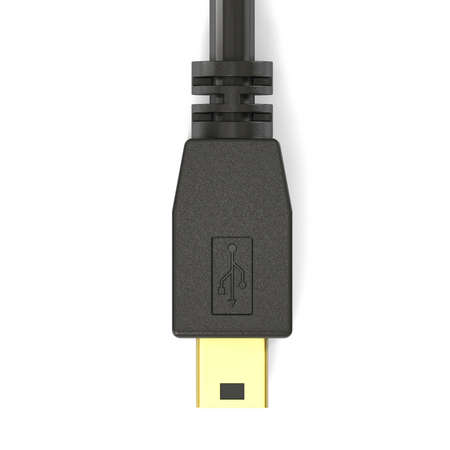

miniUSB většinou najdete u starších fotoaparátů (v těch je Mini-B socket (samička, female) a na kabelu je miniUSB konektor (sameček male).
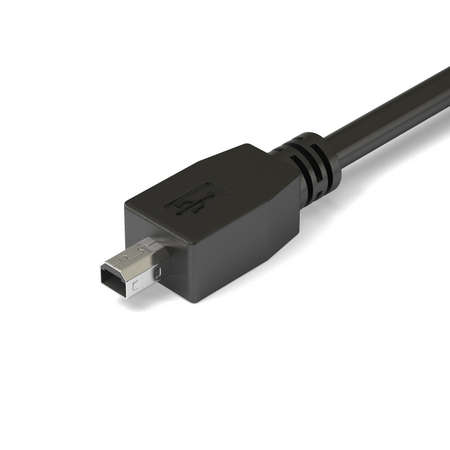

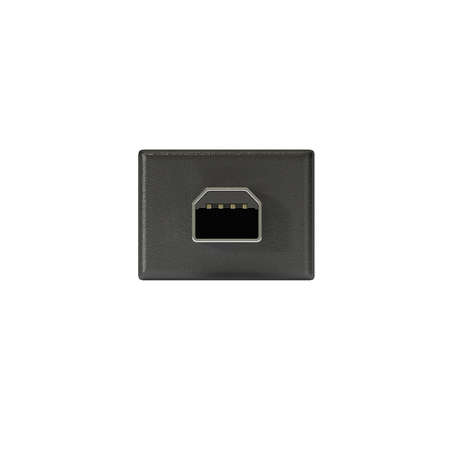
Špatná zpráva je, že dokonce existovalo Mini-A, se 4 vodiči oproti pěti, ale nebylo nikdy certifikováno. Ten je na obrázcích nad tímto textem.
miniUSB byl úspěšně nahrazen microUSB variantou, hodně proto, že použitý konektor byl jeden z nejhorších, které bylo možné použít – příliš snadno ho bylo možné zničit a vydržel zhruba tisíc vsunutí. Právě omezená životnost byla důvodem, proč se můžete setkat s pozměněnou variantu miniUSB konektoru (s teoreticky pěti tisíci vsunutími). Druhý důvod konce miniUSB je ale i ten, že jeho následovník je menší na výšku, což u stále se tenčících mobilních telefonů bylo poměrně zásadní.
TIP: Co dělat s roztřepeným nabíjecím (USB) kabelem? Dá se tomu nějak zabránit?
microUSB
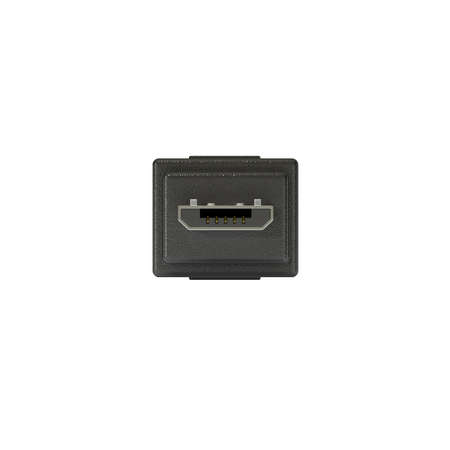
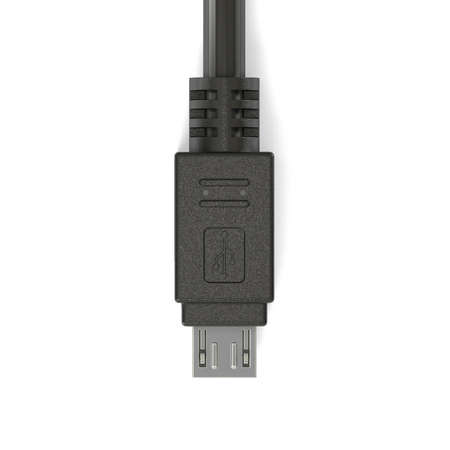
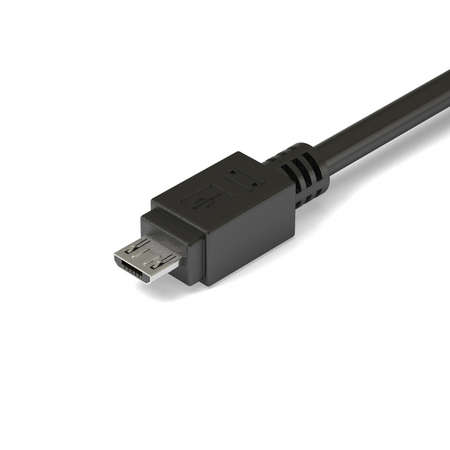
microUSB naštěstí nahradil výše jmenované miniUSB a je poměrně dost rozšířený v mobilních zařízeních (kde se mu říká Micro-B socket (černý vnitřek konektoru)
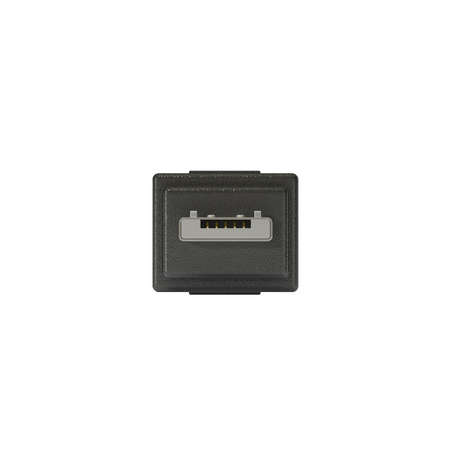
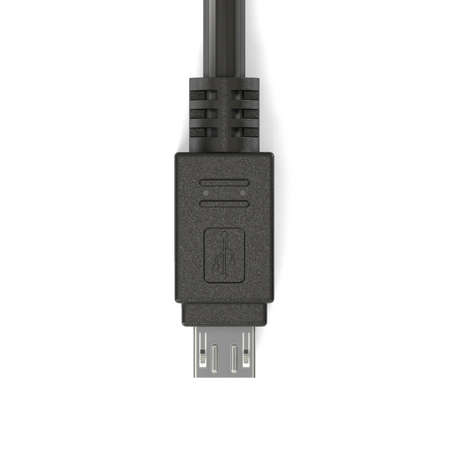
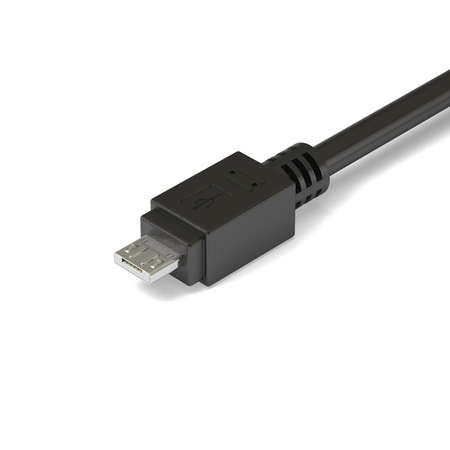
I zde pozor, existuje varianta Micro-A s bílým vnitřkem konektorů). Rychlost podporuje do 480 Mbps, včetně podpory USB On-The-Go.

TIP: Jak dlouho vydrží USB kabel? Proč tak často odcházejí a jak prodloužit jejich životnost
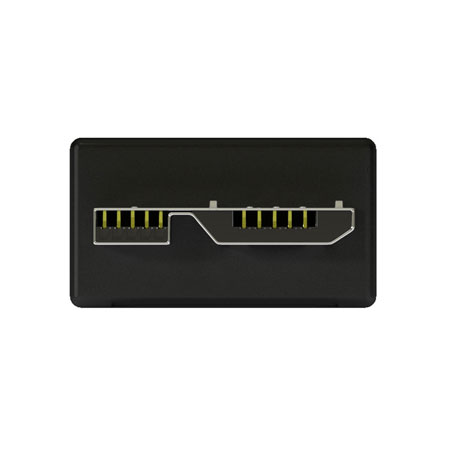
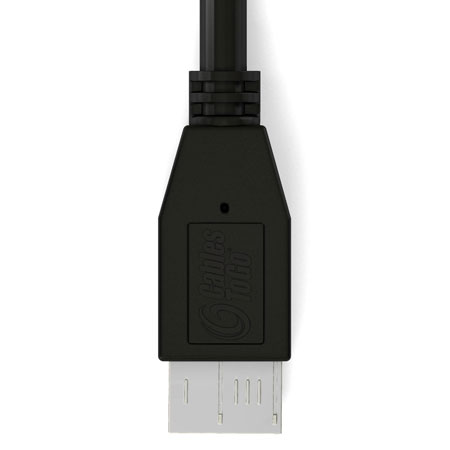
microUSB 3.0 je varianta pro rychlé USB (SuperSpeed) a zvláštní je tím, že má dva konektory vedle sebe (oddělené napájení a data). O nějaké té zpětné kompatibilitě si samozřejmě můžete nechat jenom zdát.
microUSB AB je v zásadě varianta předchozího a umožňuje vsunutí jak Micro-B, tak Micro-A konektoru – jde tedy o otvor na zařízení, na kabelech ho nenajdete. Potkat ho můžete na starších zařízeních v rámci USB One-The-Go.
TIP: U konektorů se budete setkávat s označením male a female (samec a samička). To odpovídá tomu, že samci vkládají své nástroje do otvorů v samičkách. Většinou to je tak, že femaile (otvor) je na zařízení a male (konektor) je na kabelu.
USB-A

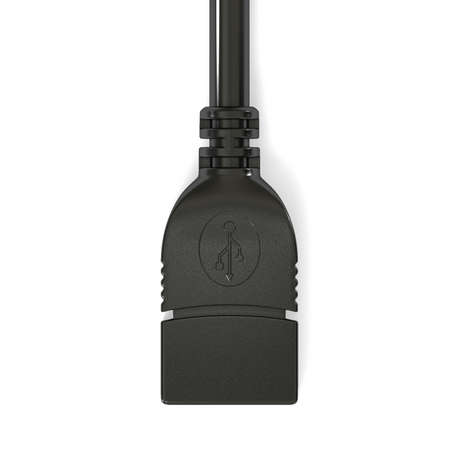
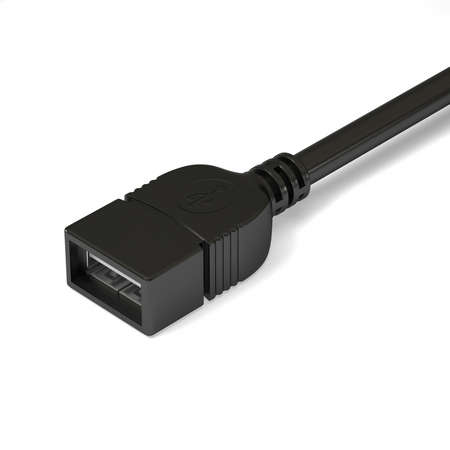
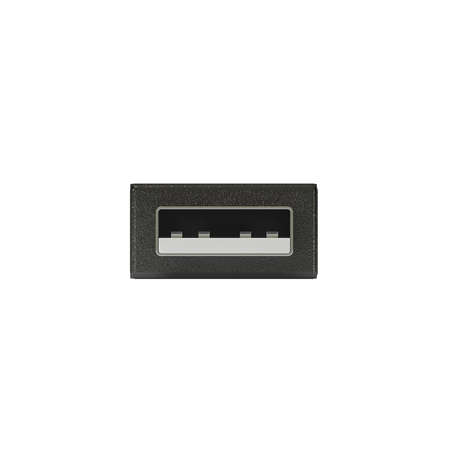
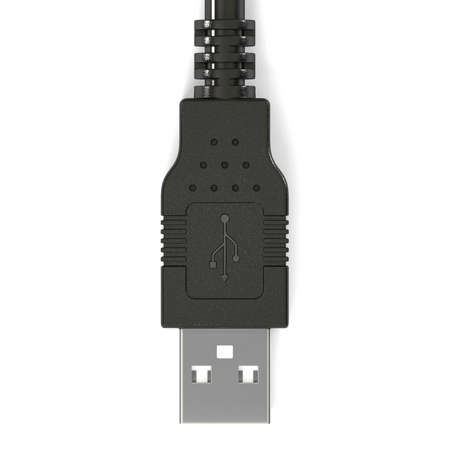
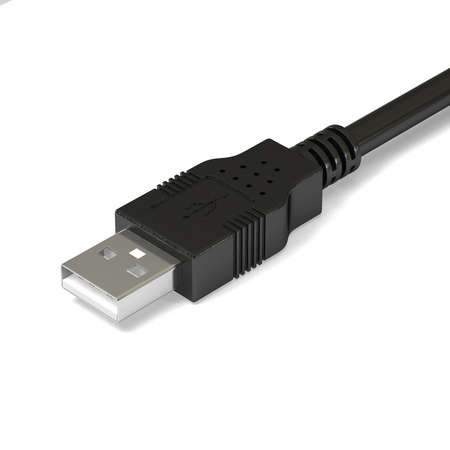
USB-A znáte, to je onen konektor v počítači, poměrně velký otvor, do kterého zaručené vsunete konektor obráceně. Pokaždé, když ho tam budete vsouvat.
Zajímavé také je, že s ohledem na více verzí USB (USB 1.1, 2.0 a 3.0) existují dva USB-A konektory – původní se čtyřmi vodiči (1.1/2.0) a novější s devíti vodiči (3.0). Což také znamená, že pokud chcete využít USB 3.0 ve vašem počítači a zařízení, tak je musíte propojit kabelem co má oněch devět vodičů.
USB-A umožňuje napájet připojené zařízení (5V) a je velmi důležité si uvědomit, že nemůžete propojit dva počítače USB -A kabelem. Pokud to uděláte, můžete zničit nejen USB port, ale možná i něco více.
S USB-A konektory se běžně setkáte u klávesnic i myší. Stejně tak bude běžné, že přes USB-A se připojují třeba externí disky (ale ty samotné mohou přímo na těle mít zcela jiný konektor). Přes USB-A budete připojovat zpravidla i chytré hodinky či sporttrackery a opět bude platit, že přímo na nich většinou bude zcela nestandardní konektor.
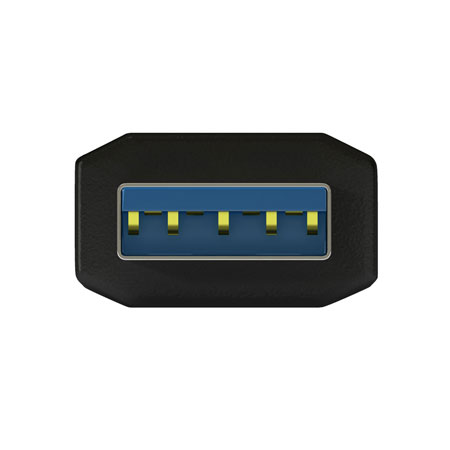
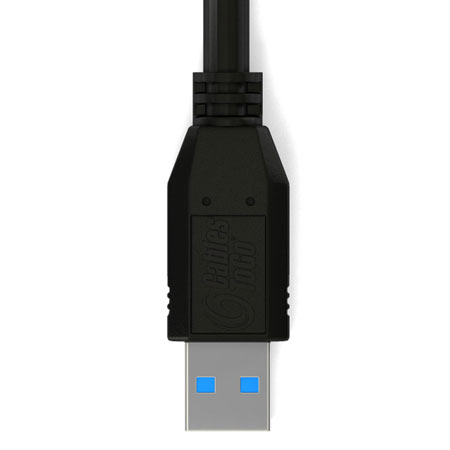
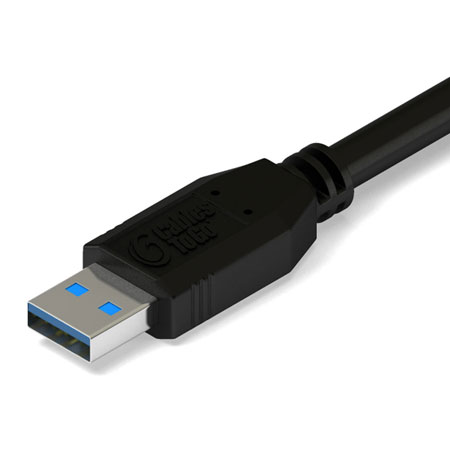
USB-A 3.0 je výše uvedená devíti vodičová varianta a jde o SuperSpeed rychlost a jsou zde v zásadě odděleny data a napájení. Čistě teoreticky je navíc můžete odlišit tím,. že používají modrou barvu. Jak už je napsáno výše, USB-A 3.0 kabel můžete použít v běžném USB-A konektoru, ale nebude přenášet vyšší rychlostí.
TIP. Canyon USB-C a Thunderbolt 3 huby rozšíří (nejen) MacBook o potřebné výstupy ukáže tři praktické příklady jak MacBook rozšířit o potřebné porty. Zejména HDMI a klasické USB.
USB-B


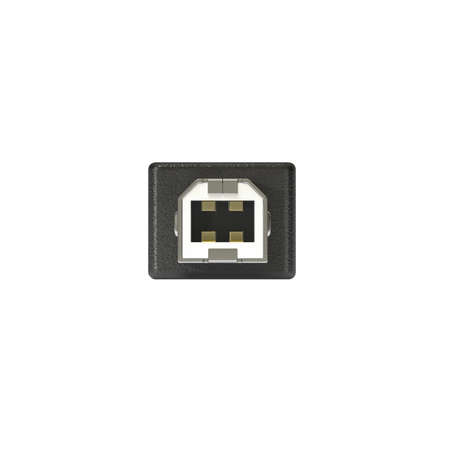

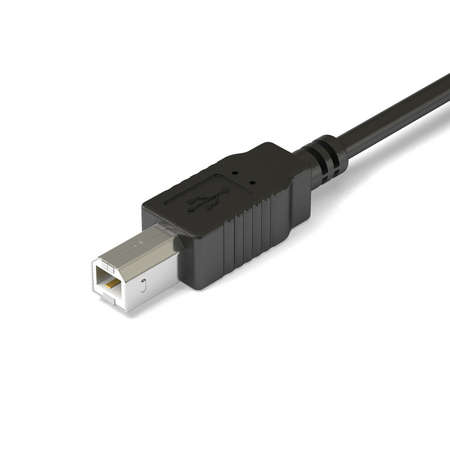
USB-B je taková trochu čtvercová varianta USB-A. K nalezení bývá v tiskárnách či skenerech a v zásadě slouží vždy jenom pro připojení periferií k počítači. Stejně jako v předchozím případě fungují pro všechny varianty USB (1.1/2.0/3.0) a je zde jedna specialita, samostatný Powered-B konektor, který slouží k napájení a existuje pouze pro USB 3.0. Nutno dodat, že pro USB 3.0 je USB-B konektor jiný, než pro dvě předchozí. Kabel prakticky vždy bude mít na jedné straně USB-B a na druhé straně USB-A.
TIP: Nutno dodat, že řada výrobců (zejména mobilů a foťáků) si do zařízení dávala velmi různorodé USB konektory. Je zcela běžné, že budete mít k dispozici 6 a více zcela rozdílných USB kabelů, které na jedné straně budou mít USB-A či USB-C a na straně druhé některý z dalších konektorů.
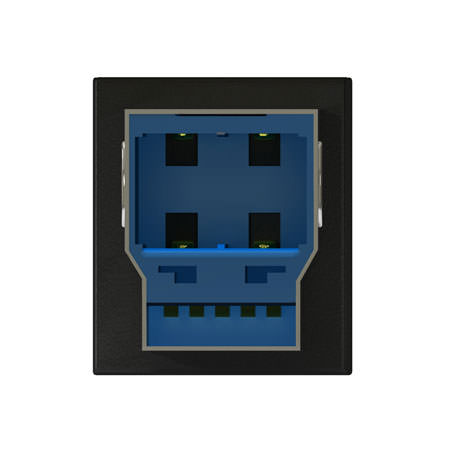
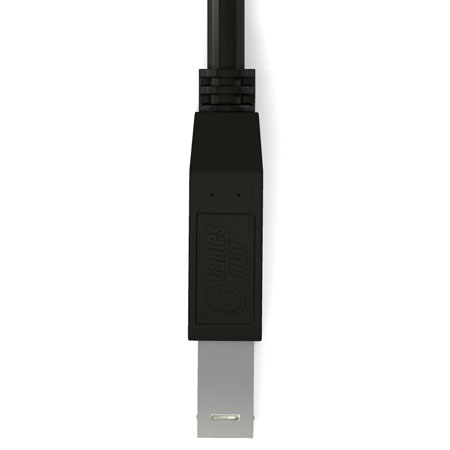
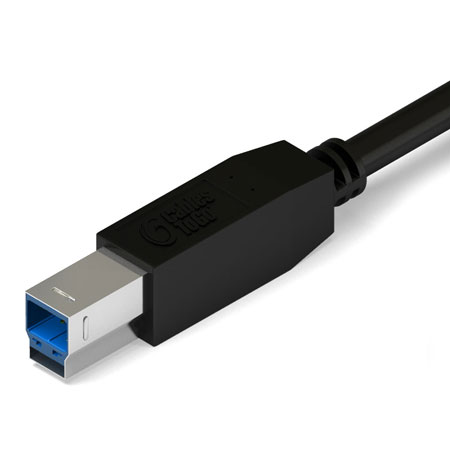
USB-B 3.0 je výše uvedená varianta pro SuperSpeed a jsou zde v zásadě odděleny data a napájení. Měl by ale být zpětně kompatibilní s USB-B, samozřejmě v tomto případě bez rychlých přenosů. Čistě teoreticky je navíc můžete odlišit tím,. že používají modrou barvu. USB-B 3.0 jsou ve zcela jiném provedení než klasický USB-B kabel.
TIP: Hodit se vám určitě jednou bude i Jak zjistím, který z mých USB portů je 3.0/2.0 a hlavně kolik Amperů dává?
USB-C
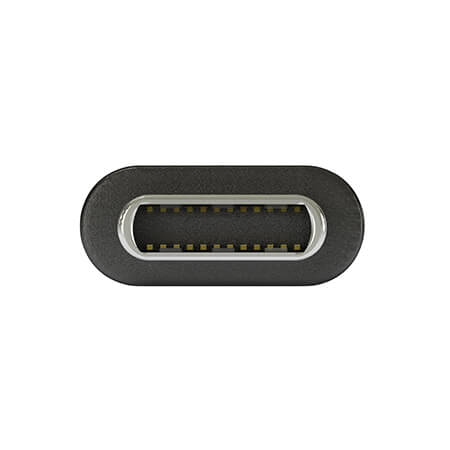
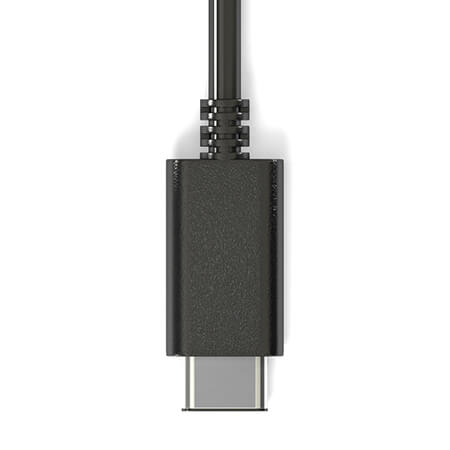

USB-C je konečně konektor, který můžete vkládat jak se vám zlíbí . Zatímco předchozí varianty měly 4 nebo 9 vodičů, tady jich je 24. Samotný konektor je maličko větší, než microUSB a při trošce nepozornosti si je můžete splést. USB-C umí napájet (1.5 A nebo 3.0 A/5V, ale může jít až o 20V, 5 A, 100 wattů aby bylo možné nabíjet i tak hladové věci jako notebooky), rychle přenášet (USB 3.1 standard) a může (v plné podobě dokonce musí obsahovat i elektroniku, včetně identifikace a „povolených“ způsobů užití i připojení.
Aby zmatků nebylo málo, tak kabelů existuje několik druhů a liší se i podle toho, jakými rychlostmi dokáží přenášet (USB 3.1 Gen 2 až 10 Gbps a poznáte je podle SuperSpeed+ loga). Verzím USB se ale věnuje Proč je důležité vědět, zda máte USB 1.1, 2.0 či 3.0?
Dávejte si ale trochu víc pozor, USB-C kabely, huby, dongle a rozbočovače mohou způsobit víc problémů než užitku. Různorodé levné varianty mohou být až tak problematické, že poškodí vaše zařízení.
TIP: V Co je to Thunderbolt? zjistíte, že stejný konektor jako USB-C používá i jiný systém. A protože v následujícím odstavci je řeč o konektorech pro video tak viz HDMI, DisplayPort, USB-C či Thunderbolt? Jak se připojují monitory a co je nejlepší
Vedle přenosů dat USB-C podporuje analogová sluchátka a podporuje i DisplayPort, HDMI i VGA. V některých případech do telefonu můžete připojit USB-C rozbočovač a mít možnost připojit k telefonu více zařízení.
USB-C postupně a pomalu nastupuje do různorodého hardware, bez ohledu na to od jakého výrobce či na jaké platformě to běží. Kolik let bude trvat, než nahradí klasické USB je samozřejmě velká otázka, ale nepočítejte s tím, že by to šlo nějak rychle.
TIP: Dnešní USB kabely většinou odejdou tím, že se začne rozpadat obal těsně u konektoru. Nepočítejte s tím, že kabel má delší živostnost než nějakých těch pár let, vždy úměrně tomu jak často ho berete do ruky a používáte.
Konverze mezi různorodými technologiemi je poměrně běžná – HDMI můžete většinou konvertovat a připojovat na microUSB konektor. Běžné je USB-C na USB-B. Řadu možností nabízí zařízení jménem USB HUB a malé dongle existuje pro převod mezi USB-C a USB-A. Podívejte se například do Nákupní rádce: Thunderbolt 3 (USB-C) v notebooku. Jaké periferie pořídit? A jak je to u MacBook Pro/Air pro záplavu tipů na USB-C/Thunderbolt 3 periferií a převodníků.
TIP: V Co je to (Apple) Lightning? se dozvíte co Apple používalo před nástupem USB-C. Byť ani v roce 2017 není jisté, co nakonec převládne