Přehřívá se vám notebook? Měli byste se podívat, zda ho není potřeba vyčistit od prachu, ale možná ani to nepomůže. Pak je řešení podložka, co chladí. Pasivně, ale i aktivně.
Notebook se zahřívá proto, že procesor, grafika, nabíjení, SSD a další součástky vyrábějí teplo. Vnitřní chlazení ho má dostat ven – přes heatpipe, vapor chamber, chladič, ventilátory, průduchy a kovové tělo. Když chlazení nestíhá, notebook zvedne otáčky ventilátorů (pokud je má, samozřejmě), sníží výkon a začne být horký a buď hlučný, a pomalý. Při přehřátí se navíc běžně vypne.
Chladící podstavec může pomoct hlavně tím, že:
- zvedne notebook ze stolu, postele nebo klína,
- uvolní spodní nasávací otvory,
- pošle chladnější vzduch k místům, odkud si notebook vzduch bere,
- zlepší ergonomii,
- sníží povrchovou teplotu,
- někdy oddálí nebo zmírní thermal throttling, tedy snižování výkonu.
Ale neumí:
- opravit zanesený nebo vadný ventilátor,
- nahradit výměnu pasty u starého notebooku,
- zázračně ztišit špatně navržený notebook,
- udělat z tenkého ultrabooku herní stroj,
- ochladit notebook, který nemá nasávání tam, kam fouká podstavec.
Nezapomínejte, že notebook má být na stabilním tvrdém povrchu s dobrým větráním, ne na posteli, polštáři, dece nebo pod přikrývkou.
Stejně tak časté příčiny přehřívání jsou prach, špatné větrání, vysoká zátěž, nefunkční ventilátor, zastaralé ovladače/BIOS a vysoká okolní teplota. Hodně z toho můžete ovlivnit, stejně jako to předchozí.
TIP: Počítač i notebook je vhodné čas od času vyčistit od nánosů prachu, vydrží déle a bude rychlejší
Potřebujete chlazení navíc?
Ne každý horký notebook je problém. Moderní notebooky běžně pracují s vysokými teplotami, hlavně při hrách, střihu videa, AI,exportu fotek nebo kompilaci. Problém je, když notebook kvůli teplu zjevně ztrácí výkon, hučí i bez zátěže, vypíná se, pálí do rukou nebo se chová jinak než dřív.
Teplotní čísla sama o sobě nestačí. Některé notebooky jsou navržené tak, že CPU/GPU běží blízko limitu a řídí se automaticky. Důležitější je, jestli dochází k throttlingu (snižování rychlosti), nestabilitě nebo nepříjemnému hluku.
Co sledovat?
- Ventilátory jedou naplno i při běžné práci,
- výkon po pár minutách klesá,
- hra se po zahřátí začne sekat,
- render/export začne rychle a pak výrazně zpomalí,
- notebook se sám vypne,
- spodní část je extrémně horká,
- výdech vzduchu je slabý nebo žádný,
- ventilátor chrčí, píská nebo se netočí.
Takže nejprve zjistěte příčinu, teprve potom případně kupujte podložku. První podezřelý je prach, ventilátor, stará pasta nebo změna softwaru – ne chybějící chladicí podložka.
Opravdu neignorujte to, že nejjednodušší chlazení je obyčejný stůl, tvrdá podložka nebo stojánek, který neblokuje průduchy. Na posteli, dece, gauči nebo klíně se spodní otvory snadno zakryjí. Notebook pak nemá odkud brát vzduch.
Pokud si koupíte aktivní podstavec a budete ho stále používat na špatném místě, moc nepomůže. Na počátek můžete zkusit to nejjednodušší, zvednout zadní část notebooku o pár centimetrů. Klidně jednoduchým stojánkem. Nejdřív levně a pasivně, až pak řešit větráky.
TIP: Jak řešit přehřívající se počítač či notebook?
Pasivní stojánky bez ventilátorů
Levné a jednoduché řešení – kovový, plastový nebo skládací stojan, který notebook nadzvedne a nechá pod ním proudit vzduch. Často pomůže dvěma věcem najednou: chlazení a ergonomii. Zlepší úhel obrazovky, uvolní místo na stole a nechá vzduch proudit pod notebookem.
Umí zlepšit proudění vzduchu pod notebookem, snížit zahřívání spodku, pomoci notebooku bez větráků, kde se část tepla odvádí přes tělo, zlepšit výšku displeje, fungovat bez hluku a bez USB napájení.
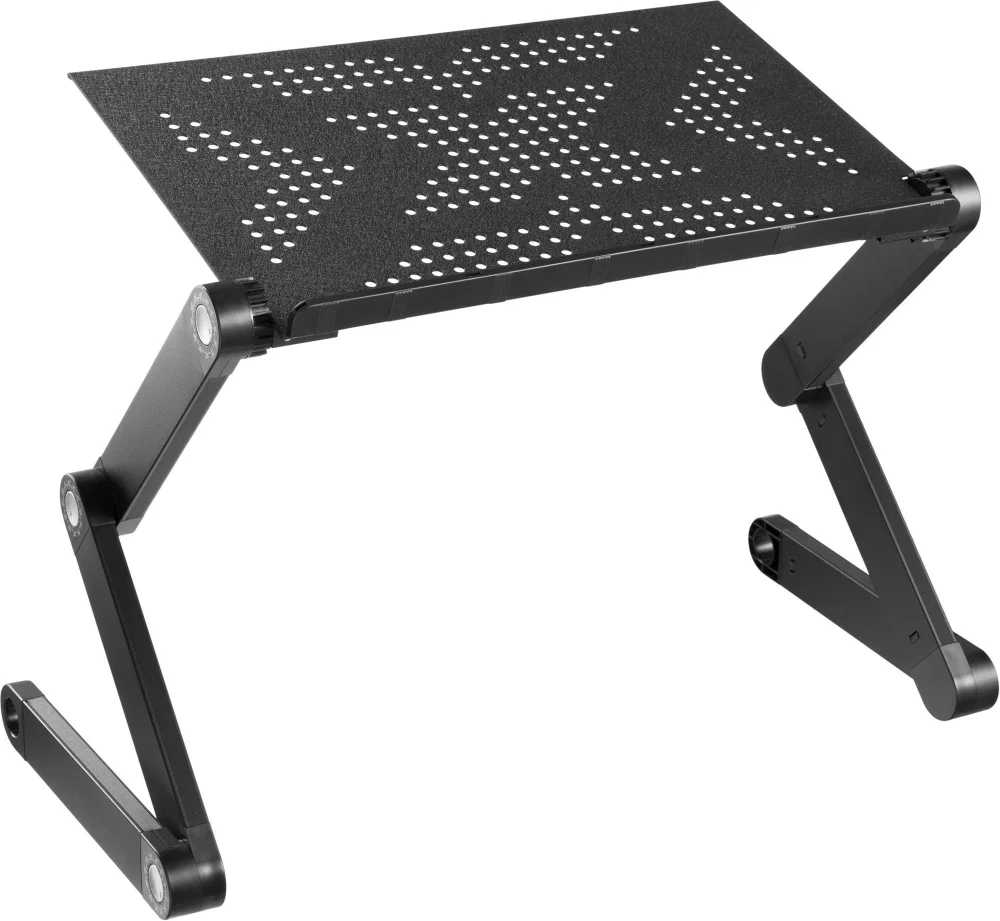
Příklad: AlzaErgo Stand LD120 černý je mírně pokročilejší v tom jaké možnosti nastavení (a výšky) má. Ale pozor, je to plastové.
Ne každý stojánek je dobrý. Některé blokují spodní průduchy. Některé jsou vratké. Některé mají notebook v tak prudkém sklonu, že se na něm špatně píše.
Varianta, hliníkové pasivní „chladicí“ podložky
Hliník dobře vede teplo, ale to neznamená, že automaticky výrazně ochladí notebook. Musí být reálný kontakt s teplým místem a možnost teplo odvést dál do vzduchu. Marketing často zveličuje „hliníkové chlazení“. Pokud je podložka jen hezký plát kovu bez dobrého proudění vzduchu, efekt může být malý.
Nejpokročilejší? Aktivní chladicí podstavce s ventilátory
Podložky s jedním nebo více ventilátory, obvykle napájené z USB. Notebook se položí nahoru, ventilátory foukají na jeho spodní část. U dobře zvoleného notebooku může pomoci, u špatně zvoleného může být jen hlučná dekorace.
Umí zvýšit přísun vzduchu ke spodním nasávacím otvorům, ochladit spodní část notebooku, snížit teplotu při hrách nebo renderingu, zlepšit komfort při práci na klíně, někdy snížit throttling.
Ale neumí pomoci notebooku, který nenasává zespodu, ochladit zavřené nebo prachem ucpané průduchy, zaručit lepší výkon, být automaticky lepší jen proto, že má hodně ventilátorů, být tiché i účinné řešení zároveň.
Podstatné je kupovat podle konstrukce notebooku, ne podle počtu ventilátorů a RGB. Zkontrolovat, kde má notebook nasávání. Ideálně vybrat podstavec, jehož ventilátory foukají právě tam. U herních notebooků má smysl víc než u běžných kancelářských notebooků.
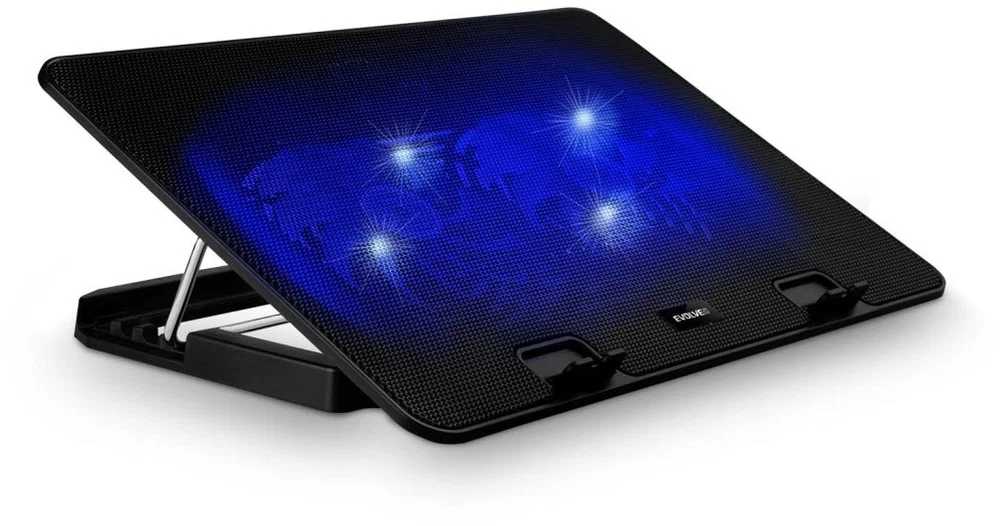
TIP: Když už byla řeč o RGB, tak třeba takové EVOLVEO A101 můžete mít v modré nebo zelené svítící variantě.
Zásadní parametry prostě nejsou počty ventilátorů ani kolik otáček (rpm) mají. Jak už bylo řečeno, důležité je kam vzduch proudí, jaký má tlak (vysoké otáčky neznamenají lepší chlazení) a jak je podložka hlučná.
Nezapomeňte, většina aktivních podstavců se napájí přes USB z notebooku. Některé mají USB passthrough nebo vlastní napájení. Podstavec spotřebuje energii a zabere port. U notebooku na baterii zkrátí výdrž. U levných modelů může být kabel krátký, slabý nebo nepraktický.
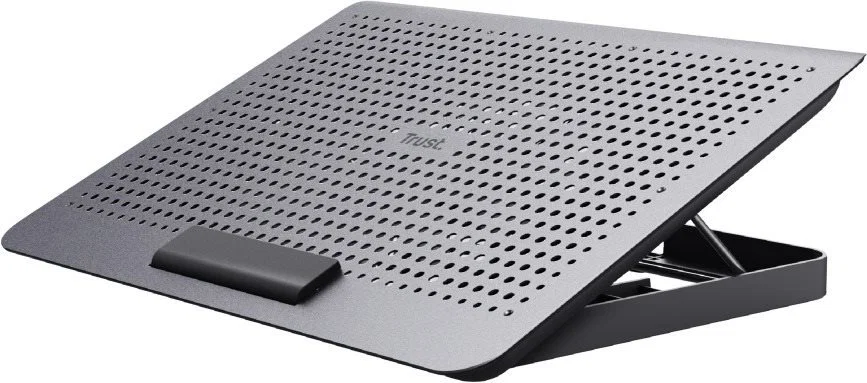
Příklad: Trust EXTO Laptop Cooling Ergo Stand za nějakých sedm stovek a tomu také odpovídá provedení.
Ještě pokročilejší jsou podstavce s utěsněnou komorou / pěnovým lemem
Pokročilejší aktivní podstavce, které mají pěnový rám nebo těsnění. Notebook na ně dosedne a ventilátor tlačí vzduch cíleně do spodního nasávání, ne jen volně kolem.
U herních notebooků výraznější efekt než obyčejné „větráčky v plastové desce“. Ale bývají dražší, větší, hlučnější a méně vhodné na běžné kancelářské použití. Mohou také tlačit více prachu do notebooku, takže je potřeba častější čištění filtrů/podstavce i notebooku.
Varianty?
„Vysavačové“ odsávací chladiče na výdech – Tady jde o malé zařízení, které se přichytí k bočnímu nebo zadnímu výdechu notebooku a snaží se odsávat horký vzduch ven. Nejsou ale vhodné pro každý notebook. Moderní notebooky mají složité proudění vzduchu, tenké výdechy a přesně řízené ventilátory.
Chlazení na klín, do postele a na gauč – Podložky s pevnou deskou, polštářovým spodkem nebo větráky, určené pro práci mimo stůl. Pro postel/gauč je ale lepší spíš pevný stoleček / deska než měkké řešení. Hraní her nebo renderování z postele nebývá dobrý nápad.
Důležité k notebookům, co mají jen pasivní chlazení
Dnes jsou běžné i notebooky bez ventilátoru (fanless) nebo s velmi omezeným aktivním chlazením. Část tepla odvádějí přes kovové tělo.
U takových notebooků klasická aktivní podložka často nemá kam vzduch tlačit. Může ale pomoci ofukovat spodní část nebo zlepšit odvod tepla z těla.
U MacBooků je navíc důležité nezakrývat klávesnici (ano, sem patří i to, že není dobré mít MacBook s externí klávesnicí, ale zavřeným víkem) a používat notebook v rozumném okolním prostředí. Apple uvádí doporučený rozsah okolní teploty 10 až 35 °C a varuje před používáním na posteli, polštáři nebo pod přikrývkou.
Stručně?
Nejlepší „chlazení“ pro většinu notebooků je tvrdý povrch, volné průduchy, čisté ventilátory a rozumný výkonový režim. Pasivní stojánek často stačí. Aktivní chladicí podstavec má smysl hlavně u herních a výkonných notebooků, které nasávají vzduch zespodu. Nekupujte podle RGB a počtu ventilátorů. Kupujte podle toho, jak váš notebook skutečně dýchá. A také správnou velikost.
Nákupní rádci všeho druhu
-

TIP#1266: Nákupní rádce: Bezdrátová sluchátka nebo drátová sluchátka? Na co myslet, pokud půjdete do bezdrátu
Mám daleko více v oblibě klasická drátově připojená sluchátka než jakoukoliv bezdrátovou podobu. Totéž ostatně platí i o myši, raději ty drátové. Oboje to má dost společného, prostě nevýhody bezdrátů se projevují…
-
TIP#1241: Nákupní rádce: Jak k počítači připojit mikrofon?
S telefony, tablety a notebooky je to dnes poměrně jednoduché, mají kameru a mají mikrofon i reproduktory. U klasického počítače už to ale až tak jednoduché není – pokud potřebujete u klasického…
-

TIP#1239: Nákupní rádce: Koupit počítač nebo notebook?
Když už jsme tu probrali na co hledět při koupi počítače i jak si vybrat správně notebook, tak je čas zmínit ještě jednu dost často řešenou věc. Čemu dát přednost, notebooku či…
-

TIP#1238: Nákupní rádce: Na co hledět při koupi počítače (s Windows nebo Linuxem)
Tohle bude trochu komplikovanější nákupní rádce, než ty předchozí (přehled najdete na konci). Komplikovanější hlavně proto, že se dost liší co chcete koupit podle toho na co to budete používat. Proto nakonec…
-

TIP#1208: Nákupní rádce: Koupit herní konzoli nebo herní počítač?
Před pár dny jsme tu řešili, jestli je lepší koupit herní počítač nebo herní notebook. Výsledek byl, že ideálně herní počítač a herní notebook jedině pokud se s ním chystáte hodně cestovat.…
-

TIP#1205: Nákupní rádce: Koupit herní notebook nebo herní počítač?
Čas se vrátit k sérii Nákupní rádce, tedy tipům snažícím se poradit těm, kdo něco kupují. Téma notebooku se už objevilo v rádci Koupit levný notebook/laptop či nekoupit? Na co hledět při…
-
TIP#1011: Nákupní rádce: Na co hledět při koupi tabletu? Proč nekupovat levné hračky a proč si pořídit Apple iPad
Jsem domovem ve Windows, mám velký počítač s Windows, mám notebook s Windows (viz Jaký je ultrabook ASUS ZenBook UX430UN-GV057R). V telefonech jsem Androidový a dlouhé roky jsem pořizoval čisté Androidy, poslední dva…
-

TIP#1006: Nákupní rádce: Koupit levný notebook/laptop či nekoupit? Na co hledět při koupi notebooku?
Psát nákupní rádce je nevděčná záležitost, ale některé věci je vhodné říci (a vědět). Na otázku z titulku totiž je jasná odpověď, levné věci nekupovat, snad jedině pokud je chcete na chvíli…
-

TIP#684: Nákupní rádce: Koupit či nekoupit fotorámeček? Na co si při koupi dát pozor?
Chcete rodičům či prarodičům koupit fotorámeček? Tady takovouto mnoho let starou věc která jenom umí pouštět fotografie (a občas i video a hudbu) a kterou byste si za normálních okolností nekoupili? Dejte…