
Na MacOS mám nastavené ukládání screenshotu na externí disk (SSD) připojený přes USB-C. Čas od času ale nejde screenshot uložit, hlásí chybu, že to prostě nejde, ale ten disk (MINI2TB se jmenuje) je v té chvíli funkční a žádné problémy s ním nejsou.
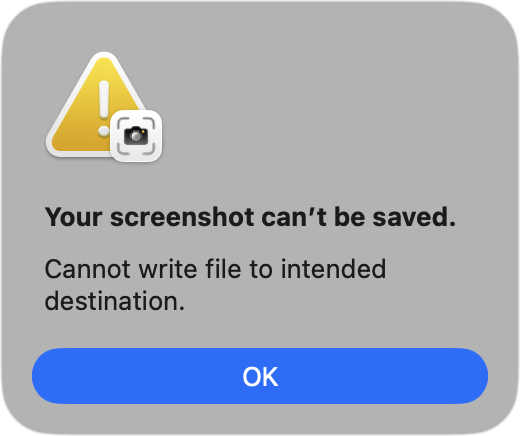
Když tentýž screenshot udělám znova sekundu poté, tak se bez problémů uloží. Řešení jsem hledal dlouho a jediné na co jsem opakovaně přišel je, že je to známý a dlouhotrvající bug macOS – hlášení o něm se táhnou od Big Sur až po Sequoia (například zde či zde).
Proč se to děje
MacOS Screenshot app má nestandardní chování ohledně oprávnění k externím diskům. Aplikace Screenshot někdy přestane zapisovat na externí disk i bez zjevného důvodu, přičemž ostatní aplikace na stejný disk bez problémů zapisují.
Přispívá k tomu i to, že Apple Screenshot app může mít problémy zejména tehdy, když je nastavené ukládání na jiné místo než Desktop – zvláště na externí médium, které nemusí být vždy dostupné. Nebo ač dostupné je, má s tím Apple Screenshot náhodné problémy.
Co s tím dělat
Většina “řešení” zahrnuje restart SystemUIServer (killall SystemUIServer) ale realita je, že tohle smysl nedává. Právě proto, že o sekundu později už screenshot uložit jde.
Můžete zkusit Přidat Screenshot app do Full Disk Access. V Nastavení → Soukromí a zabezpečení. Samotná aplikace pro screenshotování je v /Applications/Utilities jako Screenshot. Ale při snaze to nastavit zjistíte, že to právo má. Samozřejmě můžete zkusit klasické “vystoupit a nastoupit”, tedy odebrat a přidat, ale vliv to nemá.
Můžete ještě přidat práva pro Removable Volumes – najdete v Soukromí a zabezpečení > Soubory a složky. Ale háček je že, tahle možnost právě pro Screenshot aplikaci není možná (ale třeba pro přesun World of Warcraft na externí disk to bylo nutné).
Doporučováno je i znovu nastavit cíl ukládání. Tady ale s jistotou vím, že to řešením není.
Podobně nesmyslné je doporučení na restart Macu. Nic to neřeší, navíc znovu připomenu, že stejný screenshot o pár sekund později funguje.
Ještě je tu varianta, že Mac ten externí disk uspává – což se dá vyřešit vypnutím této funkce (v terminálu přes sudo pmset -a disksleep 0) v Nastavení → Energie kde je Put hard disks to sleep when possible, ale i tady jsem si jist, že (v mém případě) tole být řešení nemůže – Mac ten externí disk neuspává.
TIP: Ladit dění na disku (můj se jmenuje MINI2TB) je možné třeba spuštěním “log stream –predicate ‚eventMessage contains „MINI2TB“ OR eventMessage contains „screenshot“ OR eventMessage contains „screencapture“‚ –info –debug” a sledováním co se děje. Chyba uložení screenshotu by tam měla vyběhnou.
To výše bude nicméně zahlcené zprávami od TimeMachine, takže se vyplatí je odfiltrovat: “log stream –predicate ‚eventMessage contains „Mini2TB“ AND NOT (subsystem BEGINSWITH „com.apple.TimeMachine“ OR eventMessage contains „Time Machine“ OR eventMessage contains „TimeMachine“ OR processImagePath contains „backupd“)‘ –info”
A pokud by vás zajímalo co se děje v okamžiku kdy se screenshot odmítne zapsat:
2026-04-23 18:04:23.862720+0200 0x160775d Info 0x0 0 0 kernel: (Sandbox) sandboxd rejected approval request from screencapture for kTCCServiceSystemPolicyRemovableVolumes (/Volumes/Mini2TB/tmp/..Screenshot 2026-04-23 at 18.04.09.png-uS0b): would require prompt
2026-04-23 18:04:23.862750+0200 0x160775d Error 0x0 0 0 kernel: (Sandbox) System Policy: screencapture(18289) deny(1) file-write-create /Volumes/Mini2TB/tmp/..Screenshot 2026-04-23 at 18.04.09.png-uS0b
2026-04-23 18:04:23.862847+0200 0x160775d Error 0x0 18289 0 screencapture: (ImageIO) [com.apple.imageio:screencapture] IIOImageWriteSession:122: *** ERROR: cannot create: ‚/Volumes/Mini2TB/tmp/..Screenshot 2026-04-23 at 18.04.09.png-uS0b‘
error = 1 (Operation not permitted)
Jak to obejít
Obejít to jde přes Automator a ukládání screenshotů na klasický interní disk – v Automatoru pak přes Folder Action nastavíte sledování této interní složky a poté vše co se v ní objeví automaticky přesunul na externí disk.
Tj Automator > nový dokument typu Folder Action, vybrat složku a přidat akci Přesunout položky Finderu a jako cíl vybrat složku na externím disku.
Pokud nechcete Automator, tak existuje i šikovné aplikace co tyhle věci umí. Takže třeba Hazel a mohl by to umět i Keyboard Maestro.
Plus je tu samozřejmě varianta že prostě nebudete dělat screenshoty nástrojem v systému, ale některou z (tak jako tak mnohem lepších) aplikací. CleanShot X (placený), Shottr (také placený). Řeč o dalších je v Jaké aplikace si na Mac OS pořídit pro snímání obrazovky (screenshoty)?
Další tipy týkající se Mac OS
-

TIP#1703: Jak mezi iPhone, iPadem, Mac počítačem a Windows či Androidem přenést webovou adresu (URL)
Máte na Mac Booku či Windows otevřenou nějakou webovou stránku a chcete si ji otevřít i na iPhone či Androidu? Hodně častá situace, jedno ve kterém směru. Může to být článek, odkaz…
-

TIP#1701: Jak restartovat Mac/MacBook do Safe Mode (Bezpečného režimu) pro řešení problémů?
Mac OS má (podobně jako Windows) bezpečný režim (Safe Mode, Nouzový režim) pro spuštění systému, který se dostal do nějakých problémů. Počítač/notebook se v tomto režimu spustí pouze s nejnutnějšími ovladači či…
-

TIP#1698: Co udělat s Mac počítačem či MacBookem co nereaguje
Co je to zamrzlý počítač snad víte. Prostě taková ta situace kdy přestane na cokoli reagovat, na displeji se nic nemění, možná je na něm nějaký zmatek. může tam být jen točící…
-

TIP#1695: Jak nainstalovat Fortnite?
Ptáte se proč vydávat tip o něčem tak triviálním jako je instalace hry jménem Fortnite? Důvodem je to, že se Epic Games rozhodli žalovat Apple poté, co je Apple (i Google) vykopli…
-

TIP#1693: Jak na Mac OS změnit jazyk?
Chcete MacBook či Mac používat v jiném jazyce? Žádný problém, stejně jako ostatní operační systémy je možné jazyk systému změnit. Související příspěvky TIP#3141: Postřehy k zprovoznění nového MacBook Air M4 TIP#3118: Jaký…
-

TIP#1688: Jak na Mac OS zjistím klávesové zkratky?
Mac OS (Mac Book či Mac) má záplavu klávesových zkratek. Některé jsou na úrovní celého systému, ale řada dalších se týká konkrétních aplikací. Je to stejné jako ve Windows, jen je tady…
-

TIP#1684: Jak na Mac/MacBooku spustit Linux z USB klíčenky
Mac či MacBook můžete opatřit i Windows, Apple na to má přímo i mechanismus v podobě Bootcampu. Stačí na pevném disku vytvořit oblast (partition) a do té nainstalovat Windows a můžete použít…
-

TIP#1683: Jak využít iPhone/iPad jako kameru pro Mac Book/Mac a Windows
Možná si říkáte proč něco takového dělat. Mac Book má přece vlastní kameru, k Mac počítači si můžete pořídit USB kameru a používat tu. iPhone ale nejspíš máte kdykoliv po ruce a…
-

TIP#1682: Jak na MacBooku či Macu monitorovat teplotu procesoru, grafiky, disků a jak ovládat ventilátory.
Pro Mac je k dispozici slušný výběr aplikací pro monitorování teploty a systémových údajů. Můžete začít třeba u Macs Fan Control. Slouží i k ovládání rychlosti ventilátorů (což umí i některé z…
-

TIP#1679: Jak na Mac OS spouštět věci z Windows/Linuxu? Virtualizace pro Mac OS nebo Boot Camp
Mac či MacBook samozřejmě neumí spouštět programy pro Windows. Stejně jako to neumí jiné operační systémy. Takže pokud potřebujete spouštět něco takového, tak musíte zvolit jednu ze tří možných cest. U dvou…
-

TIP#1673: Mac OS a antivirus? Potřebujete ho? Jaké antiviry pro Mac jsou dostupné?
Ochrana proti virům a malware je extrémně důležitá ve Windows. To už snad za ty roky víme a nakonec to velmi dobře ví i Microsoft, takže součástí Windows je už chvíli Microsoft/Windows…
-

TIP#1670: Nákupní rádce: Thunderbolt 3 (USB-C) v notebooku. Jaké periferie pořídit? A jak je to u MacBook Pro/Air
Apple MacBook Air 2020 má dvojici Thunderbolt 3 portů. Což může znít trochu nezvykle, pokud jste zvyklí na svět s USB porty. Obávat se ale není potřeba, jak už bylo napsáno v…
-

TIP#1669: Jak dlouho vydrží MacBook v uspaném stavu bez napájení? Jak řešit rychlé vybíjení?
Jedna z těch věcí, na které je těžké odpovědět. Uspaný (nevypnutý) MacBook totiž bude stále spotřebovávat energii. V optimálním případě jen na udržení obsahu paměti, ale v řadě případů se bude i…
-

TIP#1667: Jak na Mac OS udělat screenshot, když nejde použít klávesová zkratka
Udělat Screenshot na Mac OS je poměrně snadné, stačí vědět jaké klávesové zkratky pro snímky obrazovky můžete použít. Zádrhel nastane, když potřebujete vyfotit něco co narušuje klávesovou zkratku – třeba něco kde…
-

TIP#1665: Jaké aplikace si na Mac OS pořídit pro snímání obrazovky (screenshoty)?
Pokud chcete v Mac OS dělat snímky obrazovky (screenshoty) tak v základní podobě nic nepotřebujete. Stačí znát klávesové zkratky pro snímky obrazovky můžete použít a můžete snímat celou obrazovku, okna, části obrazovky.…




