
Věci od Apple jsou skvělé do doby, než se něco rozbije tak, že to nejde “fixnout”. Což jsem tak nějak po roce a půl zjistil u Mac Mini M4. Tenhle příběh se vám může hodit.
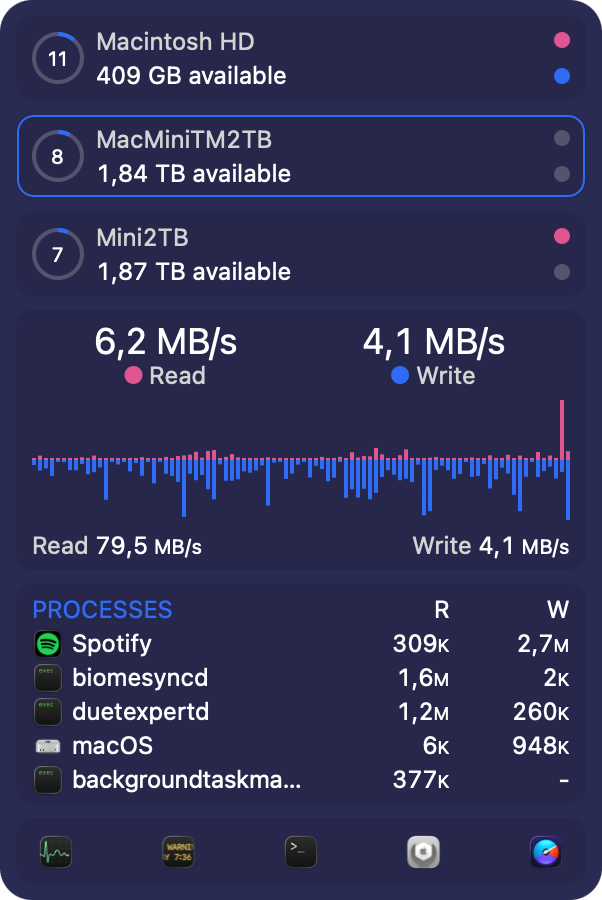
Začalo to nenápadně. Vše fungovalo, ale pořád ubývalo místo na disku (coz snadno vidím v iStat Menus). Až ho tam nakonec bylo jen 50 GB a žádné cesty k vyčištění nepomáhaly. DaisyDisk ani CleanMyMac nedokázaly zjistit proč asi tak 160 GB zabírá “systém”.
First Aid, tedy kontrola disku, v klasicky spuštěném Macu také nic neodhalila, prostě všechno “OK”. Až po delší době, někdy tak po měsíci začala ukazovat, že na disku jsou snapshoty co tam vlastně už dávno být nemají a nešlo je smazat. Což by taky mělo jít.
Po restartu do Recovery Mode to dopadlo stejně, First Aid disku začal kontrolovat snapshoty jeden po druhém (a bylo jich tam nějak tak asi 18) aby na každý konstatoval, že to nejde opravit. Nemluvě tedy o tom, že mu to trvalo asi hodinu na celý disk.
POZNÁMKA: Ano, nezapomeňte, že First Aid se musí pouštět třikrát. Na disk, na APFS container/oblast a pak na vlastní Data svazek. A aby nebylo málo, od Seqoia je pořadí Data > kontejner > Disk. Dříve přesně opačně. Stejně jako důležité, že fakt musíte být v Recovery mode, pokud chcete aby to něco dokázalo opravit.
Nepomohlo samozřejmě ani pustit Time Machine (protože tyhle snapshoty disku jsou určené právě k “přesunu” do zálohy) a ta ostatně ani žádné chyby nevykazovala.
Stejně tak nešlo využít zjištění co za snapshoty je přímo v Terminalu (tmutil listlocalsnapshots ani diskutil apfs listSnapshots /) protože následné smazání prostě nebylo možné (sudo tmutil deletelocalsnapshots [date] ani sudo diskutil apfs deleteSnapshot / -uuid UUID_OF_SNAPSHOT).
Záměrně tu uvádím dvojici příkazů týkajících se snaphotů, ale tady byl problém s apfs snapshoty (ty jsou na místním disku) a ne time machine snapshoty (ty jsou hlavně na záloze, dočasně na interním disku při nezálohování).
Co na tohle řeklo AI?
Máme dnes velkou výhodu v podobě AI, jedno které, stačí ji předložit třeba i jen fotku z běžícího First Aid a můžete ji využít jako skvělého konzultanta. Grok na tohle uvedl následující.
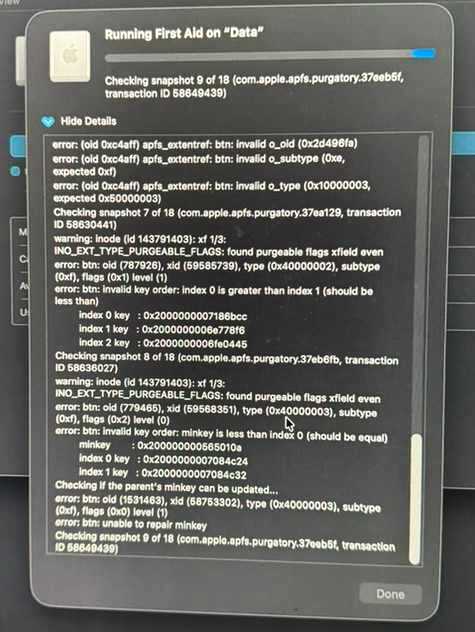
Tyto chyby jsou poměrně časté u APFS (zejména na interních discích Maců s Time Machine snapshoty nebo při náhlém vypnutí/výpadku napájení).
Co to znamená prakticky?
- Disk není úplně „mrtvý“ — Mac pravděpodobně stále běží normálně.
- Existuje riziko dalšího zhoršení (ztráta dat, problémy s bootováním, plný disk kvůli neodstraněným purgeable datům).
- First Aid tyto chyby pravděpodobně nedokáže opravit sám (zvlášť když to běží na živém svazku).
Co dělat teď (v pořadí priority):
- Okamžitě zálohuj všechna důležitá data (na externí disk, Time Machine nebo cloud). Nejlepší je klonovat celý disk (Carbon Copy Cloner, SuperDuper nebo Disk Utility → Restore).
- Zkuste First Aid v Recovery módu (nejlepší šance na opravu):
- Restartuj Mac a drž Command + R (nebo Power button u Apple Silicon).
- Otevři Disk Utility → vyber ten svazek/kontejner → First Aid.
- Pokud to nejde unmountnout, zkus nejdřív v Terminalu: diskutil unmountDisk force /dev/diskX (nahraď X za správné číslo z diskutil list).
- Pokud First Aid v Recovery selže nebo chyby zůstanou:
- Nejčastější řešení je vymazat svazek a přeinstalovat macOS + obnovit ze zálohy.
- Třetí strana: DiskWarrior (má podporu pro APFS, ale není zadarmo a ne vždy pomůže).
- Pokud je to externí disk → můžeš ho zkusit vymazat a naformátovat znovu jako APFS.
A nutno dodat, že k témuž závěru i postupu jsem došel při ručním dohledávání přes Google.
Reformát a reinstalace
To výše popsané je vlastně docela běžné, prostě “nakopnutý” APFS souborový systém. Na Internetu toho jsou mraky ve forech, blozích i webech a prakticky vždy to má nekonec jediné řešení, ten disk prostě smazat (Erase) a dát tam MacOS znovu.
Což, mimochodem, je taky vesmírně zábavné, protože “reinstalace Mac OS” prostě nebude fungovat a bude tvrdit že “na disku není uživatel” (přesně „There are no users on this volume to recover.“). Musíte pochopit, že tahle někde jinde v menu je možnost tu mašinu prostě resetnout a pak už to půjde („Reset this Mac“ a platí to jen pro Apple Silicon btw, předtím to bylo jinak).
POZNÁMKA: Dá se zkusit resetpassword v Terminalu (stále v Recovery Mode), ale ani to v tomto případě k ničemu nepomohlo.
Potřebovat budete připojení k Internetu, což naštěstí máte, a velkou trpělivost, protože ono to skutečně bude trvat zhruba dvě až tři hodiny než se to stáhne a začne instalovat (10 Mbps VDSL prostě nemůže být hvězdně rychlé).
Pak už máte dvě možnosti. Pokud máte solidní Time Machine zálohu, tak můžete obnovit (a ne, fakt nemůžete obnovit tuhle zálohu do toho nakopnutého disku) nebo se rozhodnout pro novou čistou instalaci.
Zvolil jsem tu druhou možnost, obnovení by stejně travalo docela dlouho (prakticky plný 2 TB zálohovací disk připojený na USB) a dostal bych zpátky stroj, kde kupa věcí je už stará, zbytečná a nepotřebná.
Čistá instalace sice asi ve finálně zabrala trochu delší dobu, ale to hlavně proto, že jsem u toho nejen poněkud přemýšlel co fakt je třeba, ale také provedl aktualizace a změny v kupě různých skriptů a pár nastaveních. Jako například to, že jsem klávesové zkratky volající mé AI API skripty (a některé shell/python skripty) udělal přímo přes Shortcuts/Automator (původně přes RayCast).
A také to využil k tomu, že jsem nezopakoval některé chyba z minulosti. Jako například že tam teď nemám zbytečně 2x Python. Ale co hlavně, nejsou tam různorodé kupy aplikací, které tam původně byly nebo byly odinstalované, ale zbylo po nich kupa smetí (ano, MacOS je v odinstalaci aplikací ještě horší než Windows).
A nakonec tam ani nejsou některé, které jsem reálně nepoužíval. Nebo zjistil, že je mohu nepoužívat/nahradit. Což mimochodem zahrnuje Google Drive u kterého jsem zjistil, že ač “streamuje”, tak stejně na disku vytvořil přes 90 tisíc symlinků v skryté .tmp složce. Coz je, opět, letitá chyba, kterou stále nikdo nevyřešil. Je to Google Drive Cache, které se ale nemaže. A jestli nevěříte, tak viz The Persistent Problem: Google Drive and Mac’s System Data
POZNÁMKA: Čistou instalaci jsem dělával i u Windows (tam jsem ale nikdy za ty dvě dekády nemusel reinstalovat stávající stroj). Když přišel nový stroj, tak jsem to využil pro kompletní úklid a čistou instalaci všeho.
Tohle se přece u Apple nemůže stát!
Když jsem o tom psal na socky, tak jsem se od pár klasických Apple ovcí dozvěděl, že tohle se nemůže u Apple stát a že jsem musel udělat něco a tím to rozbít.
Ne, neudělal jsem nic. Prostě používám Mac mini M4 od listopadu 2024. Nevypíná se (pořád běží, ani neusíná), nerestartuje se natvrdo. Za celou tu dobu nezhavaroval. Time Machine také celou tu dobu zálohuje bez problémů..
Ale co se rozhodně v roce 2025 stávalo je, že bez varování v Hrdlořezích vypnuli proud.
Jakékoliv násilné vypnutí počítače, jedno jestli Mac, Windows nebo Linux, může velmi snadno prostě nakopnout souborový systém. Neznámo proč Apple v takových případech nepustí kontrolu po zapnutí z nečekaného vypnutí a velmi snadno se pak postupně kumulují chyby.
Stát se (tahle konkrétní věc) může i když vám padne Time Machine záloha – protože ty snapshoty jsou právě věc pro Time Machine a normálně fungují tak, že se vytváří, následně kopírují na Time Machine disk a po určité době zmizí z disku v Mac Mini M4.
Obnovení z Time Machine
Nezvolil jsem cestu obnovení ze zálohy, to už jsem napsal výše, ale mělo by to fungovat. A skoro vypadá, jako že Apple s tím tak trochu počítá, protože to výše popsané je roky trvající problém, který nemá žádné funkční řešení. Až na reset, nový systém a obnovení.
Je to dost důležité připomenutí, že musíte mít zálohu, A také to, že velmi pomůže být cloudový – což nezahrnuje iCloud, to je pořád parodie. Musíte mít cloud jako je Google Drive či OneDrive.
Osobně mám drtivou většinu věci právě v Google. Pracovní prostory jsou profily Chrome, které během minuty obnovím z Google účtu s tím spojeným a jen musím znovu otevřít potřebné věci (ty se kterými se pracuje pořád jsou v Tab Group a je to jedno kliknutí). Hesla jsou v BitWarden (a část v Klíčence od Apple, ale ta je omezená jen na Apple a tím dost k ničemu).
Nezapomínejte, že ve stroji budete mít vždy nějaké lokální věci, které sice jsou možná zálohované (na TimeMachine), ale při nové instalaci budete muset leccos obnovit (například klávesové zkratky). Tady je dobré to mít navíc synchronizované ještě někam jinam – v mém případě například Syncthing synchronizuje věci do MacBooku a do Windows (například různá nastavení aplikací). Ale můžete využívat třeba i git lokální s remote git někde jinde (github, atd).
Dost hodně se hodí i vést si dokumentaci – tedy jaké klávesové zkratky, jaké skripty, jaké aplikace, jaké specifické nastavení, ale klidně i jaké software (to mám jako vedlejší efekt ve zdejších tipech).
Hodně pomáhá i historie v prohlížeči, protože se snadno vrátíte k něčemu co bylo otevřené včera či před pár dny.
Další tipy týkající se Mac OS
-

TIP#1949: Jak na Mac OS rozmazat ve fotce obsah co nemá být vidět
Čas od času tohle budete potřebovat – pořídíte screenshot či fotografii pro sdílení či odeslání. Některé zachycené věci ale potřebujete rozmazat tak, aby nebyly čitelné. Ukážeme si to na příkladu volebního plakátu,…
-

TIP#1946: Je možné mít MacOS Dock na jiném displeji? Nebo na více displejích současně?
Pokud máte k Mac OS počítači/notebooku připojených více displejů (obrazovek), tak jste možná zjistili, že Dock je pouze na jednom z displejů. Související příspěvky TIP#2131: Jak na MacOS nechat zobrazenou pouze jednu…
-

TIP#1938: Jak na ploše v Mac OS vidět ikonky zařízení (disků, CD/DVD a síťových disků)
Mohlo by se hodit, protože ve výchozí podobě Mac OS nezobrazuje na ploše ikonky pro síťové disky, externí disky, CD/DVD ani pevné disky v počítači. Pokud máte ve zvyku pracovní plochu používat,…
-

TIP#1937: Jak si v Safari na Mac OS přizpůsobit Panel nástrojů/Toolbar
Používáte-li na Macu/Macbooku Safari, tak byste možná chtěli vědět, že panel nástrojů (tedy toolbar) si můžete přizpůsobit. Související příspěvky TIP#1965: Jak na Mac OS na obnovení (refresh/reload) stránky v prohlížeči? TIP#1923: Safari…
-

TIP#1936: Jak v Mac počítači uvolnit paměť?
Skočte do Terminalu a použijte „sudo purge„. Chvíli to bude něco dělat a rázem bude paměť volnější. Samozřejmě můžete restartovat, ale to je příliš komplikované a trvá dlouho. Související příspěvky TIP#3184: Jak…
-

TIP#1935: Co je to Activity Monitor a jak na sledování dění v Mac OS. Včetně alternativ pro Monitor aktivity.
Monitor Aktivity (Activity monitor) je v Mac OS ekvivalent Task Manageru (Správce úloh) z Windows. Neumí toho tolik, některé podstatné věci v něm zcela chybí a má zvláštní chybu, kdy si nepamatuje…
-

TIP#1930: Co to v Mac OS znamená adoptovat aplikaci?
Pokud si pořídíte Mac OS a spustíte App Store, tak je velmi pravděpodobné, že se vám tam objeví výzva k adopci některých aplikací. Nejspíš to budou ty co Apple dodává zdarma (Pages,…
-
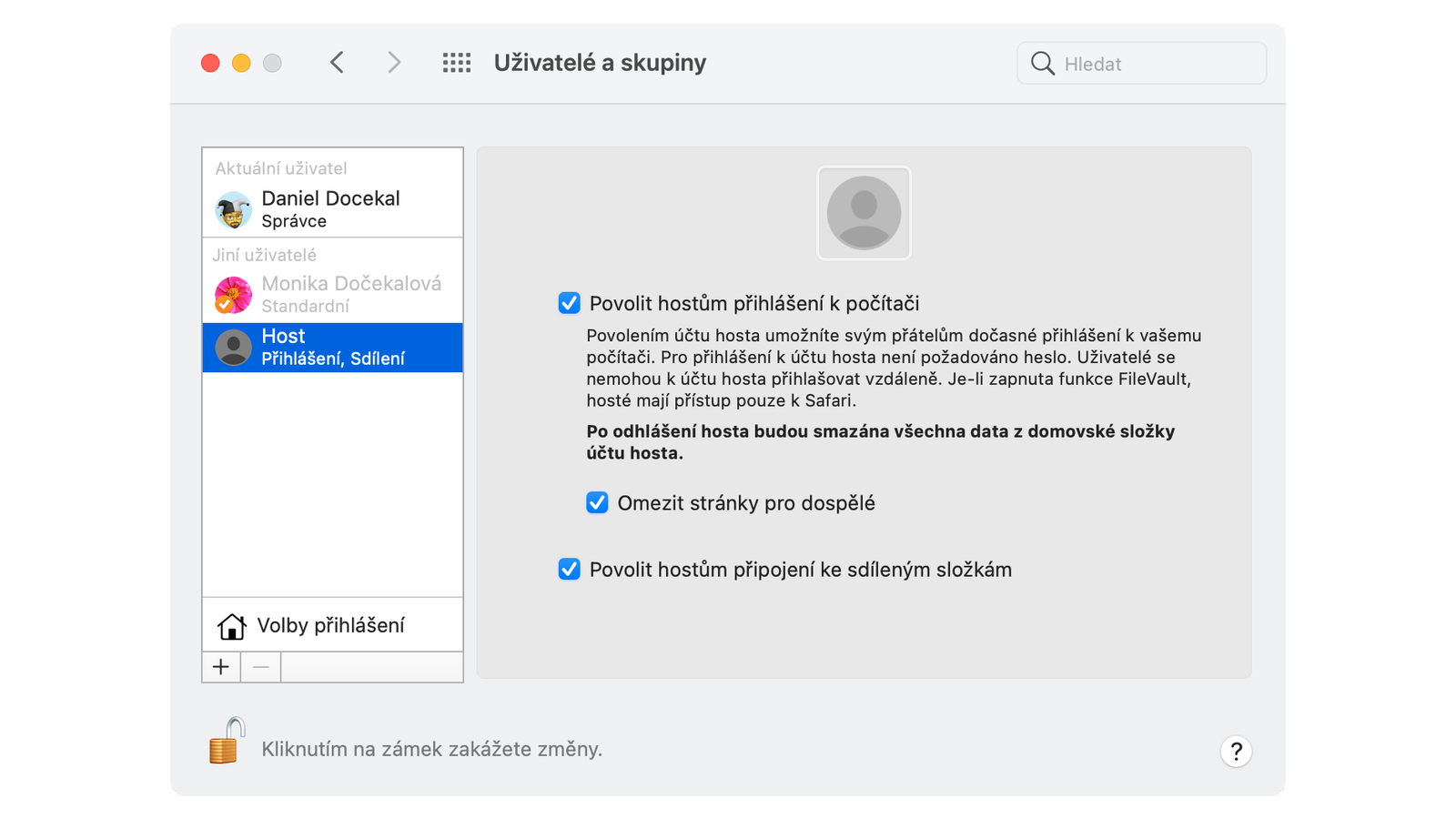
TIP#1929: Přidejte si na Mac účet hosta (Guest)
Pokud občas potřebujete na svůj Mac pustit někoho dalšího (a nechcete aby používal váš účet) tak je možné založit účet Guest. Ten se na přihlašovací obrazovce nabídne pro použití. A je možné…
-

TIP#1925: Co je to Seznam četby/Reading list v Chrome a jak se zbavit zbytečné položky v liště
Možná jste si všimli, že se vám v liště záložek v Chrome náhle zcela vpravo objevil Seznam četby. Nadělila vám to tam některá z posledních aktualizací, co se neptala, jestli něco takového…
-

TIP#1923: Safari od Mac OS 11.3 umožňuje přizpůsobit úvodní stránku (start page)
Úvodní stránka Safari od Mac OS 11.3 poněkud více přizpůsobitelná. Stačí po vyvolání Úvodní stránky klikout vpravo dole na ikonku pro Nastavení a zobrazí se vám dialog ve kterém lze Související příspěvky…
-

TIP#1919: Jak na Mac OS a iPhone nahrávat volání přes (nejen) FaceTime
Ne, že by tedy FaceTime bylo nějak hodně používané, bohužel, ale i tak se může hodit možnost zaznamená si hovor. Žádný přímo podporovaným způsobem to nejde, tohle od Apple neočekávejte (nezapomeňte, nedovoluje…
-

TIP#1914: Jak se na Mac OS přihlásit pod jiným účtem. Jak přepínat přihlášené uživatele
Přihlášení na jiný než aktuální účet je jednoduché. Jablíčko -> Odhlásit uživatele. Tímto způsobem ale není možné nechat původního uživatele přihlášeného a přihlásit se s dalším uživatelem – znamená to i to,…
-

TIP#1909: Jak na Mac OS udělat screenshot/snímek obrazovky do Schránky (Clipboard)
Někdy se při pořízení screenshotu může hodit ho udělat do schránky místo uložení na disk. Udělat to je přitom snadné, klávesovou zkratku pro pořízení screenshotu (tedy například Command+Shift+4, více v Jak na…
-

TIP#1908: Jak synchronizovat otevřené záložky mezi různými prohlížeči (a počítači)
Používám Chrome hlavně pro možnost používat desítky samostatných profilů a běžně mám otevřených pět Chrome, každý z nich „nad“ jiným projektem. Stejné profily mám na počítači i na notebooku a každý z…
-

TIP#1904: Jak na MacBooku vypnout či zapnout optimalizaci baterie (a nabíjet na 100 procent)
Za normálních okolností (výchozí nastavení) se dnes notebooky a mobilní zařízení vůbec nenabíjejí na 100 procent. Proces je nastaven tak, že končí na osmdesáti procentech – důvod je ten, že každá baterie…


