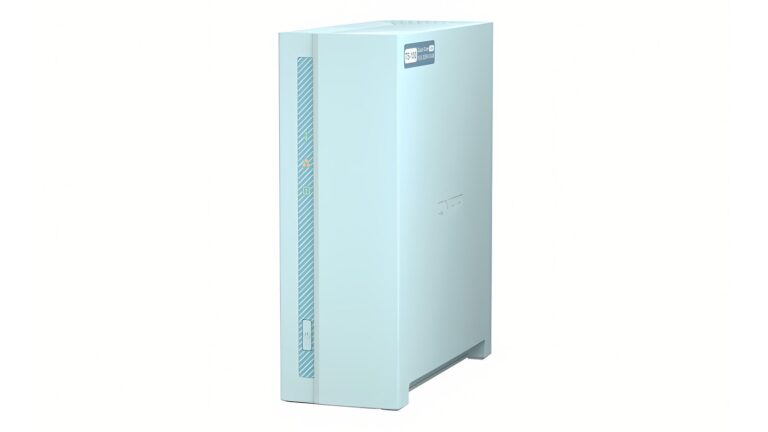
Mám dvojici NAS se spoustou různých věcí. V jednom je raid, v druhém ale ne. U obou je vhodné myslet na zálohu. Jenže jak na to, když už teď jde aktuálně o zhruba 8 TB dat (a to ještě ani nejsou plné)?
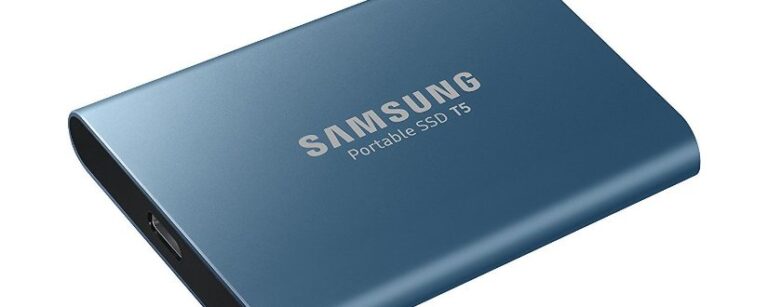
Případná záloha se může navíc hodit i třeba pro Windows 11 stroj kde je 2 TB disku. Případně by mohla i pro Mac/MacBook, ale tam to řeším externími SSD, protože MacOS má chronické problémy se zálohováním do sítě a navíc není dost dobře možné mít jeden fyzický disk pro zálohu více Mac zařízení.
Chvíli jsem zvažoval DAS (Orico s pěti šachtami), ale nakonec jsem se rozhodl zkusit jen obyčejný USB disk.
WD Elements Desktop 18 TB vyjde levněji než Orico + jeden 16 TB disk. Sice nerozšiřitelné, ale něco jako to Orico jde pořídit v budoucnu. A 18 TB chvíli vydrží, velikost zálohy neroste až tak rychle (je to jen přesná kopie, žádné verzování atd). Velikosti u řady WD Elements je víc, ale ty ještě větší mají drastičtější ceny.
Jaký tedy je WD Elements 16 TB a k čemu ho můžete použít?

Jak WD Elements vypadá a funguje
Černá těžší krabička (18 TB pevný disk je toho dost jasným důvodem) co má 900 gramů, USB Micro-B na těle disku a v dodávce je kabel s USB-A na druhém konci (a rozhodně si ohlídejte připojení do USB 3.x, umí USB 3.2 Gen 1). Napájecí zdroj je poměrně malý, konektor kulatý. Zdroj samozřejmě potřebuje, tohle není možné napájet z USB.
Umístění je na stůl a nechte to tak jako to je přirozené, tedy na výšku. 135mm x 48mm x 165.8mm
Podstatné je, že to není hlučné. Vlastně skoro nevíte, že to něco dělá i když na to zrovna sypete gigabajty dat. Jediné co zaznamenáte je, že po neaktivitě jsou disky uspány a nové probuzení doprovází roztáčecí zvuk (totéž dělá Synology, QNAP ne, ale ten k uspání disku přinutit je zázrak).
Hřeje to? Překvapivě ani ne, je to jen tak normálně teplé.
Vibruje to? Vůbec, což je další dost podstatná maličkost.

Zálohovací disk pro NAS
Zajímavost je, že je to po vybalení naformátované jako NTFS, takže sice bez problémů pro Windows (a fungovat to bude i pro QNAP), ale pro MacOS to musíte tak jako tak přeformátovat (exFAT). Pokud by to bylo výhradně jen připojené k QNAP NAS, tak případně ext4 (ale to neumí číst macOS, na druhou stranu Linux ano). FAT32 tady v úvahu nepřipadá, max 4 TB.
Nedivte se, klasicky, že reálně to je něco jako 16.37 TB – klasická otázka jak výrobci počítači velikosti (MB, GB, atd) a také toho co zabere souborový systém.
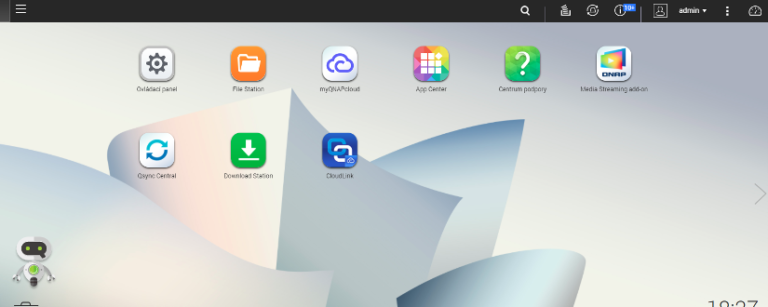
Osobně tohle budu mít u QNAP NAS jako zálohovací médium pro dvojici NAS (a případně i cokoliv dalšího). Je tedy vhodné to i zpřístupnit (share) pro další stroje. Samotné QNAP NAS na to budou šoupat zálohy svého obsahu přes HBS. Takže v Control Panel → Privilege → Shared Folders (nebo Sdílené složky) zpřístupnit – pro účet se kterým budete chtít přistupovat, případně pokud je to doma a nic nechcete řešit, tak můžete nechat volné.
POZNÁMKA: “lost+found” v rootu otevřít nemůžete, nedivte se. Systémová složka proi ext4.
U HBS byste měli vědět, že pokud už máte zálohovací (Sync one way) úlohu z QNAP NAS na Synology NAS (či jinam) tak ji nezměnít aby nově šla na USB disk. Musíte vytvořit novou úlohu. V nastavení je dobré aktivovat
- Exclude Symbolic Links
- Exclude system-generatored temp files
- File and folder names character conflict policy na Convert reserved characters
- A Remove additional files in destination folder (je to one-way backup, takže chcete v cíli vždy jen kopii aktuálního stavu, ale můžete i jinak, tohle je na vás)
- Notifikace jen když Job fails.
Dávejte si sakra pozor na správné naklikání, zejména u cílových složek ať to pak nesypete někam jinam.
Osobně v HBS vytvářím One way sync zálohovací úloh\ pro jednotlivé druhy obsahu a řetězím je. Tedy určitý sled začne třeba v 8:00 ráno a po dokončení prvního jobu následuje další. Ukázalo se to jako praktické, než nastavovat čas pro každý jednotlivě, řeší to i nevhodnou možnost překrytí běhu.

Jak to bude rychlé
Pokud je to záloha na stejném QNAP NASu? Za předpokladu že to připojíte na rychlé USB (modrý port, důležité) tak to jede i přes 120 MB/s. Což, pro příklad, 100 GB souborů bude znamenat pod patnáct minut – podle toho kolik jich je, jak jsou velké (příliš malých zpomalí přenosy, i pod 100 MB/s), zda bude NAS zatížený i něčím jiným, atd.
Pokud se vám už do toho začne míchat ještě přenos přes lokální síť, tak tam už bude velmi pravděpodobně omezení právě rychlostí sítě a dalšími faktory. Ale máte-li alespoň 1 Gbps tak to může být na úrovní předchozí hodnoty.
POZNÁMKA: Pokud to připojíte do špatného portu (na TS-130 jsou vzadu dva a jenom jeden je USB 3.x, modrý), tedy do USB 2.0, tak něco přes 36 MB/s. Což nechcete.
Tady je důležité si uvědomit, že jde jenom o zálohování (a uvnitř WD je klasický pevný disk a po první kompletní záloze (co zabere možná docela dlouho) se budou přenášet jen změněné/nové soubory.
Jinými slovy, pokud jste si zvykli na rychlost SSD (ať už přímo v počítačích nebo připojených přes USB), tak tohle na vás bude působit tak trochu jako středověk. Ale závada to není, maximálně ve vaší hlavě.
Místní disk připojený k počítači
Druhá možnost využití je snadná, připojíte to k počítači – Windows, Mac, Linux – přes rychlé USB a můžete používat buď opět pro zálohování nebo jako datový disk. Není to tak rychlé,jako když připojíte externí SSD, ale tady jde spíš o velkou kapacitu.
Tady zvolte formátování podle využití – pokud máte jen Windows, klidně nechte NTFS. Jinak musíte něco co půjde i odjinud – takže opět exFAT (Windows + Mac), ext4 (Linux)
Můžete i nastavit jako sdílený síťový disk z počítače kam připojíte a přistupovat z dalších počítačů (samozřejmě ten počítač kam je WD připojené musí být zapnutý).
Nákupní rádci všeho druhu