Nejlepší na věcech jako je příkazová řádka (terminál) v Linuxu či Mac OS (ale máte to i ve Windows i jinde) je, že tam hodně věci jde udělat mnohem snáz, než v okéncích a ploše.
Jedna taková věc je, stáhnout video z youtube, případně jenom stáhnout zvuk z videa na youtube.
V klasickém okénkovém rozhraní budete muset buď mít nějakou aplikaci (co bude nejspíš něco stát) nebo to dělat přes různé stahovače v prohlížeč (kde to málokdy bude zadarmo a velmi často tam spíš chytíte virus).
V příkazové řádce je to jednoduché.
Pořiďte si yt-dlp (což je fork youtube-dl). Stačí ho nainstalovat cestou v LInuxu obvyklou, na Mac OS přes Homebrew (brew install yt-dlp ffmpeg) – a rovnou přidejte i ffmpeg, protože bude třeba pro vytažení zvuku z videa.
Stažení zvuku z YouTube
Spusťte
yt-dlp -x --audio-format mp3 "URL_VAŠEHO_YOUTUBE_VIDEA"
Stáhne video a poté pomocí ffmpeg vytáhne zvuk, stažené video pak smaže a nechá uložené jen vytažený zvuk. Pokud chcete stažené video zacholat, tak:
yt-dlp -x --audio-format mp3 -k URL
TIP: Pokud příkazovou řádku nechcete, tak viz Jak stáhnout z YouTube video? či Jak stáhnout video z Facebooku, YouTube, Instagramu a dalších webů?
Stažení videa (bez extrakce zvuku)
Tady stačí jen takto:
yt-dlp "URL_VAŠEHO_YOUTUBE_VIDEA"
Jde i zvolit potřebný formát, ale nejprve pomocí t-dlp -f “URL” zjistěte jaké jsou dostupné. A poté určete který chcete
yt-dlp -f "bestvideo[ext=mp4]+bestaudio[ext=m4a]" "URL"
Případně stačí použít jenom “-f best” pro ten nejlepší co tam je.
Pozor na ukládání
Pozor na to, že yt-dlp si moc neporadí s tím, že název videa bude obsahovat české znaky. Ale můžete určit jak se má jmenovat uložené video (audioú:
yt-dlp -f best -o "KAM_ULOZIT/NAZEV" "URL"
Bez uvedení ukládá do složky ve kterého jste yt-dlp spustili, takže nezapomeňte případně uvést cestu kam má ukládat. Pokud chcete aby v takovém případě zachoval jméno z názvu videa, tak použijte například toto:
"~/Downloads/%(title)s.%(ext)s"
TIP: Ve Windows je k dispozici WSL (Windows Subystem for LInux), takže i tam můžete mít terminál a třeba Ubuntu či jiný Linux.
Další tipy týkající se Linuxu (a podobných věcí)
-

Jak na Raspberry Pi? Samba coby nejjednodušší řešení pro sdílení disků přes síť (14)
Pokud si nechcete komplikovat život s něčím jako FuguHub, tak nejjednodušší univerzální řešení je Samba („sudo apt-get install samba samba-common-bin„). Po instalaci budete klasicky potřebovat vědět, že konfigurace je v textovém souboru…
-

Jak na Raspberry Pi? Udělejte si z Raspberry Pi síťový disk či dokonce NAS (13)
Jedna z věcí na co můžete Raspberry Pi použít je vytvoření NAS – síťového úložiště, které budete používat doma či ve firmě. V té nejjednodušší podobě můžete k Pi připojit přes USB…
-

Jak na Raspberry Pi? Restartování Wi-Fi a připojení k WiFi vůbec (12)
Možná nemáte Raspberry připojené k monitoru, nebo máte jen „lite“ Raspbian (nebo nemáte vzdálený přístup na plochu, jen SSH) a chcete se připojit na WiFi – musíte to dělat z příkazové řádky,…
-

Jak na Raspberry Pi? Aktualizace firmware (11)
Vedle aktualizace Raspbianu je také dost dobře někdy vhodné zkusit aktualizovat firmware samotného Raspberry. Dělá se to tak, že v Terminalu vyvoláte „sudo rpi-update„. Související příspěvky Jak na Raspberry Pi? Aktualizace Raspbianu a…
-

TIP#1019: Jak v Linuxu pořizovat Screenshoty a natáčet desktop?
Už v Jak na screenshoty ve Windows (a nejen Windows 10)? se tu probíralo, jak dělat screenshoty v (nejen) Windows. Pár tipů na screenshotovací software pro Linux tam najdete, ale je čas se…
-

Jak na Raspberry Pi? Zálohujte, platí to i tady. Můžete klonováním SD karty nebo klasicky (10)
Když už jste si všechno ve vašem Raspberry Pi nastavili a zprovoznili, tak je dobré zálohovat, protože jinak se vám lehce může stát, že se něco stane SD kartě a o všechno…
-

Jak na Raspberry Pi? Užitečné a nepostradatelné software pro váš Raspbian (8)
Jedna dobrá zpráva, v aktuálním (2018/02) Raspbianu je už přítomné Chromium, což je Open Source varianta Chrome od Google a je to zcela určitě jedna z věcí, kterou prostě potřebujete. Třeba proto,…
-

Jak v Chrome vypnout (nastavit) blokování otravné reklamy
Chrome v únoru 2018 přidalo blokování reklamy. Dlouho očekávané a zdaleka ne tak komplexní a užitečné, jako když si pořídíte skutečný blokátor reklamy (jako je například uBlock Origin). Jak to funguje můžete…
-

Jak na Raspberry Pi? Co zkusit, pokud vám nestačí Raspbian? Jiné distribuce než Raspbian (9)
Raspbian (zjednodušený Debian) je skvělý (nejenom) na začátek, na to abyste se seznámili s Raspberry a Linuxem. Má GUI, které se mimochodem jmenuje PIXEL. Je základem všech zdejších tipů. Související příspěvky Jak…
-

Jak na Raspberry Pi? Jak restartovat, vypnout a zapnout Raspbian/Raspberry? (7)
Vypnutí je snadné, otevřete Terminal a použijete příkaz „shutdown -h“ (chvíli vás nechá vydechnout a můžete to ještě zrušit) nebo „shutdown -h now“ (okamžitý) a poté nezapomeňte chvíli počkat, musí přestat blikat…
-

Jak na Raspberry Pi? Aktualizace Raspbianu a firmware (6)
Neuškodí si hned po zprovoznění Raspbianu nacvičit aktualizaci systému, třeba už jenom proto, že to co jste si stáhli a nainstalovali určitě není poslední aktuální verze. Aktualizace Raspbianu není nikde v GUI,…
-
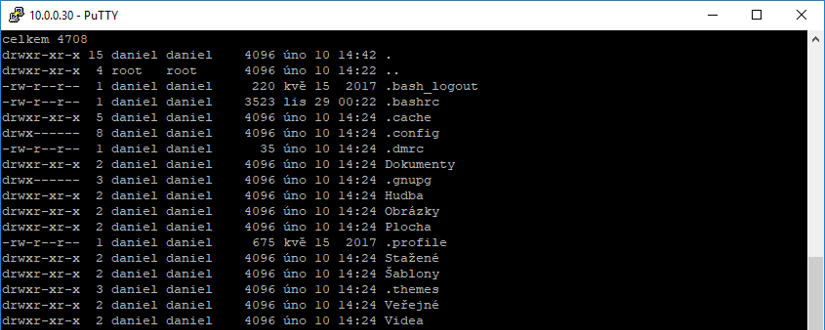
Jak na Raspberry Pi? Vzdálený přístup (5)
V jednom z předchozích tipů byla zmínka o Preferences -> Raspberry Pi Configuration (v menu dostupném přes malinu nahoře vlevo). Můžete si tam zapnout SSH a VNC. Což jsou dvě cesty jak…
-
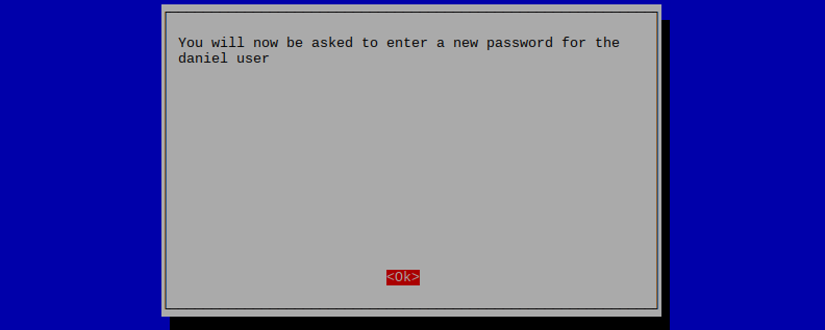
Jak na Raspberry Pi? První tip zabezpečení: Přednastavené heslo je první zásadní riziko (4)
To, že v Raspbianu máte uživatele „pi“ (místo obvyklého „root“) už víte, stejně jako to, že má heslo „raspberry“. Ví to navíc kdokoliv, kdo by mohl chtít tuto znalost zneužít. Proto je…
-

Jak na Raspberry Pi? Co po prvním zapnutí Raspberry s Raspbian udělat (3)
Do tohoto momentu jste se dostali z NOOBS po instalaci operačního systému na vaši Malinu (ten operační systém se jmenuje Raspbian). Prozradím, že celou tu dobu nebylo ještě potřeba použít připojenou klávesnici…
-

TIP#1012: Jak na Chromebooku používat programy pro Windows?
Nekonečný souboj mezi tím, že pokud máte nějakou platformu, čas od času budete toužit použít nějaký ten software, který běží na jiné platformě. Ve Windows a Linuxu (OS X) je to přitom…