
Finder/Mac standardně odebírá síťové disky z postranního panelu v momentě, kdy už nejsou připojené. Pokud jste si tedy přidali sdílený disk do sekce Oblíbené přetažením jeho ikony, po odpojení (nebo po probuzení, kdy došlo k odpojení) se tato položka z panelu ztratí.
To je důvod, proč symlinky na tyto cesty přestávají fungovat – odkazují do například /Volumes/Share, jenže adresář /Volumes/Share přestal existovat, jakmile byl disk odpojen.
TIP: Proč se to takhle chová? Vysvětlení i řešení najdete v MacOS při probuzení (ale i jindy) odpojí síťové disky a nepřipojí je znovu? Co s tím?
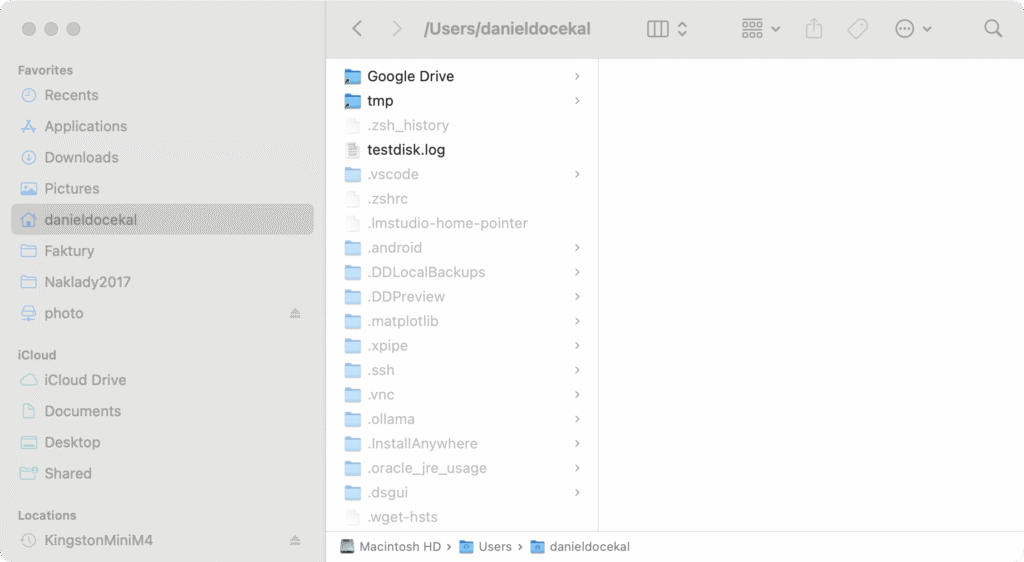
Řešení je vytvořit trvalý alias nebo symlink, který zůstane v Finderu i v době, kdy disk není připojen. Postupujte následovně:
- Vytvořte alias nebo symbolický odkaz na síťový disk: Nejprve připojte síťový disk ručně (aby byl dostupný v /Volumes). Nyní můžete buď:
- Kliknout na složku (nebo přímo kořenový adresář) daného disku v Finderu a zvolit Soubor > Vytvořit alias. Alias se objeví jako nový soubor (s ikonou šipky). Přesuňte tento alias například do svého domovského adresáře nebo na plochu.
- Nebo otevřete Terminál a vytvořte symbolický link. Například pokud je disk připojen jako /Volumes/mydisk, spusťte příkaz:
ln -s /Volumes/mydisk ~/mydisk
Tím vznikne symlink ~/mydisk odkazující na síťový disk. - Přidejte tento alias/symlink do postranního panelu Finderu: Otevřete nové okno Finderu a najděte vytvořený alias či symlink. Nyní ho přetáhněte do sekce Oblíbené v levém panelu Finderu (můžete ho pustit mezi ostatní položky Oblíbených). Pokud přetahování nefunguje u aliasu, zkuste v menu Finderu zvolit Soubor > Přidat do postranního panelu při označeném aliasu. U symlinku by mělo fungovat přetažení přímo.
Od této chvíle zůstane odkaz v panelu viditelný natrvalo, i když je disk odpojen. Symlink nebo alias je totiž lokální soubor, který Finder neskrývá – na rozdíl od položek představujících aktivní připojení. Když disk odpojíte, položka zůstane v Oblíbených (bude mít možná ikonu jako otazník či standardní alias, v závislosti na verzi macOS).
Kliknutím na tento odkaz se Finder pokusí síťový disk opět připojit. V případě aliasu se macOS pokusí najít původní cílový svazek – pokud je dostupný v síti, měl by se automaticky přimountovat a otevře se daná složka. U symlinku se Finder pokusí otevřít danou cestu; pokud neexistuje, obvykle zobrazí chybu nebo prázdnou složku. Výhodou aliasu je, že má schopnost využít informace o serveru a svazku a iniciovat spojení.
Další tipy týkající se Mac OS
-

TIP#1703: Jak mezi iPhone, iPadem, Mac počítačem a Windows či Androidem přenést webovou adresu (URL)
Máte na Mac Booku či Windows otevřenou nějakou webovou stránku a chcete si ji otevřít i na iPhone či Androidu? Hodně častá situace, jedno ve kterém směru. Může to být článek, odkaz…
-

TIP#1701: Jak restartovat Mac/MacBook do Safe Mode (Bezpečného režimu) pro řešení problémů?
Mac OS má (podobně jako Windows) bezpečný režim (Safe Mode, Nouzový režim) pro spuštění systému, který se dostal do nějakých problémů. Počítač/notebook se v tomto režimu spustí pouze s nejnutnějšími ovladači či…
-

TIP#1698: Co udělat s Mac počítačem či MacBookem co nereaguje
Co je to zamrzlý počítač snad víte. Prostě taková ta situace kdy přestane na cokoli reagovat, na displeji se nic nemění, možná je na něm nějaký zmatek. může tam být jen točící…
-

TIP#1695: Jak nainstalovat Fortnite?
Ptáte se proč vydávat tip o něčem tak triviálním jako je instalace hry jménem Fortnite? Důvodem je to, že se Epic Games rozhodli žalovat Apple poté, co je Apple (i Google) vykopli…
-

TIP#1693: Jak na Mac OS změnit jazyk?
Chcete MacBook či Mac používat v jiném jazyce? Žádný problém, stejně jako ostatní operační systémy je možné jazyk systému změnit. Související příspěvky TIP#3141: Postřehy k zprovoznění nového MacBook Air M4 TIP#3118: Jaký…
-

TIP#1688: Jak na Mac OS zjistím klávesové zkratky?
Mac OS (Mac Book či Mac) má záplavu klávesových zkratek. Některé jsou na úrovní celého systému, ale řada dalších se týká konkrétních aplikací. Je to stejné jako ve Windows, jen je tady…
-

TIP#1684: Jak na Mac/MacBooku spustit Linux z USB klíčenky
Mac či MacBook můžete opatřit i Windows, Apple na to má přímo i mechanismus v podobě Bootcampu. Stačí na pevném disku vytvořit oblast (partition) a do té nainstalovat Windows a můžete použít…
-

TIP#1683: Jak využít iPhone/iPad jako kameru pro Mac Book/Mac a Windows
Možná si říkáte proč něco takového dělat. Mac Book má přece vlastní kameru, k Mac počítači si můžete pořídit USB kameru a používat tu. iPhone ale nejspíš máte kdykoliv po ruce a…
-

TIP#1682: Jak na MacBooku či Macu monitorovat teplotu procesoru, grafiky, disků a jak ovládat ventilátory.
Pro Mac je k dispozici slušný výběr aplikací pro monitorování teploty a systémových údajů. Můžete začít třeba u Macs Fan Control. Slouží i k ovládání rychlosti ventilátorů (což umí i některé z…
-

TIP#1679: Jak na Mac OS spouštět věci z Windows/Linuxu? Virtualizace pro Mac OS nebo Boot Camp
Mac či MacBook samozřejmě neumí spouštět programy pro Windows. Stejně jako to neumí jiné operační systémy. Takže pokud potřebujete spouštět něco takového, tak musíte zvolit jednu ze tří možných cest. U dvou…
-

TIP#1673: Mac OS a antivirus? Potřebujete ho? Jaké antiviry pro Mac jsou dostupné?
Ochrana proti virům a malware je extrémně důležitá ve Windows. To už snad za ty roky víme a nakonec to velmi dobře ví i Microsoft, takže součástí Windows je už chvíli Microsoft/Windows…
-

TIP#1670: Nákupní rádce: Thunderbolt 3 (USB-C) v notebooku. Jaké periferie pořídit? A jak je to u MacBook Pro/Air
Apple MacBook Air 2020 má dvojici Thunderbolt 3 portů. Což může znít trochu nezvykle, pokud jste zvyklí na svět s USB porty. Obávat se ale není potřeba, jak už bylo napsáno v…
-

TIP#1669: Jak dlouho vydrží MacBook v uspaném stavu bez napájení? Jak řešit rychlé vybíjení?
Jedna z těch věcí, na které je těžké odpovědět. Uspaný (nevypnutý) MacBook totiž bude stále spotřebovávat energii. V optimálním případě jen na udržení obsahu paměti, ale v řadě případů se bude i…
-

TIP#1667: Jak na Mac OS udělat screenshot, když nejde použít klávesová zkratka
Udělat Screenshot na Mac OS je poměrně snadné, stačí vědět jaké klávesové zkratky pro snímky obrazovky můžete použít. Zádrhel nastane, když potřebujete vyfotit něco co narušuje klávesovou zkratku – třeba něco kde…
-

TIP#1665: Jaké aplikace si na Mac OS pořídit pro snímání obrazovky (screenshoty)?
Pokud chcete v Mac OS dělat snímky obrazovky (screenshoty) tak v základní podobě nic nepotřebujete. Stačí znát klávesové zkratky pro snímky obrazovky můžete použít a můžete snímat celou obrazovku, okna, části obrazovky.…




