
Pokud si k iPhone/iPadu připojíte (přes Bluetooth) nějaké audio (zvukové) zařízení, tak to “prostě funguje”. Ale je dost dobře možné, že iPhone nerozpoznal správně typ a můžete pomoci k lepší funkčnosti správným přiřazením.
iPhone pak může správně přehrávat audio a využít některé funkce zařízení, monitorovat hlasitost, pomůže to i u CarPlay či funkcí přístupnosti. Takže, pokud máte iOS 14 a pozdější, tak se možná vyplatí si zkontrolovat jak se vaše (například) sluchátka rozpoznala.
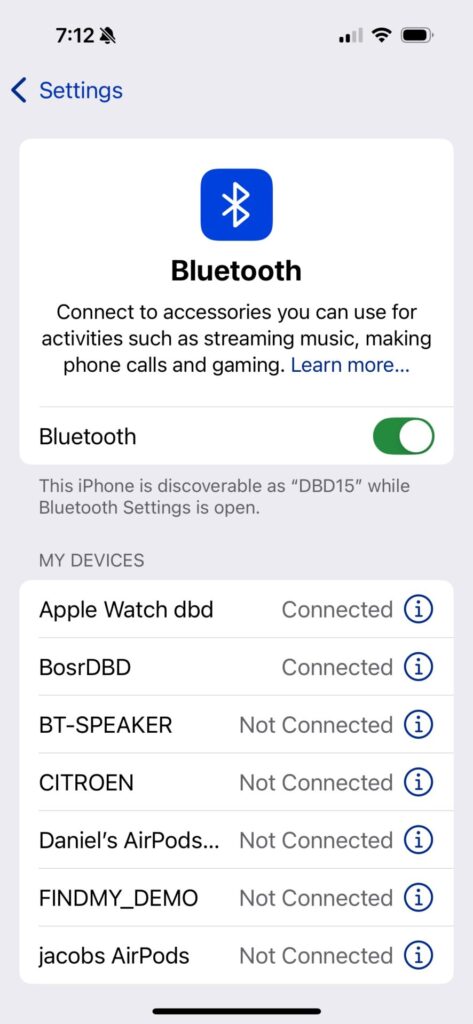
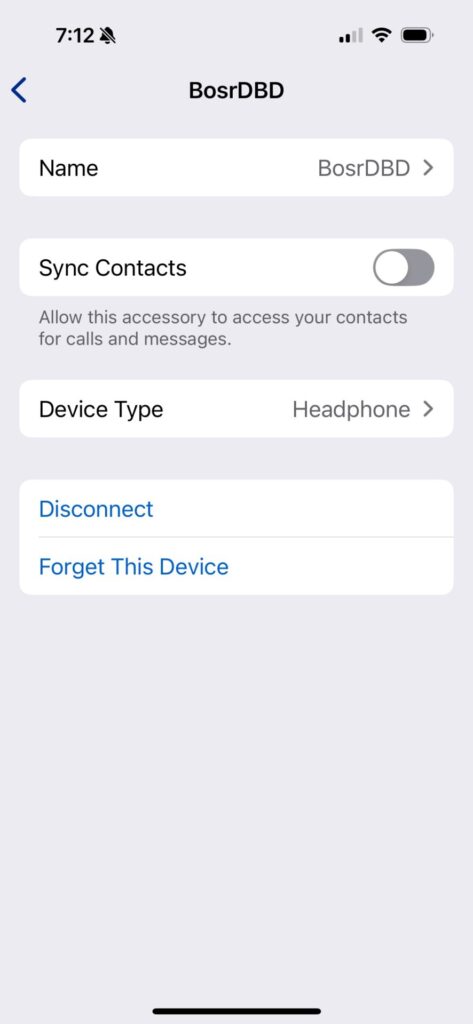
Jděte do Bluetooth, najděte vaše zařízení a klikněte na (i) ikonu. Najdete tam Device Type kde můžete vybrat něco jako Car Stereo, Headphone, Hearing Aids, Speaker.
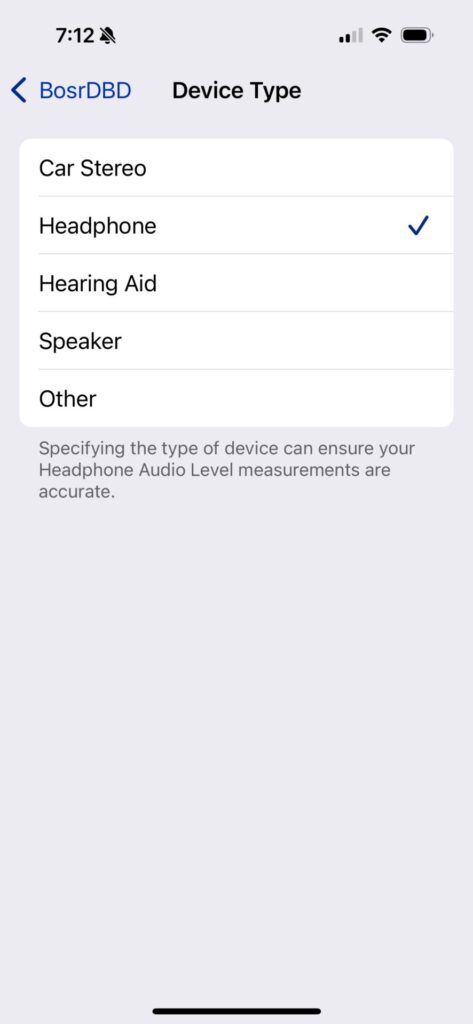
| Typ zařízení | Účel |
| Sluchátka | Povoluje bezpečnostní upozornění sluchátek, zobrazuje widget baterie, sleduje expozici zvuku. |
| Autorádio/Stereo v autě | Spouští CarPlay a optimalizuje zvukový výstup pro řízení. |
| Reproduktor | Obecné použití, ideální pro přenosné nebo domácí reproduktory Bluetooth |
| Sluchadlo | Aktivuje funkce pro usnadnění slyšení a specializovaná nastavení zvuku. |
| Jiný (Other) | Výchozí nastavení pro nepodporovaná nebo neznámá zařízení |
Přiřadit zařízení můžete kdykoliv, nemusí být aktuálně připojené – ale iPhone ho musí znát (a tím pádem ho uvidíte v seznamu), tedy musí být spárované.
Nově připojená zařízená nemusí být zařazena nikam, kupodivu ani do Jiný/Další.
Změna zařazení nebude mít vliv na kvalitu, to je důležité dodat.
U sluchátek od Apple tam možnost změnit není, ty jsou integrované a připojení poněkud jinak. Na Mac OS je sice možné typ zařízení vidět, ale není ho možné ručně nastavit.
Další tipy týkající se iPhone
-

Drag&Drop kopírování/přetahování na iPadu lze i bez nutnosti používat multitasking (od iOS 11)
V tipu iOS 11 umožňuje v multitaskingu drag & drop mezi aplikacemi se dozvíte, že mezi aplikacemi otevřenými v multitaskingu (dvě až tři aplikace současně na displeji) můžete přetahovat objekty (soubory, obrázky,…
-

Spustit více aplikací do multitaskingu (od IOS 11) je možné i bez použití Docku, přímo z plochy iPhone či iPadu
K tipu Nový Dock v iOS 11. Jak s ním zacházet. Co si možná vypnout. A co má společného s multitaskingem se na Twitteru ozval Jirka Šebek s tím, vyvolat multitasking je…
-

Drag & drop mezi aplikacemi v multitaskingu (od iOS 11) na iPadu
O tom jak funguje používaní dvou (až tří) aplikaci na displeji je řeč v tipu Nový Dock v iOS 11. Jak s ním zacházet. Co si možná vypnout. A co má společného…
-

iOS 11 přinesl nový App Store. V počítači v iTunes navíc aplikace už nenajdete
S příchodem iOS 11 se změnily i iTunes, ty teď slouží jenom pro hudbu, filmy a takové ty ne aplikační věci. Aplikace jsou prostě z iTunes pryč. Samotná aplikace App Store je…
-
Dock od iOS 11. Jak s ním zacházet. Co si možná vypnout. A co má společného s multitaskingem
Nový Dock (ikonky v liště na spodní části displeje) na iOS 11 přinesl několik zásadních změn. Většina z nich je poměrně dobrých, ale možná vám některé funkce nebudou plně vyhovovat. Související příspěvky…
-

Multitasking aneb jak mít na displeji více aplikací a video v popupu na iPhone/iPadu
iOS 11 začíná konečně trochu lépe umožňovat na jednom displeji mít více než jenom jednu aplikaci – můžete je mít vedle sebe dvě (Multiple Apps jako Slide Over nebo Split View) a…
-

iOS 11 má nové Přepínání aplikací, Dock i Ovládací centrum
19. září uvolněný iOS 11 je plný problémů, které vypadají, jako kdyby Apple vůbec netestovalo a prostě (opět) něco nehotového pustilo ven. Začíná to už tím, že abyste si zobrazili běžící aplikace…
-
Dock od iOS 11. Jak s ním zacházet. Co si možná vypnout. A co má společného s multitaskingem
Nový Dock (ikonky v liště na spodní části displeje) na iOS 11 přinesl několik zásadních změn. Většina z nich je poměrně dobrých, ale možná vám některé funkce nebudou plně vyhovovat. Především, Dock…
-

Jak umožníte aplikacím od iOS 11 běh na pozadí? Nastavte si u kterých to chcete
Pokud v iOS 11 (a novějších) vstoupíte do Settings/Nastavení a budete pokračovat do General -> Background App Refresh tak najdete možnost kompletně vypnout „běh aplikací na pozadí“. Případně, pokud tuto možnost necháte…
-

Od iOS 11 se změnilo nastavení týkající se aplikací co používají geolokaci. Raději si to zkontrolujte
Apple v iOS 11 změnilo to, jakým způsobem mohou aplikace přistupovat k informacím o geolokaci (GPS) – od původního „vždy“ vs. „nikdy“ je možné ještě volit „při používání aplikace“ (While Using). Vše…
-
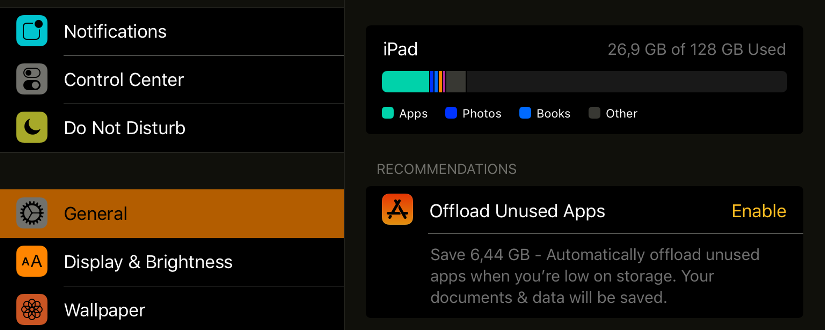
Potřebujete ušetřit paměť na iPhone/iPadu? Zkuste odstranit nepoužívané aplikace (ale zachovat jejich data). Od iOS 11 výše.
Několik let trvající (a stupňující se) problém se stále většími aplikacemi se sice hned tak nevyřeší, ale Apple se v novém iOS 11 pokusilo alespoň trochu lépe vyřešit správu a informace o…
-

TIP#880: iOS 11 přinese konec 32 bitových aplikací? Jak zjistím, jestli nějaké mám? A co to znamená?
S příchodem iOS 11 od Apple přijde i konec všech 32 bitových aplikací, které možná v iPhone či iPadu ještě stále máte. Než na vás něco takového dopadne, tak je dobré vědět…
-
TIP#806: Jak chránit váš iPhone či iPad šifrováním? A proč to dělat?
Pokud na iPhone či iPadu (iOSu) nezapnete šifrování je obsah ve vašem telefonu uložen v běžně čitelné podobě. Pokud se váš telefon (či tablet) dostane do ruky někomu cizímu, tak z něj může všechna…
-

TIP#588: Počítač, notebook i mobil, nenechávejte volně přístupný: Zamykejte, chraňte heslem
Jedna z velmi zásadních věcí týkající se bezpečnosti se na @365tipů už mnohokrát objevila v různých tipech, ale vždy jenom jako poměrně nenápadná zmínka. Přitom jde o jednu z nejzásadnějších ochran pro…
-

TIP#581: Co dělat, pokud jsem zapomněl Apple ID či heslo k Apple ID?
Jednu věc je nutné zdůraznit hned v prvním odstavci. Pokud používáte jakékoliv produkty od Apple (iPhone, iPad coby mobilní, ale i kterékoliv s OS X), je dnes prakticky nevyhnutelné vlastnit k nim…


