Další fascinující vlastnost Finderu. Nastavíte si potřebné zobrazení i třídění a očekáváte, že když příště otevřete Finder (nebo alespoň tu samou nastavenou složku), tak ono nastavení bude platné. Není, jste zpět na základním pohledu, který je vám k ničemu.
V macOS se nastavení zobrazení složek ukládají do skrytých souborů nazvaných .DS_Store (Desktop Services Store), které se vytvářejí v každé složce, kterou jste otevřeli ve Finderu.
Problém nastává v tom, jak Finder pracuje s těmito soubory a jak dědí nastavení zobrazení. Nastavení zobrazení pro konkrétní instanci okna jsou zděděna z první otevřené složky, což je obvykle domovská složka uživatele. To znamená, že pokud máte domovskou složku nastavenou v určitém zobrazení, například v ikonách nebo seznamu, pak bez ohledu na to, co jste nastavili pro podsložky, budou zobrazeny ve stejném zobrazení jako aktuální okno, pokud jsou otevřeny ve stejném rámu okna
Takže, když otevřete složku v aktuálním okně Finderu, zdědí nastavení zobrazení z předchozí složky. To může být matoucí, protože i když nastavíte vlastní zobrazení pro konkrétní složku, při příštím otevření může být použito jiné nastavení z nadřazené složky.
TIP: V Jak ve Finderu na Macu mít nejprve zobrazené složky a pak soubory zjistíte jak odstranit jednu z (pro mne rozhodně) největších otravných vlastností Finderu.
Aby toho nebylo málo, Pro některé systémové složky, například složku /Applications, nemusíte mít dostatečná oprávnění k zápisu pro vytvoření nebo úpravu souborů .DS_Store.
Komplikací je i to, že MacOS nemusí .DS_Store vytvářet na síťových discích (což je opravdu dost potřebné opatření, viz .DS_Store? K čemu tenhle soubor slouží? A jak zamezit vytváření), takže tam vám přizpůsobení prostě nebude fungovat.
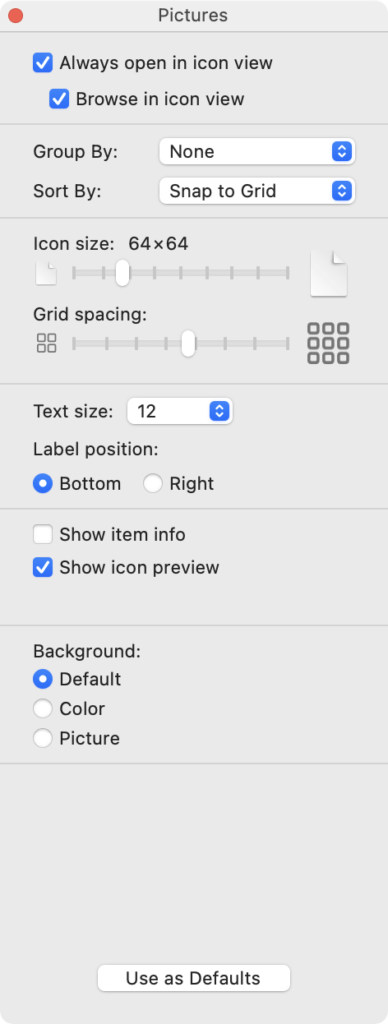
Jaké nastavení pro složku je ovlivní i to co uvidíte po stisku cmd+J – kde navíc je k dispozici “Použít jako výchozí” (kde ale typicky pro Apple není dostupné pro zobrazení “Sloupce”).
Můžete zde tedy zaškrtnout Vždy otevírat ve [vybraném] zobrazení a Procházet ve [vybraném] zobrazení a poté využít právě Použít jako výchozí. A doufat, že to chvíli vydrží a Finder si to zase nerozmyslí.
TIP: Pokud chcete “resetnout” nastavení, tak stačí smazat .DS_Store. Nezapomeňte, že ve výchozí podobě jsou tyto soubory skryté. Případně je můžete snadno mazat v Terminálu (pomoci “rm”).
Selhává-li vše a už toho máte dost? Pak je možná čas si pořídit jiný souborový manažer. Na výběr jich je dost a jsou hodně povedené, viz Jaké souborové/FTP/síťové manažery pro MacOS si můžete pořídit? A k čemu vlastně?
Další tipy týkající se Mac OS
-

TIP#1703: Jak mezi iPhone, iPadem, Mac počítačem a Windows či Androidem přenést webovou adresu (URL)
Máte na Mac Booku či Windows otevřenou nějakou webovou stránku a chcete si ji otevřít i na iPhone či Androidu? Hodně častá situace, jedno ve kterém směru. Může to být článek, odkaz…
-

TIP#1701: Jak restartovat Mac/MacBook do Safe Mode (Bezpečného režimu) pro řešení problémů?
Mac OS má (podobně jako Windows) bezpečný režim (Safe Mode, Nouzový režim) pro spuštění systému, který se dostal do nějakých problémů. Počítač/notebook se v tomto režimu spustí pouze s nejnutnějšími ovladači či…
-

TIP#1698: Co udělat s Mac počítačem či MacBookem co nereaguje
Co je to zamrzlý počítač snad víte. Prostě taková ta situace kdy přestane na cokoli reagovat, na displeji se nic nemění, možná je na něm nějaký zmatek. může tam být jen točící…
-

TIP#1695: Jak nainstalovat Fortnite?
Ptáte se proč vydávat tip o něčem tak triviálním jako je instalace hry jménem Fortnite? Důvodem je to, že se Epic Games rozhodli žalovat Apple poté, co je Apple (i Google) vykopli…
-

TIP#1693: Jak na Mac OS změnit jazyk?
Chcete MacBook či Mac používat v jiném jazyce? Žádný problém, stejně jako ostatní operační systémy je možné jazyk systému změnit. Související příspěvky TIP#3141: Postřehy k zprovoznění nového MacBook Air M4 TIP#3118: Jaký…
-

TIP#1688: Jak na Mac OS zjistím klávesové zkratky?
Mac OS (Mac Book či Mac) má záplavu klávesových zkratek. Některé jsou na úrovní celého systému, ale řada dalších se týká konkrétních aplikací. Je to stejné jako ve Windows, jen je tady…
-

TIP#1684: Jak na Mac/MacBooku spustit Linux z USB klíčenky
Mac či MacBook můžete opatřit i Windows, Apple na to má přímo i mechanismus v podobě Bootcampu. Stačí na pevném disku vytvořit oblast (partition) a do té nainstalovat Windows a můžete použít…
-

TIP#1683: Jak využít iPhone/iPad jako kameru pro Mac Book/Mac a Windows
Možná si říkáte proč něco takového dělat. Mac Book má přece vlastní kameru, k Mac počítači si můžete pořídit USB kameru a používat tu. iPhone ale nejspíš máte kdykoliv po ruce a…
-

TIP#1682: Jak na MacBooku či Macu monitorovat teplotu procesoru, grafiky, disků a jak ovládat ventilátory.
Pro Mac je k dispozici slušný výběr aplikací pro monitorování teploty a systémových údajů. Můžete začít třeba u Macs Fan Control. Slouží i k ovládání rychlosti ventilátorů (což umí i některé z…
-

TIP#1679: Jak na Mac OS spouštět věci z Windows/Linuxu? Virtualizace pro Mac OS nebo Boot Camp
Mac či MacBook samozřejmě neumí spouštět programy pro Windows. Stejně jako to neumí jiné operační systémy. Takže pokud potřebujete spouštět něco takového, tak musíte zvolit jednu ze tří možných cest. U dvou…
-

TIP#1673: Mac OS a antivirus? Potřebujete ho? Jaké antiviry pro Mac jsou dostupné?
Ochrana proti virům a malware je extrémně důležitá ve Windows. To už snad za ty roky víme a nakonec to velmi dobře ví i Microsoft, takže součástí Windows je už chvíli Microsoft/Windows…
-

TIP#1670: Nákupní rádce: Thunderbolt 3 (USB-C) v notebooku. Jaké periferie pořídit? A jak je to u MacBook Pro/Air
Apple MacBook Air 2020 má dvojici Thunderbolt 3 portů. Což může znít trochu nezvykle, pokud jste zvyklí na svět s USB porty. Obávat se ale není potřeba, jak už bylo napsáno v…
-

TIP#1669: Jak dlouho vydrží MacBook v uspaném stavu bez napájení? Jak řešit rychlé vybíjení?
Jedna z těch věcí, na které je těžké odpovědět. Uspaný (nevypnutý) MacBook totiž bude stále spotřebovávat energii. V optimálním případě jen na udržení obsahu paměti, ale v řadě případů se bude i…
-

TIP#1667: Jak na Mac OS udělat screenshot, když nejde použít klávesová zkratka
Udělat Screenshot na Mac OS je poměrně snadné, stačí vědět jaké klávesové zkratky pro snímky obrazovky můžete použít. Zádrhel nastane, když potřebujete vyfotit něco co narušuje klávesovou zkratku – třeba něco kde…
-

TIP#1665: Jaké aplikace si na Mac OS pořídit pro snímání obrazovky (screenshoty)?
Pokud chcete v Mac OS dělat snímky obrazovky (screenshoty) tak v základní podobě nic nepotřebujete. Stačí znát klávesové zkratky pro snímky obrazovky můžete použít a můžete snímat celou obrazovku, okna, části obrazovky.…