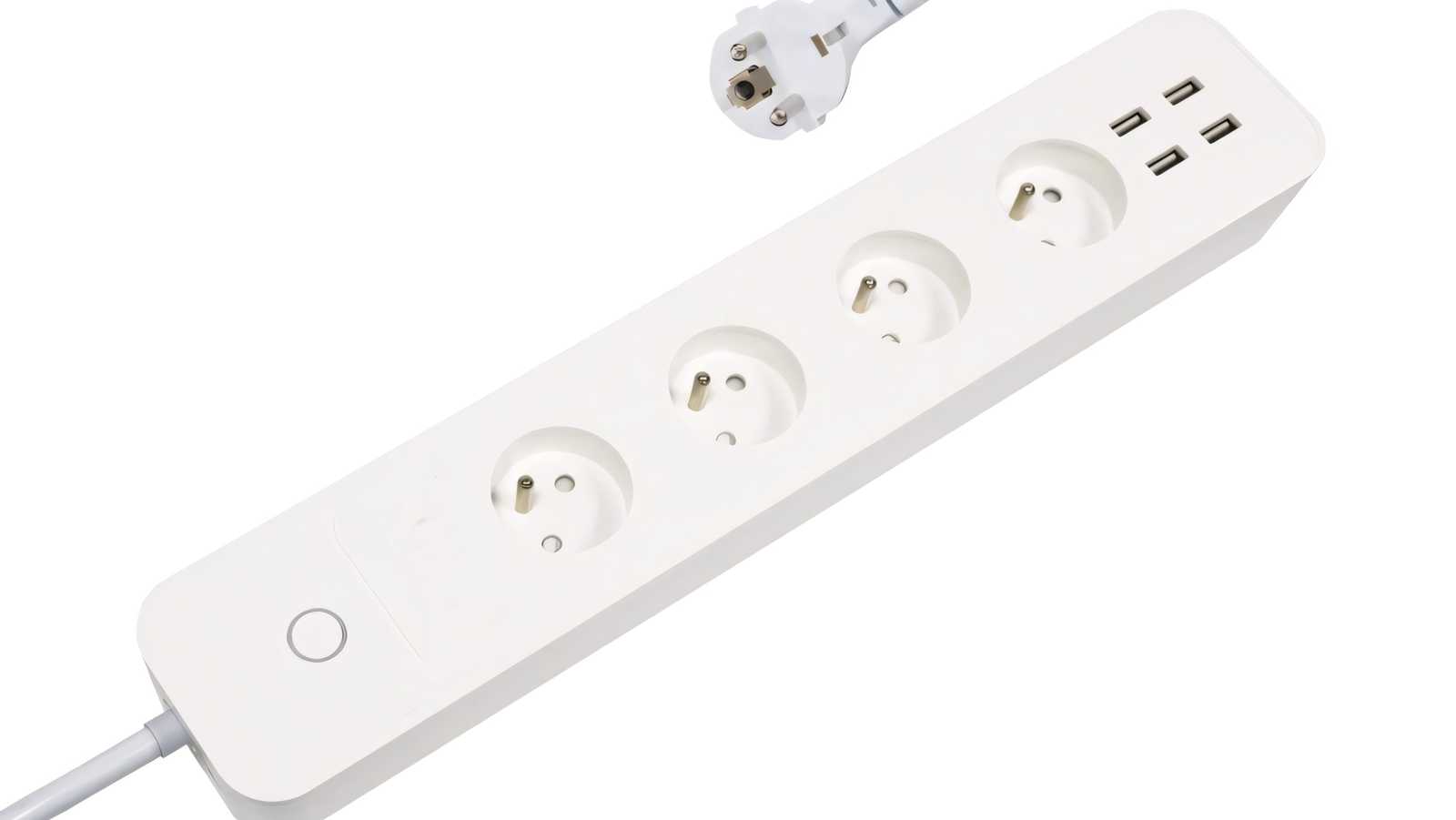
Celým názvem IMMAX NEO LITE Smart Prodlužovací přívod 4AC+4USB, WiFi napovídajícím to, že jde o 4x 230 V a 4 x USB-A (2.4 A každý). V chytré podobě. A jde o Tuya, takže Smart Life/Tuya Smart aplikace a 2.4 GHz Wi-Fi. Funguje samozřejmě i bez aplikace.
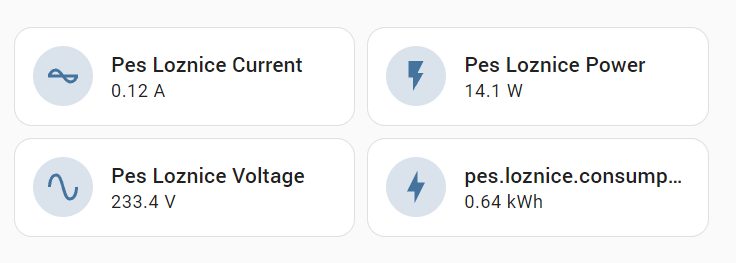
Ideálně kombinovat s Tuya Gateway/Hub, ale můžete ovládat čistě telefonem. Každá z 230 V zásuvek je ovladatelná (on/off) a čtveřice USB také, ale jako celek. Součástí je i měření spotřeby – odběr (A), spotřeba (W) a napětí (V). Umí i přepěťovou ochranu.
Provedení větší, což potěší pokud do jednotlivých pozic potřebujete dávat rozdvojky nebo větší zdroje. Nepotěší, pokud jste s tím nepočítali.
Každá zásuvka má samostatné světélko, 4xUSB jedno. U přívodu je centrální on/off tlačítko, také svítící. Samotné on/off u jednotlivých 4+1 je relátko a je dost slyšet. Bohužel světelné indikátory nelze v aplikaci vypnout ani nastavit na noční režim. Takže se chystejte na přelepování a potřebovat to budete, v noci velmi nepříjemné modré osvětlení.
Zprovoznění v Tuya
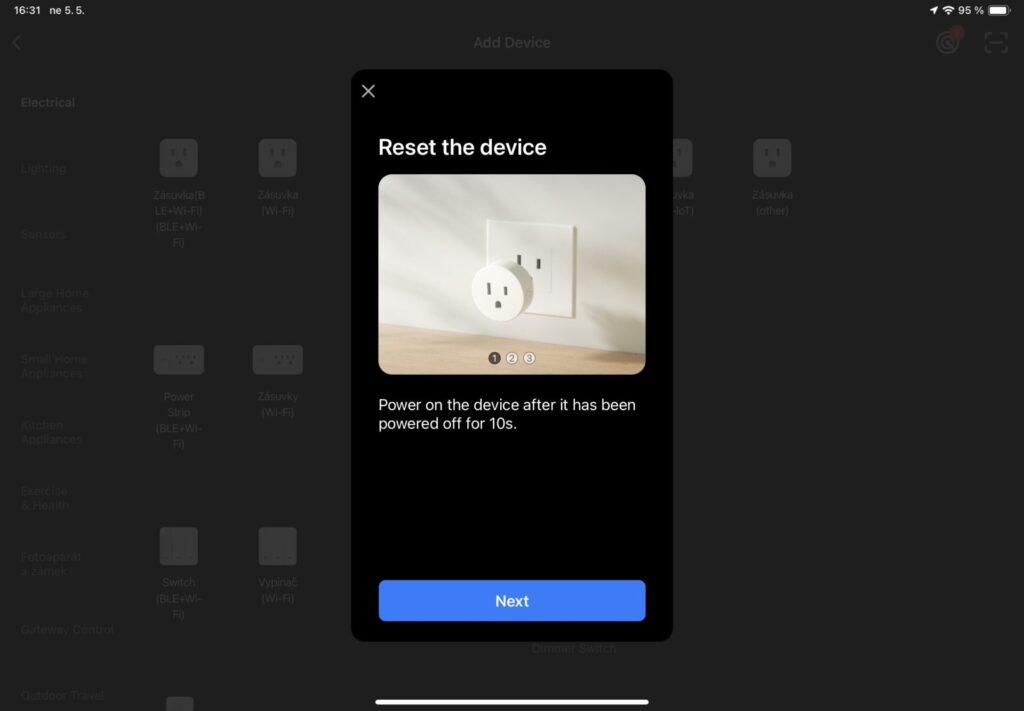
Spusťte Smart Life/Tuya Smart a přidejte zásuvku, nedělejte to v Hubu, ale na homepage aplikace.
Přidání v Smart Life je ideálně přes ruční výběr, najít zásuvky+Wi-Fi nebo Other, vybrat síť (použijte tu, ke které bude zásuvka připojená) a pak zásuvku na alespoň 10 sekund nechte vypnnutou (bude vám to ostatně psát). Pak držte alespoň pět sekund výše zmíněný on/off knoflík – poté co ho pustíte bude blikat a můžete pokračovat.
Pojmenujte si ji (v mém případě “Pes Loznice”) a klikněte na Dokončeno.

V aplikací je pak prodlužovačka vidět jako její zobrazení – u vypínače je měření proudu (ne, neumí jednotlivé zásuvky, ale jenom celek) a nastavení – jak se chovat po ztrátě napájení a přepěťová ochrana od 10 A do 30 A (10 A je výchozí). Obrázek hlavního vypínače jde podržet pro on/off. Obrázky jednotlivých zásuvek reagují na on/off poklepnutím a u každé je k dispozici časovač.
A každou ze 4 zásuvek můžete pojmenovat, stejně tak jako USB čtveřici.
Pozitivní drobnost na této zásuvce je, že vám může ušetřit až čtyři samostatné USB zdroje (nebo nějaký ten dražší zdroj s více porty)..
Jak dostat do HA?

Chvíli počkejte, případně udělejte reload Tuya integrace (pokud ji nemáte, musíte přidat a autentizovat).
V HA se objeví každá zásuvka jako ovladatelná, trojice neaktivních senzorů pro proud, spotřebu a napětí a konfigurace kde můžete ovlivnit co udělat po ztrátě a obnovení napájení.
Co se ale nepodaří přidat je senzor spotřeby do Energy – neukazuje se tam. Což je dáno tím, že tohle vyžaduje senzor co ukazuje kWh/Wh, což u této zásuvky k dispozici není.
Což ale nebrání to napravit přes Riemannův součtový integrální senzor integraci. Výsledná entita je poté v Helpers a u zařízení, ze kterého je to vytvářeno.
Pak už jen počkat (protože to budete počítat z hodiny dat) až se u nového senzoru objeví hodnota a v Energy bude vidět a bude možné ho přidat.
POZOR: Je to Tuya, takže hodnoty ze senzorů jsou aktualizovány občas chaoticky, někdy často, někdy jednou za pár hodin. Aktualizaci bezpečně vyvolá otevření mobilní aplikace a daného zařízení. Na ovládání zásuvek to ale vliv nemá, to je okamžité.
DODATEK leden 2025
Koupeno v květnu 2024 a vlastně dobře že je teprve leden 2025. Zásuvka odešla – nejde zapnout, stlačení tlačítka vede jen ke krátkému probliknutí, ale zásuvka se nezapne a další zařízení nenapájí, nesvítí ani další indikátory.
Tipy týkající se Chytré domácnosti (včetně Home Assistant)
-
TIP#2055: Nákupní rádce: Co jsme si koupili domů (chytrého i obyčejného) a byla to užitečná koupě.
Chytrá domácnost může být hodně užitečný pomocník a a nemusí nutně jít o něco vysoce sofistikovaného, komplikovaného a nákladného. Užitečná řešení navíc můžete pořizovat postupně a i původně “nedigitální” domácnost tak dovybavovat.…
-

Apple TV: Další aplikace v App Store (4)
V App Store najdete další aplikace (a samozřejmě hry) – je jich hodně, ale na některé zapomeňte (třeba Plex, ale kupodivu třeba i O2 TV). Pozor na to, že neumí hledat s…
-

Apple TV (návod a recenze): Jak zprovoznit a základní věci (1)
Apple po velmi dlouhé době uvedlo v dubnu 2021 na trh novou verzi Apple TV. Dostupnou s 32 GB a 64 GB pamětí (to druhé je rozhodně lepší varianta) a nabízející plné…
-

TIP#1903: Co je to Amazon Sidewalk Network a jak to můžete vypnout
Amazon Sidewalk Network je “Mesh” síť tvořená zařízeními od Amazonu – funguje na Bluetooth (BLE) a 900 MHz rádiu a „nepotřebuje“ Internet ani Wi-Fi. Slouží ke komunikaci zařízení od Amazonu mezi sebou…
-
TIP#1866: Chytré hodinky Amazfit Bip U Pro. Dobrá cena, řada funkcí, snadná použitelnost. (recenze)
Hledáte chytré hodinky se slušným vybavením a dobrou cenou co se hodí (například) pro děti nebo pro někoho kdo s chytrými hodinkami a sportovními hodinkami začíná? Amazfit Bip U Pro je přesně…
-

Jak na Apple HomePod (mini): Jak využít HomePod jako zvonek či alarm (15)
Pokud máte v domácnost nějaká HomeKit zařízení (se kterým HomePod umí mluvit) tak můžete využít možnost Přehrát Audio pokud se na daném zařízení uděje nějaká akce – může to být například otevření…
-
Jak na Apple HomePod (mini): Ovládání chytré domácnosti přes ShortCuts (14)
Jednu věc k HomePodu je dobré popsat samostatně – využití Zkratek. Siri umožňuje spouštět zkratky/ShortCuts (na iPhone, iPadu, Apple Watch, prostě všude kde je Siri, takže i na HomePodech). Což například znamená…
-

Jak na Apple HomePod (mini): Co Homepod neumí (13)
Neumí česky, ale to jsme si už říkali v jednom z dřívějších dílů. Počet jazyků je omezený, což je docela škoda. Na druhou stranu Alexa ani Google také neumějí česky. To, že…
-

Jak na Apple HomePod (mini): Co dalšího ještě umí Siri (12)
Protože jsme u Siri, tak vlastně funguje záplava věcí co na telefonu, tabletu či hodinkách. Takže třeba i „Hey Siri, where’s my iPhone„. Včetně variant jako „Hey Siri, locate device iPhone/iPad/atd„ Související…
-

Jak na Apple HomePod (mini): Kalendář, poznámky, připomínky (11)
Siri přes HomePod umí pracovat i s kalendářem. Jen nezapomeňte v telefonu v Nastavení/Settings > Kalendář/Calendar -> Výchozí Kalendář/Default Calendar nastavit ten správný. Pak už můžete používat: Související příspěvky Jak na Apple…
-

TIP#1818: Ukazuje vám Alexa v telefonu Fahrenheity místo stupňů Celsia? Kde to změnit?
Mám v Alexe připojené topení od Netatmo, takže v mobilu ukazuje i teplotu na radiátorech a termostatu. Ale neznámo proč to začala ukazovat ve Fahrenheitech. Související příspěvky TIP#1451: Tipy a triky pro…
-

Jak na Apple HomePod (mini): Telefonování a posílání zpráv (10)
Přes HomePod je možné telefonovat, klasicky „Hey Siri, call“ a doplňte jméno (co je, samozřejmě, ve vašich kontaktech) nebo číslo. Stejně jako váš telefon či sluchátka reaguje i na nastavené rodinné vazby.…
-

Jak na Apple HomePod (mini): Intercom (9)
Více HomePodů v domácnost má další výhodu – pokud v Nastavení máte aktivní Intercom tak můžete požádat HomePod o „tlampač“ na všechna zařízení. Podle natavení je to dokonce možné aktivovat i když…
-

Jak na Apple HomePod (mini): Chytrá domácnost (8)
HomePod (velký i malý) se dá používat pro ovládání chytré domácnosti. Je nutné aby zařízení byla kompatibilní s Apple HomeKit a měli jste je (samozřejmě) nastavené v Domácnost/Home. Je možné nastavovat i…
-

Jak na Apple HomePod (mini): Buzení/alarmy/minutka/timer (7)
Potřebujete budíka či jenom nastavit alarm protože něco vaříte? HomePod je na to ideální, prostě Siri požádejte, stejně jako to můžete udělat u telefonu či hodinek. Výhodou bude, že nemusíte být nijak…