Možná jste už .DS_Store soubor potkali. Vytváří ho Apple a Mac OS a DS na počátku je zkratkou Desktop Services.
Operační systém si do něj ukládá různorodé informace týkající se složky, ve které je umístěn – pozice ikonek, výběr obrázku na pozadí a další. Mac OS poté na základě zde uložených informací zobrazuje složku. Což ale znamená i to, že pro jiné systémy tento soubor nemá žádný význam. A tak trochu jde o smetí, které Mac OS svéhlavě vytváří ve složkách, do kterých vstoupíte přes Finder.
Pokud .DS_Store smažete nic hrozného se nestane, jen se ztratí případné přizpůsobení dané složky.
Budete-li chtít vědět co je uvnitř, moc toho nezjistíte. Je to binární soubor a nemá tedy žádnou “snadno” čitelnou podobu. Pochopitelně proprietární, byť Apple kdysi slibovalo, že tomu tak nebude.
Na Mac OS je “výhoda”, že tento soubor vlastně není vidět – systém ho před uživatelem skrývá. Všude jinde je to otravný soubor ve složce, který (a to je nutné dodat) navíc může obsahovat informace, které se spíš neměly dostat mimo původní umístění.
Ta výhoda je záměrně v uvozovkách, nejenom že .DS_Store má na počátku tečku (aby nebyl vidět), ale ještě má přidělen invisible příznak, takže ho není možné ve Finderu zobrazit i když to chcete. Do Windows se vám přenese jako Hidden, takže ho za běžných okolností také nebudete vidět.
Na Mac OS je možné (částečně) zamezit vytváření těchto souborů, ale není to nikde snadno dostupné a musíte vědět jak to udělat v příkazové řádce (Terminalu). Znemožní se tím pochopitelně přizpůsobení složek, takže to případně zvažte.
Soubory jsou mimochodem i důvodem častých problémů se zálohováním nebo a ve verzovacích systémech. Desítky tisíc .DS-Store, které se běžně nacházejí na discích, prostě jsou jen obtížně zvládnutelné smetí.

Pozor i na to, že se běžně v tichosti přenesou přes AirDrop a přenesený cizorodý .DS_Store bez ptaní přepíše cílový.
Smetí na síti a na USB discích
Ještě větší komplikace způsobuje i to, že Mac OS svéhlavě tyto soubory vytváří i na síťových či USB discích. Což je případně jedna z nejvhodnější věcí k zákazu. V Terminalu pomocí
defaults write com.apple.desktopservices DSDontWriteNetworkStores true
Mimochodem možná bude třeba restartovat váš Mac. A případné povolení je totožné, jen true na konci nahraďte false. A mělo by teoreticky už platit, že novější Mac OS na síťové disky konečně tohle smetí přestal zapisovat.
Zakázat vytváření (a vůbec používáhí) pro síťové disky může znamenat i dost zásadní zrychlení práce se složkami na nich.
Podobně problematické může být zbytečné vytváření na discích připojených přes USB. Pro zákaz použijte:
defaults write com.apple.desktopservices DSDontWriteUSBStores -bool true
Jak zakázat vytváření na disku přímo v počítači? Podle všeho nijak.
Pokud budete chtít odstranite všechny tyto soubory z disku, můžete použít:
sudo find / -name ".DS_Store" -depth -exec rm {} \;
Případně.
find . -name .DS_Store -delete
Další tipy týkající se Mac OS
-

Mac OS od Monterey má aktivovatelný režim nízké spotřeby (Low Power Mode)
To co známe z iPhone/iPadu, tedy režim nízké spotřeby (Low Power Mode, viz Co je to režim nízké spotřeby (Low Power Mode) u iPhone? A jak ho v iOS 11 aktivovat ručně?) je…
-

Jak na Mac OS zobrazit stav baterie v procentech v horní liště
Výchozí zobrazování stavu baterie v horní liště na Mac Booku je pouze ikonka. Ta toho moc neukazuje, takže je lepší si zapnout zobrazování stavu v procentech. Související příspěvky TIP#1904: Jak na MacBooku…
-

TIP#2022: Soustředění/Focus – jak využít novinku v MacOS, iOS a iPad OS
iOS/iPad OS 15 a Mac OS 12 Monterey přinesl rozšíření stávající Nevyrušovat/Do Not Disturb do podoby Soustředění/Focus – ta hlavní změna je, že chování “nevyrušovat” (a úroveň nevyrušování) se dá nastavovat pomocí…
-

Využijte iPhone či iPad pro „scan“ dokumentu na Mac/MacBooku
Tahle vychytávka patří mezi ty hezké věcí, které Apple umožňuje díky integraci jablečných zařízení. Pokud potřebujete na Macu/Macbooku naskenovat či vyfotit něco do nějakého dokumentu, tak k tomu můžete využít váš iPhone.…
-

Jak změnit velikost pruhu s menu (řádku nabídek) na Mac OS
Možná vámi nevyhovuje velikost (výška) pruhu s menu na Mac OS. Na strojích s velkým rozlišením je hodně úzký a odpovídá tomu i malá velikosti písma. Změnit to přímo, tedy třeba popotažením,…
-

TIP#2019: Jak na Mac OS pracovat s ikonkami v horním menu (menu bar)?
Tohle je na Mac OS tak trochu pekelná záležitosti. V horním menu jsou umisťovány ikonky spuštěných aplikaci, většinou takových těch co byste mohli rychle či často potřebovat, či vidět jejich stav. Na…
-

Po aktualizaci na Mac OS 12 Monterey na ploše nejsou žádné ikony? Zkuste toto. Naučíte se i jak skrýt/zobrazit obsah plochy.
Zlé jazyky tvrdí, že spěchat s aktualizací u čerstvě vypuštěných verzí operačních systémů může být komplikace. U Mac OS 12 to tak trochu mohu potvrdit. Po restartu a přihlášení se objevil prázdný…
-

TIP#2014: Co dělat když je Time Machine plná?
Time Machine slouží k zálohování Mac/Mac Booku. Většinou na nějaký externí disk připojený přes USB/Thunderbolt či na síťový disk. Velmi snadno se může stát, že se po určité době Time Machine ozve,…
-

TIP#2013: Jak z Mac/MacBooku přistupovat vzdáleně na Windows? Znáte Chrome Remote Desktop? Hodně se hodí
Potřebujete se z Mac OS dostat na plochu počítače s Windows? Vlastně by to nebylo až nic tako složitého, kdyby to Microsoft nekomplikovat tím, že domácí (Windows Home) počítače neumožňují vzdálený přístup…
-

TIP#2009: Co dělat, když na Mac OS dojde místo na disku. Jak vyčistit disk na Mac/MacBook-u
Nic složitého, pokud máte například MacBook a v něm nějaký ten menší (256 GB či 128 GB) disk. Místo v něčem takovém vám po pár letech dojde velmi snadno. Apple vám život…
-

TIP#2004: Jak na Mac OS konvertovat/převést více kompletních PDF na JPG
Jakkoliv pro převod jedné stránky PDF na JPG můžete snadno použít Preview a v něm dostupnou funkci Export není to ideální pokud máte nějaké několikastránkové PDF nebo snadno dokonce několik PDF. Související…
-
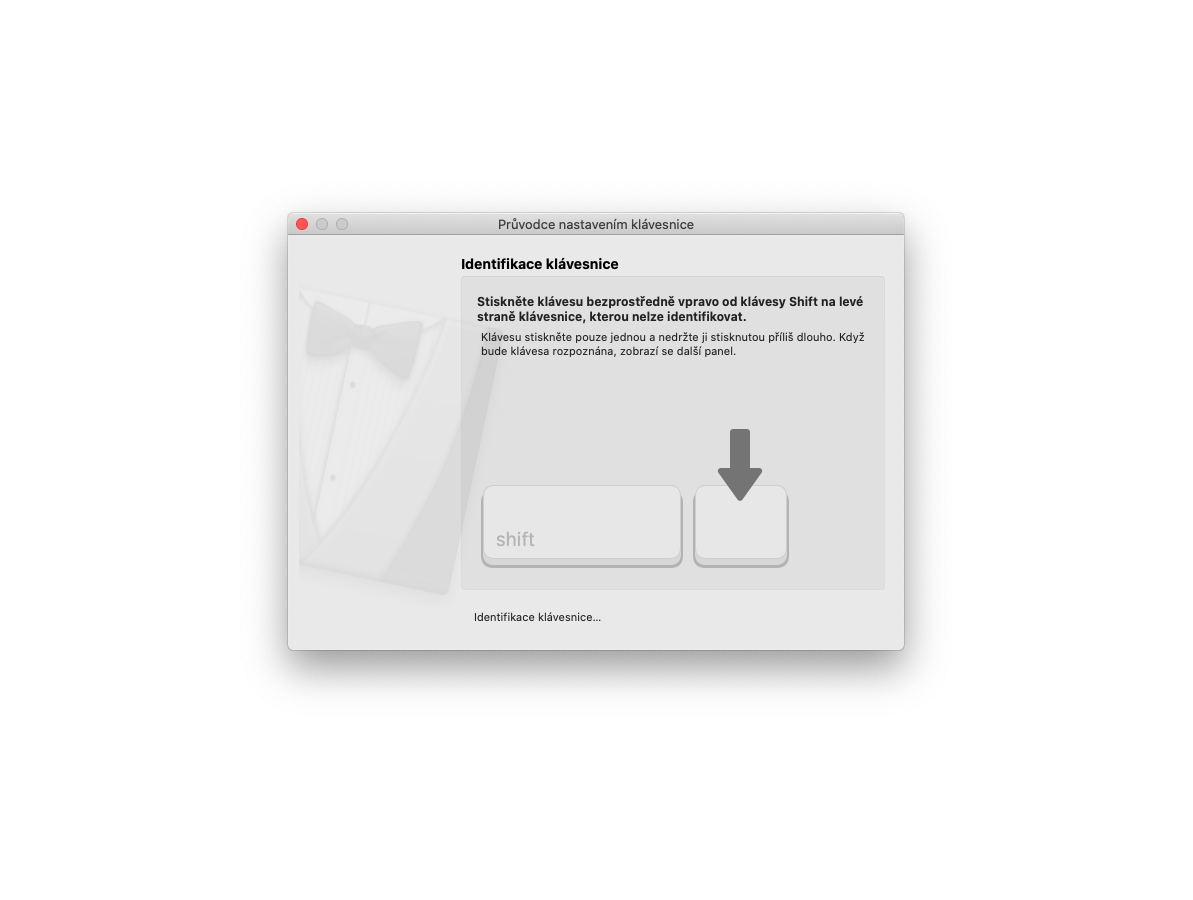
TIP#1999: Jak používat Mac OS s klasickou PC klávesnicí?
Nic nebrání připojit k Mac/MacBook počítači/notebooku klasickou klávesnici pro Windows/Linux – stačí ji připojit do USB portu a Mac OS vám zobrazí pomůcku pro identifikaci klávesnice – bude po vás chtít, abyste…
-

TIP#1998: Co je to přípona souboru (file extension) a k čemu je to dobré
Už někdy před lety se Windows pokusily zabít přípony souborů, tedy něco jako když máte dokument ve Wordu, tak tu část po názvu “.DOCX”. Nebo pokud máte obrázek, tak .JPG/.PNG/.GIF po samotném…
-

Jak na iPhone/iPadu a Mac OS zamezit přebarvování záložek a záhlaví v Safari podle barvy webu (iOS/iPad OS 15 a Safari 15)
Další z nesmyslných změn v Safari (bohužel i v Safari 15 na Mac OS) je, že se horní záložky přebarvují podle toho jako “převládající” barvu mají otevřené webové stránky. Související příspěvky TIP#3233:…
-

TIP#1995: Jak na Mac OS šetřit mobilní data
Můžete se dostat do situace, kdy Mac či Mac Book budete muset používat přes mobilní připojení, kde není k dispozici neomezený objem dat (a máte tedy nějaké to prokleté FUP). Budete tedy…