
Jedna z typických věcí o kterých jablíčkáři nechtějí mluvit. iCloud na Mac OS (ale nejenom tam) se běžně prostě sekne a odmítá synchronizovat. Zpravidla odmítá odesílat a příjem funguje (na Windows přesně opačně). Je to extrémně otravné, obzvlášť pokud prostě rychle potřebujete (například) screenshot, který jste si udělali na Macu.
Možných řešení je hodně, některé z nich nikam nevedou, některé z nich jsou spíš hlouposti – tedy něco jako abyste se ujistili, že jste připojení k Internetu, abyste aktualizovali Mac OS (oboje snad víte a děláte).
Jiná rada je krajně nepraktická, tedy ta že máte odpojit iCloud a pak ho znovu připojit (případně odhlásit vaše Apple ID). K vyřešení problému to vést může, ale taky to nejspíš povede k tomu, že se celý váš iCloud, včetně fotek, bude synchronizovat znovu.
Můžete zkusit čekat – občas se to “vyřeší samo”, ale může to trvat i hodinu a více. Pokud ale nespěcháte, tak proč ne.
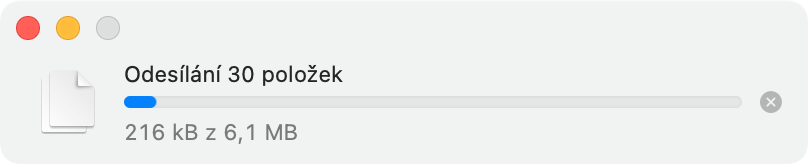
Na stav synchronizace se už nějakou tu dobu jde podívat – ve Finderu stačí najít iCloud Drive a vpravo je ikonka ukazující stav – lze na ni kliknout a je vidět i to zda se něco děje. Není ale možné zjistit co se děje, tedy zejména to na čem se synchronizace zasekla.
Co většinou zabere je restart počítače či notebooku. Není to tak hrozné, jde to poměrně rychle a navíc si můžete nechat spustit vše co bylo původně spuštěno. Jen po restartu chvíli počkejte, iCloud se probere až po pár minutách, nebude to hned,.
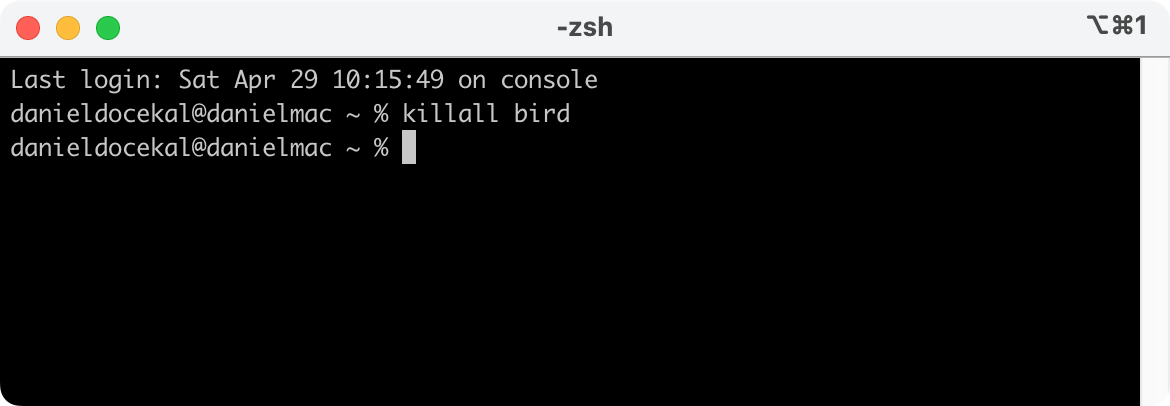
Co ale také většinou zabere je otevřít terminal (příkazovou řádku) a tam použít
killall bird
Zabijete tím proces řešící synchronizaci a systém si ho vzápětí znovu spustí.
Co Windows a iCloud?
iCloud pro Windows se chová v tomto ohledu běžně stejně. Bez zjevných důvod prostě přestane synchronizovat soubory i fotky. Ve Windows žádná možnost restartu v aplikaci není, stejně tak jako Apple neposkytuje žádné informace o tom jestli syncrhonizace běží či neběží.
Funguje ale zabití procesů iCloud for Windows a poté nové spuštění. Viz Jak restartovat iCloud ve Windows? Pomůže vyřešit nefunkční synchronizaci
Další tipy týkající se Mac OS
-

TIP#2288: Mac OS umožňuje využít iPhone s iOS 16 jako kameru a/či mikrofon
Pokud máte iPhone s iOS 16 můžete jeho zadní kameru použít jako Webcam /mikrofon na Mac OS. Funkčnost spadá pod Continuity (Camera). Pro bezdrátové propojení bude fungovat od iPhone XR výše, drátové…
-

TIP#2283: Stage Manager na Mac OS Ventura (Mac OS 13)
Stage Manager je dlouho očekávané nové rozhraní na iPad OS (přistálo tam ve verzi 16.1 a je to hodně zásadní nedodělek) rozšiřující možnosti iPadu o “okna” a funkčnost jménem Stage – něco…
-

TIP#2263: Využití (starší) Synology pro zálohování (hlavně) počítače či notebooku
Původní Synology jsem po přesunu všeho na nový QNAP NAS využil právě pro zálohování nového NASU – V Synology jsem původní RAID 1 (2x 3 TB disky) změnil na RAID 0, takže…
-

TIP#2258: Jak z Linuxu prověřit web s WordPressem? Použijte WPscan
WPScan je CLI pomůcka pro Linux, open source, snadno použitelné pro kontrolu webu s WordPressem zvenčí. Prozradí vám verzi WordPressu, http serveru, jaké pluginy jsou instalované, podívá se na uživatelská jméno, umí…
-

TIP#2255: Snadná cesta k vytváření čtvercových (či na výšku) videí z více fotografií? Mac i Windows
Potřeboval jsem ze zhruba 30 obrázků vygenerovaných Stable Diffusion vytvořit video, vcelku jednoduchá věc, jenže ty obrázky jsou čtverec 768×768 a pro takové ty osvědčené věci jako Apple iMovie je v roce…
-

TIP#2239: Logitech MX myš a klávesnice na Mac Booku
Pořídil jsem si bezdrátovou myš od Logitechu a bezdrátovou klávesnici od Logitechu. Obě umí tři profily, takže je možné je připojit k počítači s Windows i notebooku s Mac OS. Umí vlastní…
-

TIP#2229: Jak získat zpět peníze za (nejen) aplikaci koupenou v App Store?
Před pár dny jsem (opět) hledal nějakou tu aplikaci co by Připomínky/Reminders dokázala doplnit o lidské, použitelné a opravdu funkční rozhraní. Po zkoumání řady recenzi jsem našel Memento. Placená hned na první…
-

TIP#2226: Logitech MX Keys Mechanical? Jednoznačně koupit (recenze)
Chtěl jsem se stát bezdrátovým. Z Logitech USB myši a Microsoft USB klávesnice jsem chtěl přejít na obé bezdrátové. Nakonec jsem to risknul a šel do Logitech MX Master 3 myši (bez…
-

TIP#2224: Logitech Flow. Jedna myš (i klávesnice) pro až tři zařízení. Beznadějně cool vychytávka
Pokud si pořídíte bezdrátovou myš (a také bezdrátovou klávesnici) od Logitech (třeba jak MX Master 3 a k tomu MX Mechanical) tak v Logitech Options+ najdete možnost zapnout Flow. Je to neuvěřitelně…
-

TIP#2202: Jak exportovat Apple Připomínky (Reminders)?
Připomínky (Reminders) od Apple jsou typický příklad ekosystému od Apple. Aplikace se zmateným ovládání (na Mac OS neuvěřitelně) co je uzavřená – až tak, že v ní nenajdete žádnou možnosti exportu (natož…
-

TIP#2176: Jak na Mac OS a hlasové ovládání
Diktování (o tom je řeč v Jak na Mac OS používat diktování (převod hlasu na psaný text)) není totéž jako Ovládání hlasem (Voice Control). Související příspěvky TIP#1660: Jak na Mac OS používat…
-

TIP#2171: Mac OS a nastavení hlasitosti reproduktorů či sluchátek
Vadí vám, že nastavování hlasitosti nemá dostatečnou jemnost při použití kláves pro nastavení hlasitostí (F10/F11 pro snížení zvýšení, F12 pro vypnutí)? Držte při jejich používání Option+Shift. Související příspěvky Zprovoznění MacBooku aneb vždy…
-

TIP#2169: K čemu slouží příkaz ping, co je to ping plotter a k čemu se to hodí?
Co je to ping už jsme tu řešili trochu v Jak si hlídat rychlost internetového připojení? A proč to dělat? a padla tam i zmínka o PingChart pro Rainmeter. Případně v Jak…
-

TIP#2161: Máte na MAC počítači víc Ethernet portů? Můžete je spojit a mít rychlejší připojení k sítí
Pokud máte v MAC počítači víc Ethernet portů (můžete mít teoreticky i na na Mac Booku při použití dvou Ethernet USB-C adapterů) tak je můžete spojit (Apple tomu říká aggregovat) a získat…
-

TIP#2159: Co je to sideloading?
Když už se teď hodně píše a mluví o tom, že EU přinutí Apple k “sideloading”, tak je vhodný čas si tento termín vysvětlit. Týká se to zejména Apple, protože sideloading blokuje,…




