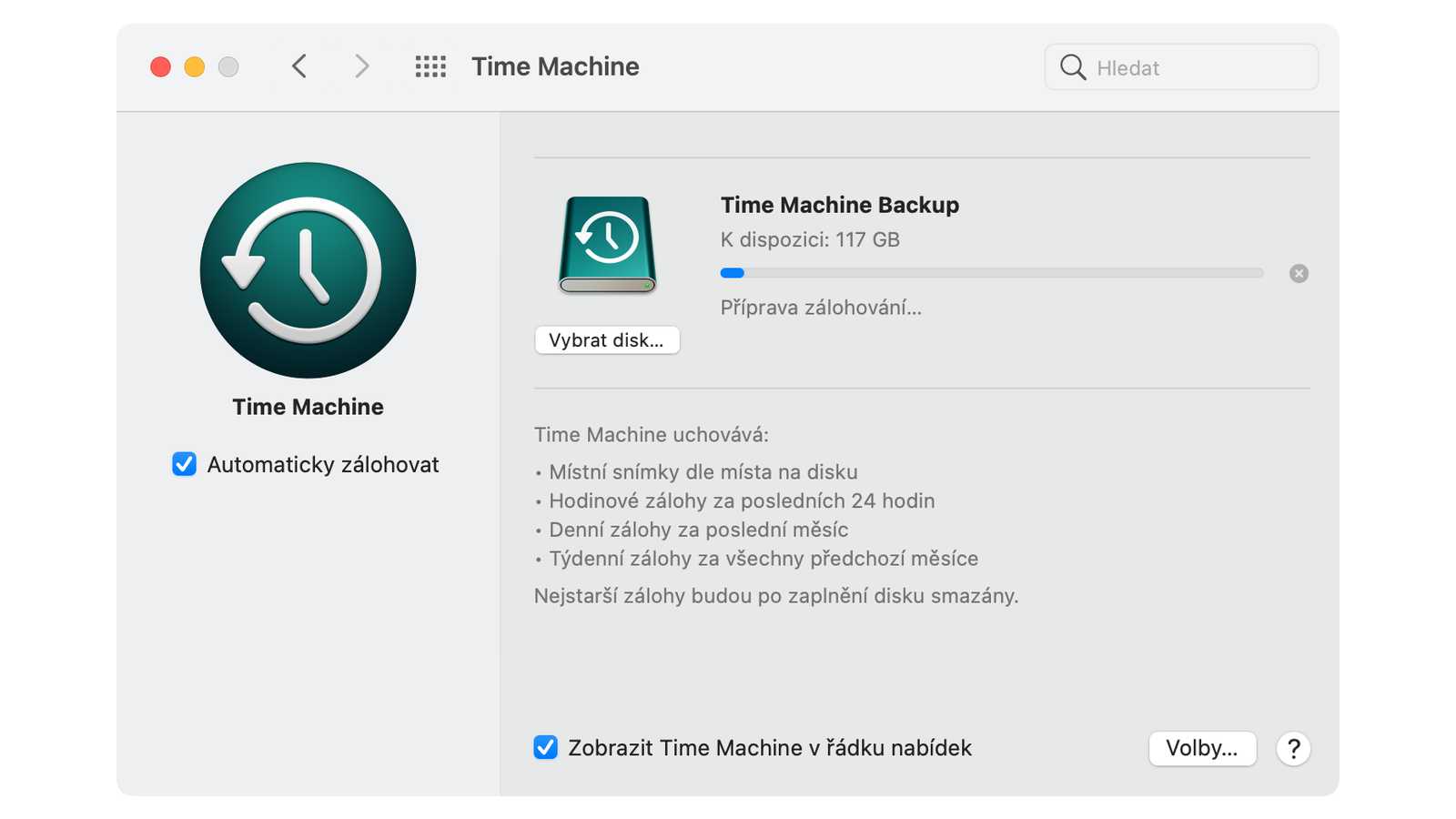
Mac OS přímo obsahuje nástroj pro zálohovaní jménem Time Machine a na rozdíl od Windows je to nástroj co funguje – zálohuje a umožňuje obnovení. Najdete ho v Předvolby Systému/System Preferences -> Time Machine a při připojení (externího) disku použitelného pro zálohování se systém může i zeptat, zda ho takto chcete použít.
Zálohovat přes Time Machine je možné na externí disk (USB, Thunderbolt, FireWire), AirPort Extreme Base Station/AirPort Time Capsule (ukončené produkty), další Mac počítač nebo sítové úložiště (NAS) podporující protokol Time Machine přes AFP/SMB (například Synology NAS). Tradičně platí, že zálohovat sice můžete i na disk v samotném počítači, bezpečnější je ale něco „externího“.

Pokud jste nikdy Time Machine nepoužili musíte při prvním spuštění vybrat cíl pro zálohování.

Ideálně aktivujte šifrování (jinak zálohy jsou volně čitelné a zneužitelné).

Externí disky musí mít souborový systém, který Mac OS může použít – nemají-li Time Machine vás vyzve ke smazání disku a souborový systém napraví. Je dobré zapnout Automatické zálohování/Back Up Automatically pokud tedy nechcete zálohy vyvolávat ručně.
TIP: Pokud se vám nelíbí, že váš zálohovací disk mé jméno New Volume tak stačí spustit Diskovou Utilitu/Disk Utility a tam prostě jméno přepsat. Třeba na Time Machine Backup. Bude to ale znamenat (a) případné ukončení běžícího zálohování a (b) Time Machine ho příště už nerozpozná a budete ho muset znovu přídat (pozná ale co už bylo zálohováno a bude pokračovat). Takže pokud mohu doporučit přejmenujte ještě předtím, než začnete poprvé zálohovat.
První aktivace (připojení) disku spustí první zálohu– bude to kompletní záloha celého disku a může to tedy znamenat, že bude trvat velmi dlouho. Při zálohování celého disku se pokuste zabránit uspání počítače, dokončení byste se nedočkali. Jak rychle zálohování probíhá se nedozvíte. Další zálohy budou zálohovat už jenom změněné soubory a tak dlouho trvat nebudou.

V rámci nastavování Time Machine je dobré si ikonku dát do horní lišty – bude to jediná možnost jak spustit zálohu (neznámo proč se přímo v Time Machine nic takového nevyskytuje). Pokud záloha probíhá je v ikonce možnost Přeskočit tuto zálohu – to pro případ, že by příliš zatěžovala počítač nebo byste věděli, že ji není možné včas dokončit.
Zálohování neomezuje možnost používat počítač. Bude samozřejmě ovlivněna rychlost disku v počítači, USB přenos nebo síťový přenos (podle toho kam zálohute) i vytížení procesoru. Na počátku plné zálohy bude Zbývá příbližně hodně nepřesníé

Budete mít velmi pravděpodobně problémy s rychlostí zálohování – zejména pokud nepřipojíte dostatečně rychlý externí disk a dostatečně rychlým způsobem (tedy minimálně USB 3.0, cokoliv nižšího bude peklo).
Samotná Time Machine je neuvěřitelně pomalá a nic s tím nemůžete udělat. Jablíčkáři vám sice budou tvrdit že to není pravda, ale sami na to časem přijdete. Podrobosti k tomu ve Why Time Machine backups can be interminably slow
TIP: V Zálohování není radno podceňovat. Víte, že ve Windows 8/10 máte službu jménem Historie souborů? je řeč o funkčnosti Microsoft Windows co má fungovat stejně jako Time Machine. Problém je, že už to několik let nefunguje. Ale mělo by
Lokální snímky (snapshots)
Externí disk není nutné mít setrvale připojený k počítači/notebooku. Při připojení se prostě Time Machine spustí a udělá zálohy – nepřetržité připojení je samozřejmě lepší s ohledem na 24 hodinové/denní zálohy.
Time Machine si dělá lokální snímky (snapshots) a ty později odešle na zálohovací disk – zaplňuje se tím samozřejmě lokální disk. Dělat to bude ale jenom dokud míra zaplnění disku nepřekročí 80 procent.
Lokální snímky se mimochodem nechávají dostupné stejně tak v hodinové/denní/týdenní podobě a budou Time Machine využity pro případnou obnovu i bez připojené externí zálohy. Z tohoto pohledu je vhodné mít Time Machine aktivní.
Při pozdějším připojení Time Machine disku dojde k automatickému spuštění zálohování – chvíli to bude „připravovat“ zálohu a pak zazálohuje vše potřebné. Že sto něco takového děje můžete vidět po rozbalení ikonky v menu nebo detailněji v Time Machine v Předvolby systému.
Obnovování ze zálohy
Přístup k zálohám je také z ikonky v liště – zobrazí se vám „něco jako“ Finder kde budete mít na výběr každou jednotlivou zálohu (vpravo vedle Finderu je možnost přecházet mezi zálohami, ještě více vpravo je časová osa) a můžete obnovit cokoliv potřebujete. A to jak z lokálních snímků/snaphots tak z externí zálohy.

Pro obnovení kompletní zálohy slouží Průvodce přenosem dat/Migration Assistant – nikoliv samotná Time Machine.
Z Time Machine zálohy nejde nabootovat systém (na to musíte použít jiné zálohovací aplikace, viz například Super Duper nebo Carbon Copy Cloner). Co ale jde je při startu Mac OS počítače podržet Cmd+R (dostanete se tak do Recovery režimu) a pokud máte připojený disk se zálohou tak vám nabídne možnost kompletního obnovení.
Zálohování a místo na disku
Na zálohování potřebujete dostatečně velký externí disk – podstatně větší, než místo, které máte na disku v počítači. Provádějí s hodinové, denní, týdenní a měsíční zálohy a data v záloze budou růst – v případě potřeba jsou stará data umazávána, ale snižuje to možnost obnovy v případě problémů.
Nedostatek místa ale může znamenat, že záloha selže – pak musíte vy smazat staré zálohy, respektive velké soubory ze starých záloh (otevřená Time Machine se chová jako Finder otevřený na klasickém disku) – u souborů jde v akčním menu vyvolat Smazat všechny zálohy/Delete All Backups

V Time Machine je možné v Volby/Options přidat složky (ale třeba i disky), které nechcete zálohovat – můžete tak vyloučit nějaké velmi rozměrné složky, nebo složky kde se příliš často mění velké množství souborů. Přidání výjimek ale nepomůže získat prostor na již existující záloze – to musíte případně udělat ručně.
Vhodná možnost při zaplnění zálohovacího disku je i začít znovu – prostě v Disková Utilita/Disk Utility jděte na disk kam zálohujete a dejte Smazat/Erase.

Pokud si pořídíte novější velký disk a chcete zachovat původní zálohy tak to také není problém – připojte oba disky k počítači, vypněte Time Machine (stačí odškrtnout automatické zálohování) a poté na novém disku popadněte složky a přesuňte ji na nový disk. Po dokončení přesunu vyberte v Time Machine jako cíl nový disk a zapněte zálohování – pozná již existující zálohu a v pohodě naváže.
TIP: Co Time Machine nezálohuje? Odpověď najdete ve What doesn’t Time Machine back up?
Použití více disků pro uložení zálohy
Poněkud pokročilejší je využít více disků pro zálohování – kupodivu to Time Machine umí, stačí pro zálohování připojit/nastavit další disky a Time Machine bude zálohovat střídavě na všechny nastavené. Můžete klidně zálohovat na externí USB disk a současně na síťový NAS.
Pro obnovení klikejte v menu s držením Option, umožní to vybrat odkud chcete obnovovat soubory.
TIP: Nechcete Time Machine? V Jak často zálohovat Mac/Mac Book? A čím zálohovat? najdete přehled aplikaci a služeb pro zálohování. Místním, síťové i cloudové.
TIP: Pokud budete chtít zálohovat na síťové zařízení, tak Network Time Machine Backups: Moving on from the Time Capsule nabízí užitečný přehled a srovnání různých možností
Zálohování dalších disků připojených k počítači
Výchozí nastavení Time Machine je, že bude zálohovat všechny interní disky počítače či notebooku. Může ale zálohovat i externí disky – ty jsou v Time Machine zahrnuty do disk/svazků/složek co nemají být zahrnuty (v nastavení) a stačí tedy je odtamtud odstranit a Time Machine bude zálohovat i externí disky.
Využití jednoho disku pro Time Machine i data
Tohle už je komplikovanější, protože přímo to nejde. Pokud externí disk je pro zálohování, tak už s ním nic dalšího nejde dělat (tváří se jako Read Only). Můžete ho ale rozdělit na víc oblastí a jednu mít pro Time Machine, další pro data.
Trochu s tím i souvisí to, že od Big Sure můžete pro Time Machine používat disky formátované APFS. Má to ale jeden háček, starší Mac OS to umět číst nebudou – doposud se používalo HFS+. A druhý háček je, že nelze převést HFS+ na APFS a zachovat obsah z Time Machine, disk je nutné znovu formátovat a data kopírovat nejde.
Komplikace od Mac OS Venture?
Mac OS Venture a TimeMachine na Synology přestalo fungovat? Nejrychlejší náprava je smazat zálohu a vytvořit novou. Proč se to děje? Apple zase něco rozbilo.

Další tipy týkající se Mac OS
-

TIP#1857: Jak skrýt Mac před dalšími počítači v síti? Kde se v Mac OS vypínají/zapínají síťové služby
Mohlo by se vám hodit tam, kde se připojujete do nějaké neznámé sítě. V každé takové mohou další počítače zkoušet připojení k vašemu počítači pro přístup k souborům (diskům), tisku nebo posílat…
-

TIP#1857: Nastavte si na MacOS priority připojování k Wi-Fi sítím
Užitečná věc pokud máte doma (či v práci) více Wi-Fi sítí ke kterým se připojujete. Nebo máte router s 2.4 GHz a 5 GHz sítěmi a chcete mít jistotu, že automatické připojení…
-

TIP#1856: Safari umí hlídat, jestli nedošlo ke kompromitaci hesel. Využijte to pro zlepšení bezpečnosti. Můžete i přímo v iPhone/iPadu
Safari (na Mac OS) umí hlídat zda vaše heslo nebylo kompromitováno – zapíná se v Předvolby/Preferences v Safari kde přejdete na Hesla/Passwords a tam je volba Detekovat hesla odhalená ve známých uniklých…
-

TIP#1844: Jak Safari na Mac OS nastavit, aby se otevíralo se záložkami otevřenými při zavření
Jedno z nejvíce užitečných nastavení v Chrome je dostupné i v Safari na Macu. Tedy to, že otevření Safari zajistí i otevření všech záložek, které byly otevřené okamžiku, kdy jste ho zavřeli.…
-
TIP#1842: Jak na iPhone, iPadu a Macu organizovat fotografie a videa. Knihovna, složky, alba
K jedné věci se musím přiznat. Nevyhovuje mi koncept fotografií od Apple kde je vynuceno oddělení fotografií (Photos) od souborů (Files). Je to velmi nepraktické a komplikuje to zbytečně život. A má…
-

TIP#1849: Užitečné balíčky, které si můžete na MacOS pořídit přes Homebrew
V K čemu je na Mac OS dobrý homebrew. Jak to nainstalovat, používat i aktualizovat se dozvíte vše potřebné k používání správce balíčků, jedné z nejdůležitějších věcí v Linuxu. A abyste si toho…
-

TIP#1836: Co to znamená CLI?
CLI je zkratka z Command Line Interface a používá se pro cokoliv kde je ve hře příkazová řádka (command prompt) a nikoli nějaké grafické (GUI) rozhraní. Ve Windows to tedy může být…
-

TIP#1835: K čemu je na Mac OS dobrý homebrew. Jak to nainstalovat, používat i aktualizovat
O homebrew byla řeč více než pouhou zmínkou v Zprovoznění MacBooku: Potřebné a obvyklé aplikace (3) ale je čas se k tématu vrátit v delším tipu. Homebrew je vlastně klasický package manager, tedy…
-

TIP#1831: Jak na Mac OS zjistit jaké klávesové zkratky nějaká aplikace používá?
Tohle je tak trochu komplikovaná věc, se kterou čas od času budete zápasit. Chcete zjistit jaké klávesové zkratky jsou obsazené a hlavně, jaké určitá aplikace používá. Což je složité i tím, že…
-

TIP#1830: Jak na Mac OS zvolit výchozí (aktivní) mikrofon a zvukový výstup
Když už tu nedávno byla řeč o Jak ve Windows zvolit výchozí (aktivní) mikrofon a výchozí (aktivní) zvukový výstup? tak je čas totéž popsat i pro Mac OS. Je to nakonec podobné.…
-

TIP#1822: Užitečná rozšíření pro Safari. Desktopové (mac OS) a občas i mobilní (iOS, iPadOS). Jak pořídit a používat
Rozšíření od čtrnácté verze navíc umí rozšíření z Chrome, ale protože jsme u Apple, tak je vše klasicky komplikované a omezované. Související příspěvky TIP#2078: Co je to iCloud Private Relay (Soukromý přenos)? …
-

TIP#1819: Jak na Mac OS mít/změnit vlastní rozvržení klávesnice
Mac OS umožňuje vytvářet vlastní rozvržení klávesnice pomoci .keylayout souborů (XML popisující rozložení). Poměrně složitý způsob, pokud byste to chtěli dělat sami. Jedna z možností jak si to usnadnit je Ukelele –…
-

TIP#1817: Jak na MacOS zmenšit velikost PDF souboru
Máte na Mac OS nějaké enormně velké PDF (třeba vzniklé uložením více obrázků do PDF)? Zkuste ho zmenšit pomoci nastavení jiné volby úrovně kvality. Související příspěvky TIP#1789: Jak na MacOS dostat více…
-

TIP#1814: Jak na Mac OS spustit aplikaci pomocí klávesové zkratky
Respektive spustit pokud neběží a aktivovat okno pokud už běží. Původní řešení použité v roce 2021 má ještě elegantnější a snazší podobu. Související příspěvky TIP#2590: Jak vypnout, uspat nebo restartovat Mac pomocí…
-

TIP#1813: Co dělat, když nutné potřebujete Flash?
Flash skončil k poslednímu prosinci 2020. Adobe už neposkytuje Flash ke stažení, prohlížeče co ho obsahovaly napřímo, ho už odstranily a pokud ho máte v počítači, budete vidět výzvy k odstranění. A…