TIP#1619: Jak na Mac OS ovlivnit aplikace co se automaticky spouštějí (autostart) při spuštění počítače
Tohle je staré známé Peklo z Windows, které se přemístilo i do Mac OS. Kdykoliv restartují Mac, tak se po spuštění začne otevírat záplava věcí. Chápu otevření toho „co bylo otevřeno“, ale s přístupem Mac OS k „oknům“ vs. „aplikacím“ z toho vzniká opravdu peklo. Navíc i na Mac si řada věcí prostě myslí, že je za každou cenu potřebujete po spuštění. Čím více toho při startu spouštíte, tím déle to navíc trvá (mimochodem, Windows 10 startují podstatně rychleji, jen to probouzení jim trvá podstatně déle).
Jděte do Jablíčko -> Předvolby systému -> Uživatelé a skupiny (tam to určitě nečekáte, že?). Vyberte záložku Přihlášení/Login Items (ano, tady je špatně nejen překlad do češtiny). Najdete tam vše co se po spuštění spouští. Abyste to mohli měnit, klikněte vlevo dole na zámeček.
V novějších Mac OS to vypadá skoro stejně. A jde to snadno najít přes hledání „start“ čo „login“
Mimochodem, Apple tomu opravdu říká login items místo klasického a zažitého startup items. Těch míst kde si Apple vymýšlí vlastní terminologie nakonec v Mac OS najdete víc.
Každý uživatel má vlastní startup items. Ale abyste je mohli měnit, musíte se na uživatele přihlásit. Další z nedotažených věcí.
Položku můžete odstranit výběrem a kliknutím na „-“ pod přehledem (jasně, tohle taky nemá moc logiku, ale hlavně že to funguje). Pokud u některých položek vidíte žlutý vykřičník v trojúhelníku, tak to znamená, že daná věc už neexistuje (nebo se změnily práva a není k ní přístup). Podívat se na konkrétní údaje o dané položce není možné. Vlastně totéž jako ve Windows.
TIP: Držte při startu systému Shift. Položky v „startup“ výběru se neuplatní.
Přidání je pomocí „+“ pod seznamem a otevře vám Finder. Takže pokud například chcete přidat Terminal, tak ho prostě buď najděte v Aplikace (kde je schován ve složce Utility) nebo pomocí hledání.
Druhá možnost přidání je v Docku kde v menu (Pravé kliknutí na ikonce) můžete v Options/Volby zvolit Open at Login/Otevřít při přihlášení.
V souborovém systému tohle najdete v /Libary/StartUpItems a navíc ještě v /Library/LaunchDaemons a /LibraryLaunchAgents (démony a agenti, oproti běžným aplikacím). Více systémové věci najdate v /System/ a složkách stejných jako v /Library/
Čas od času tohle budete potřebovat – pořídíte screenshot či fotografii pro sdílení či odeslání. Některé zachycené věci ale potřebujete rozmazat tak, aby nebyly čitelné. Ukážeme si to na příkladu volebního plakátu,…
Pokud máte k Mac OS počítači/notebooku připojených více displejů (obrazovek), tak jste možná zjistili, že Dock je pouze na jednom z displejů. Související příspěvky TIP#2131: Jak na MacOS nechat zobrazenou pouze jednu…
Mohlo by se hodit, protože ve výchozí podobě Mac OS nezobrazuje na ploše ikonky pro síťové disky, externí disky, CD/DVD ani pevné disky v počítači. Pokud máte ve zvyku pracovní plochu používat,…
Používáte-li na Macu/Macbooku Safari, tak byste možná chtěli vědět, že panel nástrojů (tedy toolbar) si můžete přizpůsobit. Související příspěvky TIP#1965: Jak na Mac OS na obnovení (refresh/reload) stránky v prohlížeči? TIP#1923: Safari…
Skočte do Terminalu a použijte „sudo purge„. Chvíli to bude něco dělat a rázem bude paměť volnější. Samozřejmě můžete restartovat, ale to je příliš komplikované a trvá dlouho. Související příspěvky TIP#3184: Jak…
Monitor Aktivity (Activity monitor) je v Mac OS ekvivalent Task Manageru (Správce úloh) z Windows. Neumí toho tolik, některé podstatné věci v něm zcela chybí a má zvláštní chybu, kdy si nepamatuje…
Pokud si pořídíte Mac OS a spustíte App Store, tak je velmi pravděpodobné, že se vám tam objeví výzva k adopci některých aplikací. Nejspíš to budou ty co Apple dodává zdarma (Pages,…
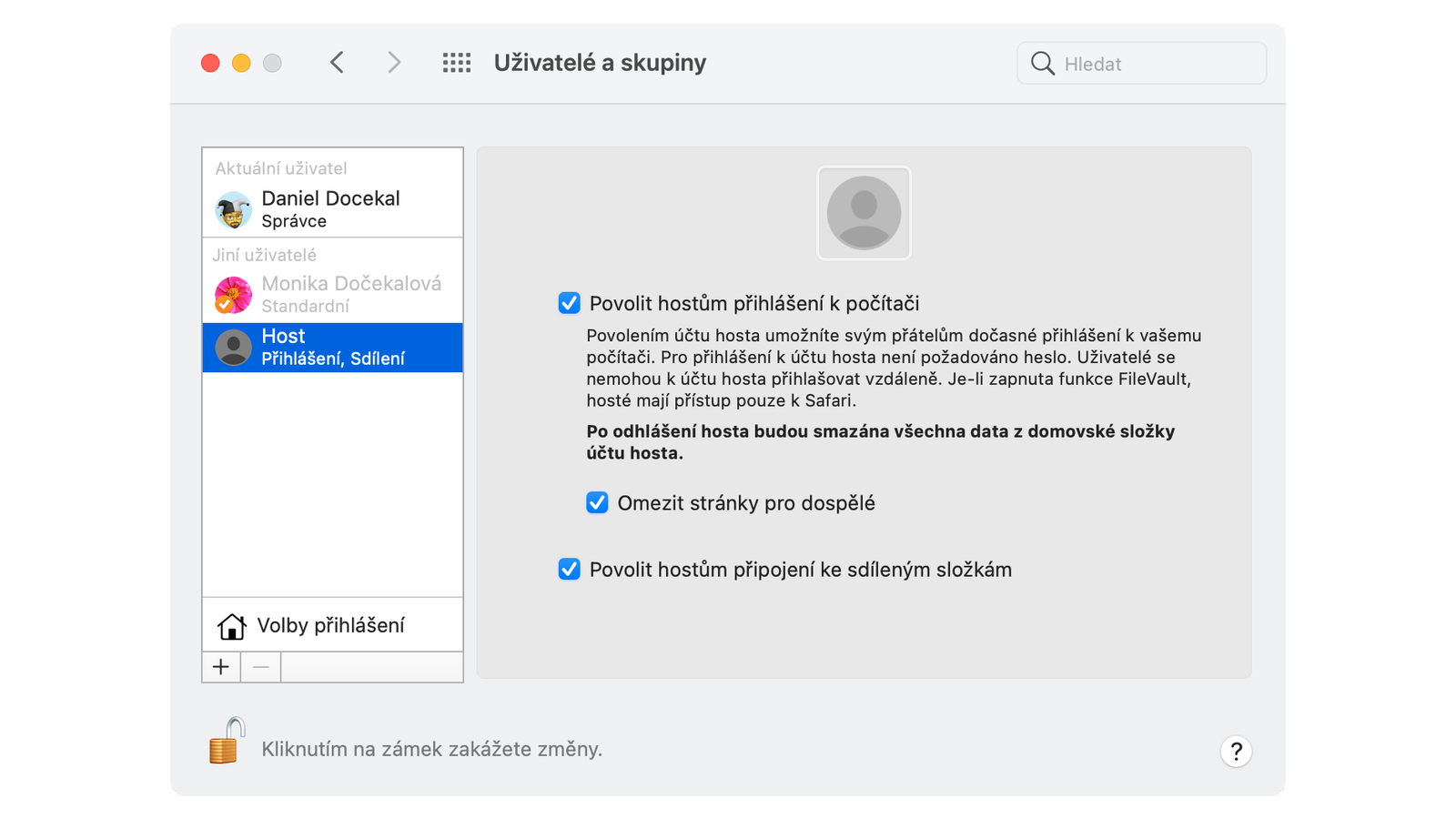
Pokud občas potřebujete na svůj Mac pustit někoho dalšího (a nechcete aby používal váš účet) tak je možné založit účet Guest. Ten se na přihlašovací obrazovce nabídne pro použití. A je možné…
Možná jste si všimli, že se vám v liště záložek v Chrome náhle zcela vpravo objevil Seznam četby. Nadělila vám to tam některá z posledních aktualizací, co se neptala, jestli něco takového…
Úvodní stránka Safari od Mac OS 11.3 poněkud více přizpůsobitelná. Stačí po vyvolání Úvodní stránky klikout vpravo dole na ikonku pro Nastavení a zobrazí se vám dialog ve kterém lze Související příspěvky…
Ne, že by tedy FaceTime bylo nějak hodně používané, bohužel, ale i tak se může hodit možnost zaznamená si hovor. Žádný přímo podporovaným způsobem to nejde, tohle od Apple neočekávejte (nezapomeňte, nedovoluje…
Přihlášení na jiný než aktuální účet je jednoduché. Jablíčko -> Odhlásit uživatele. Tímto způsobem ale není možné nechat původního uživatele přihlášeného a přihlásit se s dalším uživatelem – znamená to i to,…
Někdy se při pořízení screenshotu může hodit ho udělat do schránky místo uložení na disk. Udělat to je přitom snadné, klávesovou zkratku pro pořízení screenshotu (tedy například Command+Shift+4, více v Jak na…
Používám Chrome hlavně pro možnost používat desítky samostatných profilů a běžně mám otevřených pět Chrome, každý z nich „nad“ jiným projektem. Stejné profily mám na počítači i na notebooku a každý z…
Za normálních okolností (výchozí nastavení) se dnes notebooky a mobilní zařízení vůbec nenabíjejí na 100 procent. Proces je nastaven tak, že končí na osmdesáti procentech – důvod je ten, že každá baterie…