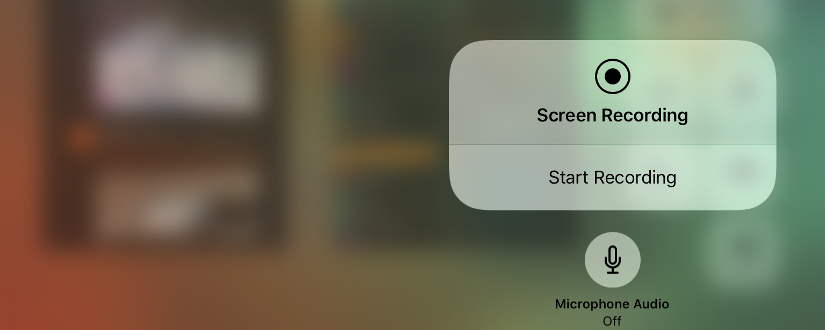
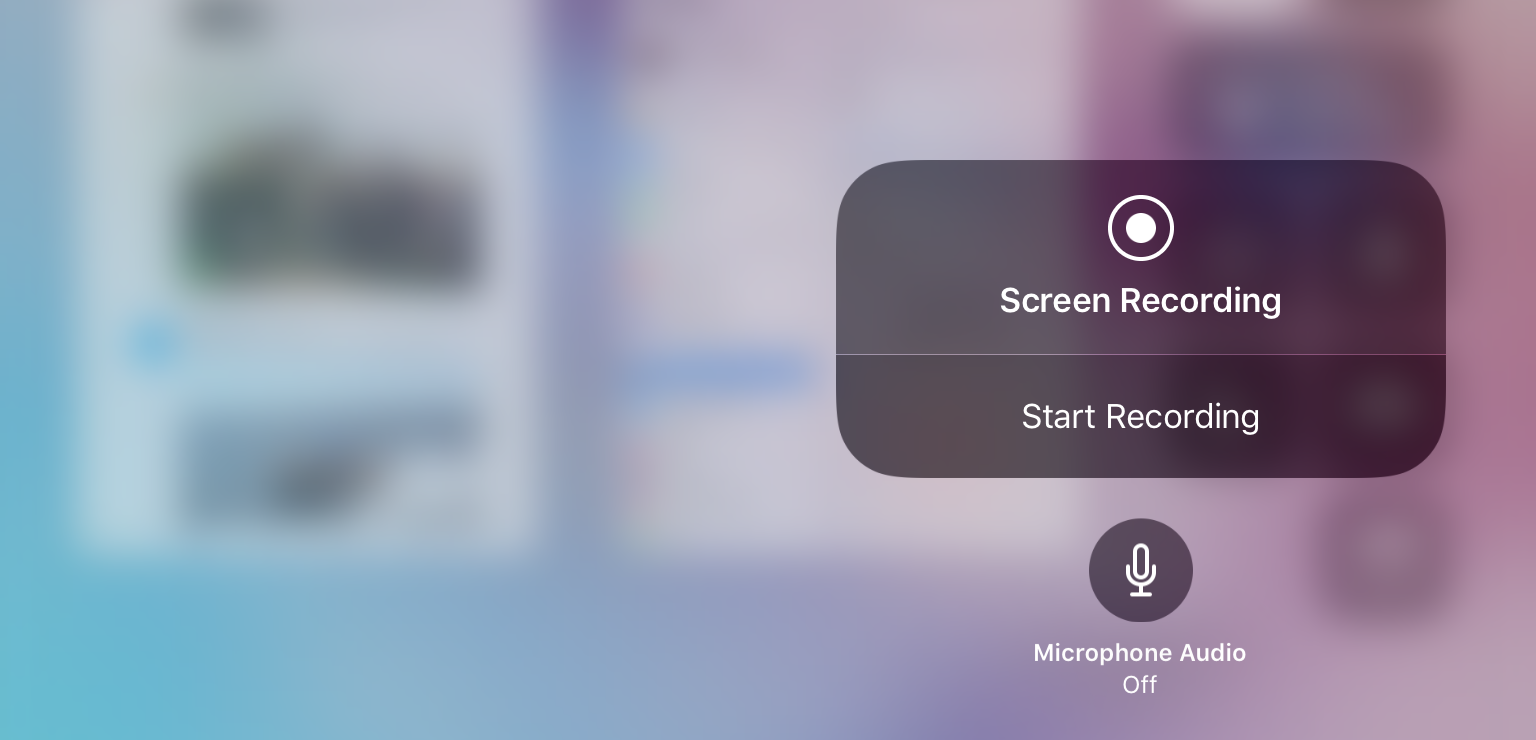
Nově stačí zobrazit Ovládací Centrum//Control Center a kliknout na ikonku pro záznam obrazovky (plné kolečko uprostřed a kolečko okolo). Pokud na ni jenom kliknete, začne běžet odpočítávání a budete mít tři sekundy abyste se dostali tam, kde chcete nahrávat – nahrávání pak prostě běží, dokud ho v Ovládacím Centru na stejné ikonce (bude červená) nezastavíte.
Po kliknutí na spuštění nahrávání ho není možné zastavit, musíte počkat na zahájení a pak bude fungovat zastavení. Vytvoří vám to, samozřejmě, malé video, takže si ho potom případně smažte
Nahrávání není možno pozastavit a poté opět spustit.
Běžící nahrávání poznáte i podle toho, že horní stavová lišta bude červená a ukládá se v této podobě do videa. Později to Apple napravilo a indikuje to jen červeným bodem.
Nahrávky se ukládají do složky Videos/Videa v rámci Photos/Fotky aplikace
Na konci videa budete mít zaznamenané i zobrazení Ovládacího centra s vypnutím nahrávání, Pozdější změna indikace červeným bodem přidala možnost na něj kliknout a nahrávání zastavit aniž by na konci bylo něco co tam být nemá.
Nezapomeňte, že video může být poměrně velké. Výše přiložené video je 15 sekund záznamu a má přes 8 MB. Pokud budete zaznamenávat nějakou hru, tak počítejte s horšími možnostmi komprese a tím i podstatně větší velikostí výsledného videa.
Chcete zamezit tomu, aby váš iPhone či iPad nahrával věci k Apple do iCloudu? Dobrá zpráva je, že to jde udělat. Špatná zpráva je, že je to obtížné a co navíc, některé…
Těžko se chápe, proč vypnutí a zapnutí autoamatické změny jasu displeje není k dispozici tak, kde bylo předtím, tedy v nastavení jasu displeje. iOS 11 neznámo pro tuhle volbu přesunul do Nastavení/Settings…
iOS 11 přinesl i novější verzi map od Apple. Umí například (konečně) zoom/zvetšení jedním prstem – stačí když dvakrát klepnete a při druhém klepnutí necháte prst na displeji. Pak už stačí jenom…
„Kurvítko“ či „kazítko“ asi znáte, je to jedno z velmi oblíbených témat, trochu konspirační. Předpokládá se, že výrobci do svých výrobků dávají nějaké ty prvky (fyzické či softwarové), které po určité době…
Nový „souborový systém“ (viz Jak funguje nová aplikace Files/Soubory v iOS 11? Dorazil souborový systém nebo ne) jste si přes aplikaci Files/Soubory v iOS 11 snad už vyzkoušeli. Bohužel to stále není souborový…
Osobně, to musím říci hned na začátku, vůbec upozornění v iOSu nepoužívám. Důvod je ten, že je považuji za extrémně nepřehledné, zmatené a nepoužitelné. Což panuje od prvního iPadu (kdy jsem začal…
Nechme stranou to, že pokud chcete číst knihy v elektronické podobě (e-knihy), tak skutečná čtečka co nemá LCD (ale e-ink displej) je v mnoha ohledech lepší (výdrž, šetření očí). Máte iPad či…
Pokud si spustíte Mail/Poštu v iOS 11 a v textu mailu na chvíli podržíte stisknuto, tak se objeví menu a v něm najdete Insert Drawing. Objeví se klasický anotační nástroj (stejný ve…
Live Photos aneb „živé fotografie“ jsou výmysl Apple, který není při příchodu iOS 11 novinkou. Při focení fotografie nezískáte prostě jednu fotku, ale je vytvořeno krátké video. V iOS 11 se dočkalo…
Až budete po aktualizace na iOS 11 hledat zapnutí nočního režimu (Night Shift), tak nepanikařte. Musíte dlouho stisknout ovládání jasu a objevíte tlačítko pro noční režim. Nenechte se v žádném případě mýlit…
Apple se přidalo do klubu firem co ničí u uživatele a jejich připojení automatickým spouštěním videí. App Store od iOS 11 má zapnuté automatické přehrávání video inzerátů. Související příspěvky TIP#581: Co dělat,…
Apple zcela odstranilo přímou integraci Facebooku, Twitteru, Vimeo i Flickru v iOS 11 a poznáte to velmi brzy v okamžiku, kdy z nějaké aplikace budete chtít něco sdílet na Facebook či Twitter.…
V Jak je to s klávesnici od Apple na iPhone/iPadu v iOSu. Co je nového v iOS 11? už byla zmínka o nových „Flick keys“, tedy přidaných symbolech na klávesy v klávesnici na…
Občas se může hodit proměnit otevřenou webovou stránku v Safari do PDF podoby. Dobré je to pro pozdější vytištění, archivování stavu, ale hodit se může i to, že takto ukládanou stránku můžete…
Pokud vám vadí vnucování se s žádostmi o recenze od aplikací na iOSu (iPhone, iPad), tak není nic jednoduššího, než si tohle potlačit. Stačí jít do Nastavení/Settings -. App Store a tam…