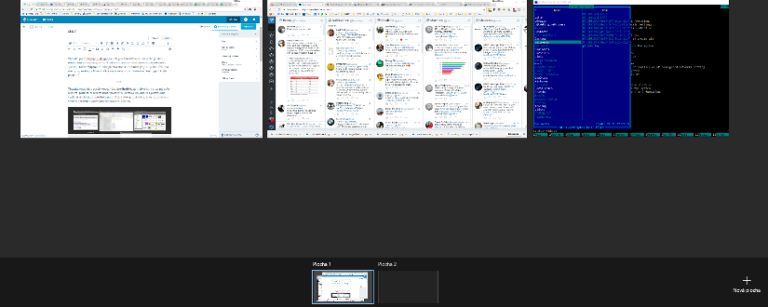
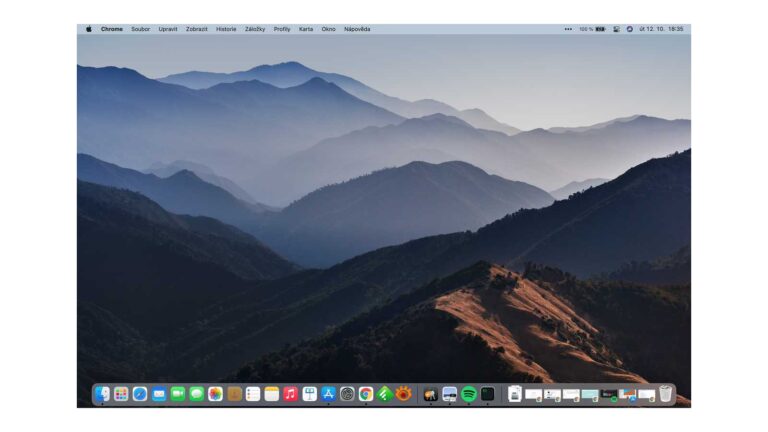
Plocha je zvláštní koncept. Ve Windows vede k tomu, že tam lidé nechávají všechno co je napadne a Windows samo tam navíc dává aplikace (programy) aby je bylo možné spouštět (a navíc je dává do Start menu). Mac je v tomto ohledu trochu jiný než Windows – aplikace na plochu nedává, zato tam ale dává automaticky screenshoty, objeví se tam namontované DMG soubory. Jinak tam ale nijak extra žádné užitečné ikonky nejsou.
Což vede k tomu, že je možná na Macu lepší používat trochu jiný přístup k Ploše než na Windows – opravdu se ji snažit nechat prázdnou a jediné co na ploše nechávat jsou „věci k vyřízení„. Nic by na ploše tedy nemělo zůstat dlouho – což platí i pro snímky obrazovky (screenshoty), které si buď rovnou nechte ukládat jinam nebo je po uložení a zpracování odsuňte (nebo smažte).

Může se hodit si na ploše vytvořit nějaké složky ve kterých schováte věci, ale osobně bych ani do toho moc nešel. Plochu totiž uvidíte jenom výjimečně, je neustále zakrytá jedním či více okny. Na umístění podstatných složek máte Dock a na zjednodušení Desktopu si rozhodně zapněte Stacks/Sady (něco co ve Windows nemůžete mít).
TIP: Pro iPhone a iPad se tohle téma probírá v Jak nejlépe uspořádat ikonky aplikací na iPhone či iPadu?
Vedle Desktopu bude možná zásadním pracovním prostorem Prohlížeč – o tom ale v tomto tipu řeč nebude (na Mac OS stále používám Chrome protože umí profily a umí vše synchronizovat napříč platformami).
Plochy/Spaces a Mission Control
Virtuální plochy (obrazovky, Apple jim říká Spaces) jsou v Macu navíc nějak víc oblíbené a snáze použitelné než ve Windows, takže máte další příležitost si rozložit odpovídající obsah (a činnosti) na samostatné plochy – na jednu plochu si můžete dát kalendář a úkolník. Na určité plochy si můžete dávat jednotlivé projekty. Nezapomeňte, samotný obsah Desktopu (tedy ikonky na ploše) není pro každou Plochu/Space jiný ale společný.
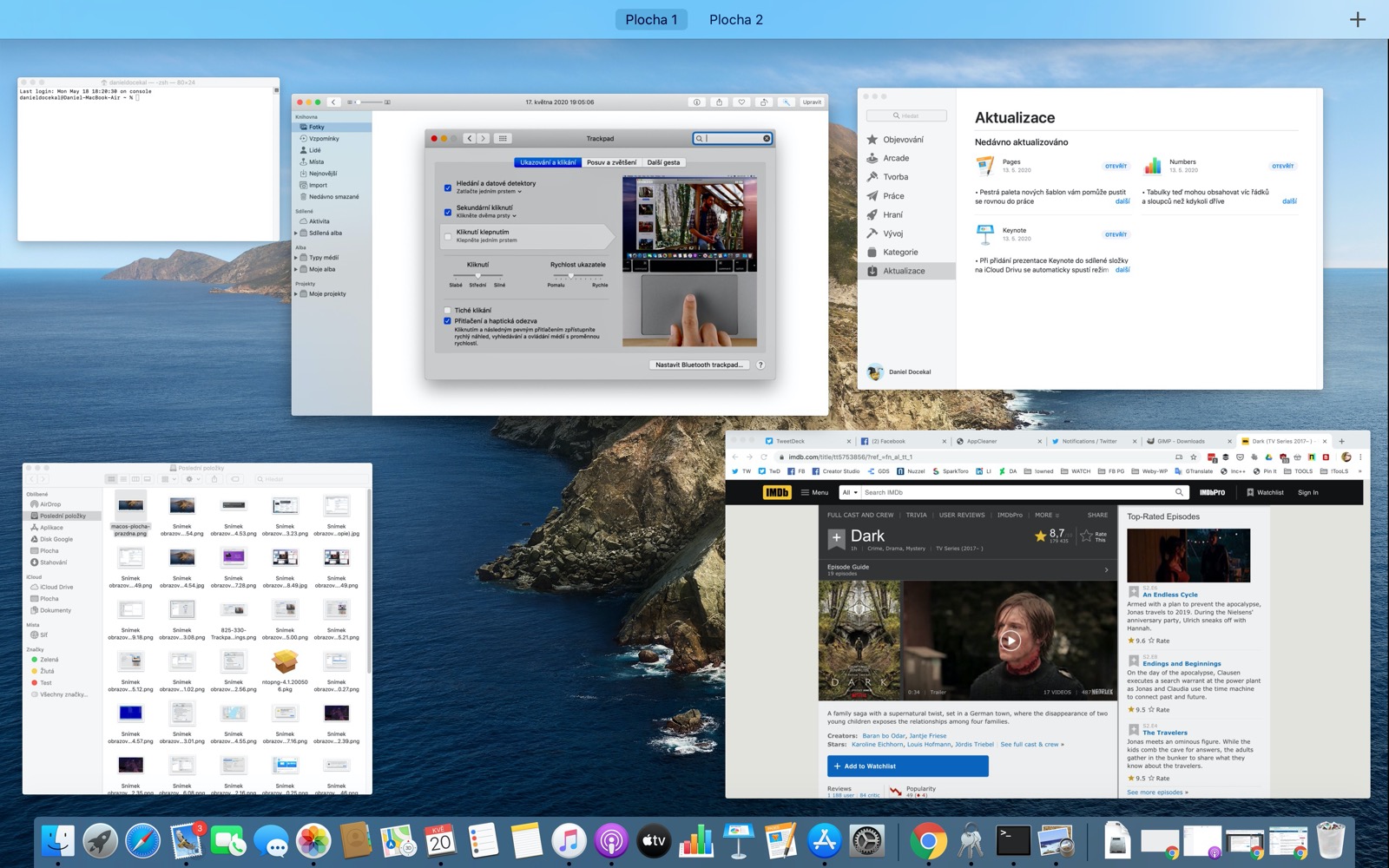
Vcelku se vyplatí používat Mission Control (čtyři prsty vzhůru po Trackpadu) – získáte poměrně praktický přehled všech otevřených oken i zprovozněných ploch. Ta okna jsou živá a když nad některé dáte kurzor a stisknete mezerník tak se zvětší. Řeč je o tom i v užitečném tipu Jak na Mac OS přepínat mezi aplikacemi a okny?
TIP: Jak je to s ovládacími prvky a ovládáním oken na Mac OS
Displej (a tím pádem vlastně tak trochu i Plocha) má aktivní rohy – o těch je řeč v Co jsou to Hot Corners (Aktivní rohy) na displeji Mac OS počítače
Dock je extrémně užitečný pomocník
Přístup k aplikacím máte v Docku, kde by mělo být všechno co opravdu potřebujete a neměly být věcí, kterou potřebujete jen výjimečně. Zcela určitě tady aplikace nepatří na plochu (ale nic vám nebrání to dělat, pokud na to jste zvyklí)
Pozor ale na Dock a příliš mnoho aplikací. Je velmi šikovné postupně odstranit věci co opravdu nepoužíváte z Docku, čím více jich máte, tím hůře se mezi nimi hledá. Odstraněné si kdykoliv můžete spustit z Finder -> Aplikace, Launchpadu nebo Spotlightu napsáním názvu aplikace (stejně to určitě děláte často na iPhone či iPadu).
K zvážení je i skrývání Docku. aby nezabíral zbytečně příliš místa na displeji – stačí jen sjet kurzorem dolů aby se objevil.
Hodit se může i Jak se na Mac OS zbavit poskakujících ikonek v Docku. A co to vůbec znamená
POZNÁMKA: Na Windows mám vlastní ekvivalent pro Dock – klasickou lištu Windows, z té spouštím prakticky všechno. Jen se nenachází dole (tam ji Windows má klasicky) ale nahoře (Proč mám hlavní panel (lištu nástrojů) ve Windows nahoře. A co s panely ve Windows 10). Na Macu by Dock nahoře nefungoval, je tam menu a na něm je všechno zásadně založené.
TIP. Jak na Mac/MacBooku najít kurzor myši? Zkuste tuhle vychytávku nebo si ho trvale zvětšete. A tip poradí i jak změnit vzhled a barevnost. Tedy něco, co Apple neumožňuje.
Spouštění aplikací
Pro spouštění aplikaci se naučte používat Spotlight (cmd+mezerník) nebo si pořiďte Alfred a namapujte si ho na klávesovou zkratku (sám se dává na option+mezerník, volný bývá control+mezerník a oboje má to logiku). Umí toho podstatně víc než Spotlight. Spouštění přes „hledání“ je rychlejší u všeho co nemáte na dosah prstů, naučenou ikonku/pozici. Jen u Alfreda občas nebudete tušit, proč něco nenajde (třeba nenajde Automator) – mrkněte ale zda máte opravdu čtvrtou verzi (v květnu 2020 aktuální) protože ty předchozí toho umí podstatně méně.
Horní lišta neboli menu bar
Vlevo menu aktivní aplikace, vpravo ikonky aplikací, které je tam svéhlavě umisťují. To vlevo moc neovlivníte, to vpravo viz Jak na Mac OS pracovat s ikonkami v horním menu (menu bar)?
PS: Tipy a triky pro Mac OS hledejte v 💻 Jak na Mac OS