Nejlepší na věcech jako je příkazová řádka (terminál) v Linuxu či Mac OS (ale máte to i ve Windows i jinde) je, že tam hodně věci jde udělat mnohem snáz, než v okéncích a ploše.
Jedna taková věc je, stáhnout video z youtube, případně jenom stáhnout zvuk z videa na youtube.
V klasickém okénkovém rozhraní budete muset buď mít nějakou aplikaci (co bude nejspíš něco stát) nebo to dělat přes různé stahovače v prohlížeč (kde to málokdy bude zadarmo a velmi často tam spíš chytíte virus).
V příkazové řádce je to jednoduché.
Pořiďte si yt-dlp (což je fork youtube-dl). Stačí ho nainstalovat cestou v LInuxu obvyklou, na Mac OS přes Homebrew (brew install yt-dlp ffmpeg) – a rovnou přidejte i ffmpeg, protože bude třeba pro vytažení zvuku z videa.
Stažení zvuku z YouTube
Spusťte
yt-dlp -x --audio-format mp3 "URL_VAŠEHO_YOUTUBE_VIDEA"
Stáhne video a poté pomocí ffmpeg vytáhne zvuk, stažené video pak smaže a nechá uložené jen vytažený zvuk. Pokud chcete stažené video zacholat, tak:
yt-dlp -x --audio-format mp3 -k URL
TIP: Pokud příkazovou řádku nechcete, tak viz Jak stáhnout z YouTube video? či Jak stáhnout video z Facebooku, YouTube, Instagramu a dalších webů?
Stažení videa (bez extrakce zvuku)
Tady stačí jen takto:
yt-dlp "URL_VAŠEHO_YOUTUBE_VIDEA"
Jde i zvolit potřebný formát, ale nejprve pomocí t-dlp -f “URL” zjistěte jaké jsou dostupné. A poté určete který chcete
yt-dlp -f "bestvideo[ext=mp4]+bestaudio[ext=m4a]" "URL"
Případně stačí použít jenom “-f best” pro ten nejlepší co tam je.
Pozor na ukládání
Pozor na to, že yt-dlp si moc neporadí s tím, že název videa bude obsahovat české znaky. Ale můžete určit jak se má jmenovat uložené video (audioú:
yt-dlp -f best -o "KAM_ULOZIT/NAZEV" "URL"
Bez uvedení ukládá do složky ve kterého jste yt-dlp spustili, takže nezapomeňte případně uvést cestu kam má ukládat. Pokud chcete aby v takovém případě zachoval jméno z názvu videa, tak použijte například toto:
"~/Downloads/%(title)s.%(ext)s"
TIP: Ve Windows je k dispozici WSL (Windows Subystem for LInux), takže i tam můžete mít terminál a třeba Ubuntu či jiný Linux.
Další tipy týkající se Linuxu (a podobných věcí)
-

TIP#1889: Jak ve Firefoxu pořídit screenshot bez nutností rozšíření či další aplikace
Byly doby, kdy tohle Firefox neuměl, ale nějaké ty měsíce to už umí – pro screenshot nepotřebujete nic víc než samotný Firefox. Stačí když na kýžené stránce vyvoláte menu schované pod „…“…
-

TIP#1859: Jak na iOSu mít Linuxový shell?
Tohle by se vám mohlo líbit pro iPhone a ještě více pro iPad – iSH je projekt zpřístupňující Linux shell na iOSu (a tím i na IPadu). Je založený na Alpine Linux,…
-

TIP#1849: Užitečné balíčky, které si můžete na MacOS pořídit přes Homebrew
V K čemu je na Mac OS dobrý homebrew. Jak to nainstalovat, používat i aktualizovat se dozvíte vše potřebné k používání správce balíčků, jedné z nejdůležitějších věcí v Linuxu. A abyste si toho…
-

TIP#1836: Co to znamená CLI?
CLI je zkratka z Command Line Interface a používá se pro cokoliv kde je ve hře příkazová řádka (command prompt) a nikoli nějaké grafické (GUI) rozhraní. Ve Windows to tedy může být…
-

TIP#1835: K čemu je na Mac OS dobrý homebrew. Jak to nainstalovat, používat i aktualizovat
O homebrew byla řeč více než pouhou zmínkou v Zprovoznění MacBooku: Potřebné a obvyklé aplikace (3) ale je čas se k tématu vrátit v delším tipu. Homebrew je vlastně klasický package manager, tedy…
-

TIP#1813: Co dělat, když nutné potřebujete Flash?
Flash skončil k poslednímu prosinci 2020. Adobe už neposkytuje Flash ke stažení, prohlížeče co ho obsahovaly napřímo, ho už odstranily a pokud ho máte v počítači, budete vidět výzvy k odstranění. A…
-

TIP#1805: Co je to SSH a k čemu je to dobré
SSH je zkratka pro Secure Shell (v delší podobě Secure Socket Shell) a v hlavní podobě jde o šifrovaný síťový protokol umožňující bezpečnou komunikaci v síti co nemá žádné další zabezpečení (VPN…
-

TIP#1748: Jak si pořídit spouštěč aplikací co mají uživatelé na MAC OS? Dock pro Windows či Linux
Možná jste to zahlédli u někoho s MAC počítačem, na (většinou) spodku displeje mají řadu ikon pomocí kterých spouští a přepínají programy. Říká se tomu Dock a můžete to mít na Linuxu…
-
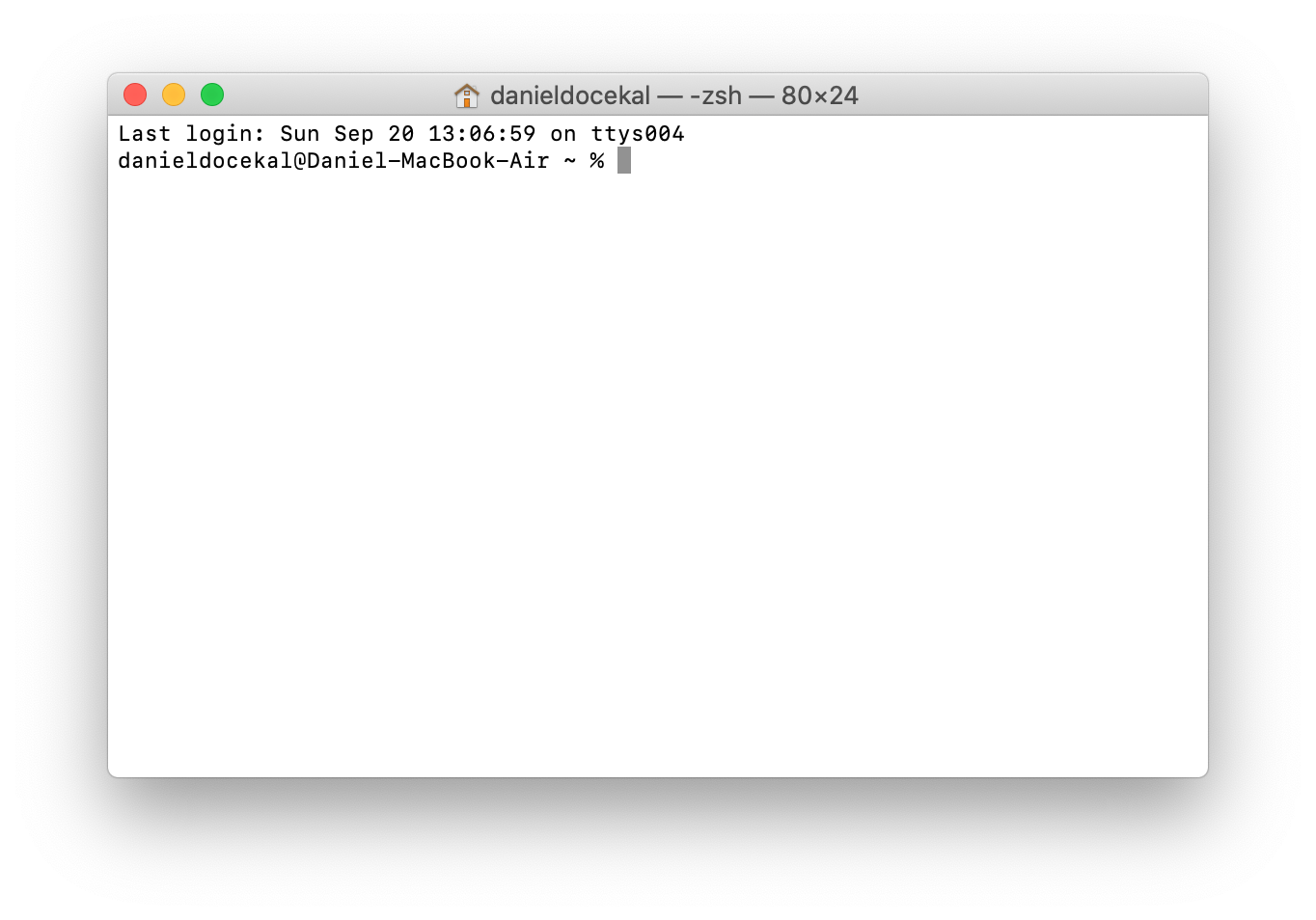
TIP#1723: Jak na Mac/MacBooku otevřít Terminal (příkazovou řádku)
Terminal je něco jako příkazová řádka ve Windows a může se stát, že tuhle aplikaci budete potřebovat otevřít a použít. Cest jak Terminal spustit je několik: Související příspěvky TIP#2159: Co je to…
-

TIP#1712: Jak podepsat PDF dokument? Windows, Mac OS, iOS, Android, Linux
Čas od času se setkáte s potřebou podepsat PDF dokument – nikoliv nějakým digitálním podpisem či certifikátem, ale prostě svým podpisem. Ač to vypadá komplikované, je to velmi jednoduché a nebudete ani…
-

TIP#1707: Jak mít na obrazovce pravítko?
Mít na obrazovce pravítko? Netušíte k čemu taková užitečnost je? No přeci k tomu, abyste si změřili rozměry nějakého obrázku, webu, sloupce v designu webu. Pokud jenom trochu řešíte webdesign tak je…
-

TIP#1703: Jak mezi iPhone, iPadem, Mac počítačem a Windows či Androidem přenést webovou adresu (URL)
Máte na Mac Booku či Windows otevřenou nějakou webovou stránku a chcete si ji otevřít i na iPhone či Androidu? Hodně častá situace, jedno ve kterém směru. Může to být článek, odkaz…
-

TIP#1684: Jak na Mac/MacBooku spustit Linux z USB klíčenky
Mac či MacBook můžete opatřit i Windows, Apple na to má přímo i mechanismus v podobě Bootcampu. Stačí na pevném disku vytvořit oblast (partition) a do té nainstalovat Windows a můžete použít…
-

TIP#1679: Jak na Mac OS spouštět věci z Windows/Linuxu? Virtualizace pro Mac OS nebo Boot Camp
Mac či MacBook samozřejmě neumí spouštět programy pro Windows. Stejně jako to neumí jiné operační systémy. Takže pokud potřebujete spouštět něco takového, tak musíte zvolit jednu ze tří možných cest. U dvou…
-

TIP#1610: Jak na skupiny záložek v Chrome a k čemu možnost seskupit záložky může být užitečná
Chrome v některé z dalších verzí zpřístupní možnost vytvářet skupiny záložek (tab groups) – pokud nemáte některou z beta verzi, tak si to už můžete zapnout i v ostré – stačí povolit…