
Další díl seriálu vznikajícího od listopadu 2024 poté, co jsem jednoho dne vypnul hlavní stroj s Windows a začal fungovat jenom na Mac Mini M4. Je i dost možné, že do jednotlivých dílů budu přidávat i pozdější postřehy. Přece jenom je toho opravdu hodně.
Okna
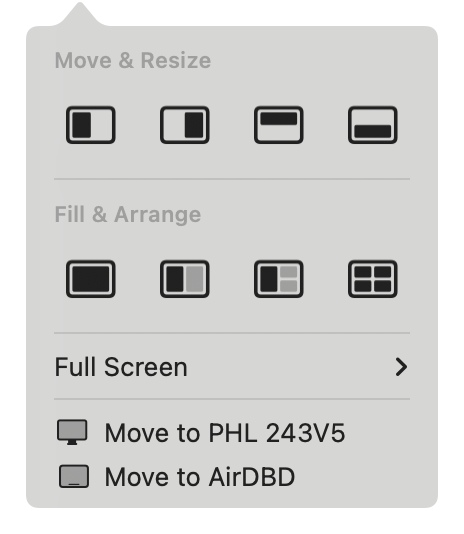
Okna na ploše jsou sice už lepší než před lety kdy jsem začal používat MacBook (pod zeleným kolečkem je pozicování), ale neznámo proč Apple vymyslelo, že dvě vedle sebe nejen že na sebe nenavazují, velká mezera je mezi nimi, ale ještě je tam obrovská mezera mezi menu a okny. Můžete jít do full-screen vedle sebe, ale to zase nebudete mít menu.
- Řešení v Settings -> Desktop & Dock -> Windows -> Tiled windows have margins. Pozor, při přepnutí se to neprojeví u všech oken.
Nefungují ani klávesové zkratky pro něco tak obyčejného jako přesuň okno na druhý displej. Ani se nedají doplnit, tohle v Nastavení není.
- Řešením je Rectangle kde je i mnohem víc cest jak pozicovat a ovládat okna.
Čtyři roky používám MacBook, ale stále si myslím, že ty barevná kolečka vlevo mají být tak jako ve Windows vpravo. Tam totiž nezabírají užitečné místo u aplikací které mají “ouška”. Mají i další nepříjemnou vlastnost, jsou aktivní jen na aktivním okně, nemůžete tedy najet na jiné okno na zelenou ikonku a vybrat umístění, musíte to okno aktivovat a teprve poté to funguje. A ne, napravo je dát nejde, ačkoliv je tam prakticky všude volné místo.
Dock
Dock je jen nezvyk, v mém případě umocněný tím, že na Windows jsem měl lištu nahoře, což tady udělat nejde, Mac tam má menu (Dock tedy jen vpravo, vlevo nebo dole). A asi chvíli zkoumejte, jestli vám víc vyhovuje Dock co se schovává nebo co tam pořád je.
- Jsem si dost jist, že se vyplatí odstranit zpoždění pro vyjetí a zajetí Docku. Není to pak tak otravné.
Problém s Dockem je i ten, že tam nejsou vidět otevřená okna, ale jenom aplikace. Ten koncept je peklo, zejména ve spojení s (třeba) Chrome, kde každý profil je okno, ale celé je to jen jedna aplikace.
- Řešení: Zapnout “defaults write com.apple.dock scroll-to-open -bool TRUE; killall Dock” a pak bude po najetí na ikonku v Dockuj fungovat rolování pro zobrazení oken. Nebo si pořídit DockDoor.
TIP: Tahle různá nastavení co jdou jen přes spuštění v Terminalu můžete řešit pomocí TinkerTools (a také například i Deeper)
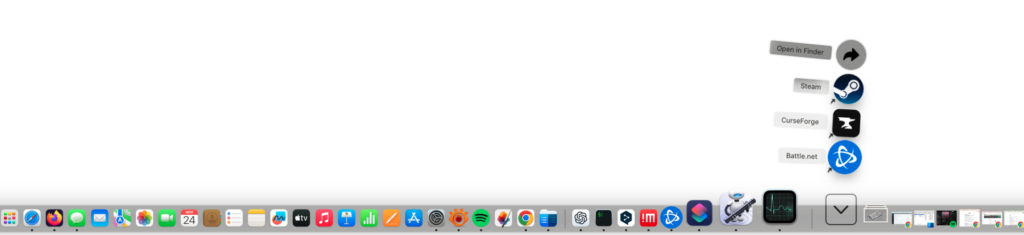
Naučte se i jak do Docku dostat složku a do ní si přidejte další aplikace (ale třeba i dokumenty a další věci). Výhodné tam je mít i složku Downloads (je tam už od počátku) a Applications (tu tam můžete přidat). Vrátí se k tomu samostatný tip a je to nutnost.
Pár starších tipů pro Dock:
Pár důležitých změn nastavení Docku je popsané v Nový nebo přeinstalovaný Mac/MacBook: Klíčová nastavení a tipy pro optimální start – skrývání, vyházení zbytečností, změna animace, zvětšování ikonek při projíždění myší.
A samozřejmě pak je tu i původní Zprovoznění MacBooku: Život s Dockem a aplikacemi kde najdete další věci k Docku – poskakuijící ikonky, z čeho se vlastně Dock skládá, atd.
TIP: DockDoor je cesta jak vylepšit stávající Dock o věcí, které měl už dávno mít. Ale už je zmíněn o kousek výše. Byť, po měsících užívání a změnách návyků nakonec DockDoor jde pryč.
Poslední vhodné připomenout je, že Dock nemusíte mít ten od Apple a můžete si pořídit jiné. Je jich dostatek a některé jsou opravdu mnohem lepší a schopnější.
- Třeba něco jako Sidebar (placený a umí to hodně věcí). Proč? Protože například pět profilů Chrome se v Docku od Apple ukazuje jenom jako jedna ikonka a přepíná je velmi nešikovné.
Další tipy týkající se Mac OS
-

TIP#2288: Mac OS umožňuje využít iPhone s iOS 16 jako kameru a/či mikrofon
Pokud máte iPhone s iOS 16 můžete jeho zadní kameru použít jako Webcam /mikrofon na Mac OS. Funkčnost spadá pod Continuity (Camera). Pro bezdrátové propojení bude fungovat od iPhone XR výše, drátové…
-

TIP#2283: Stage Manager na Mac OS Ventura (Mac OS 13)
Stage Manager je dlouho očekávané nové rozhraní na iPad OS (přistálo tam ve verzi 16.1 a je to hodně zásadní nedodělek) rozšiřující možnosti iPadu o “okna” a funkčnost jménem Stage – něco…
-

TIP#2263: Využití (starší) Synology pro zálohování (hlavně) počítače či notebooku
Původní Synology jsem po přesunu všeho na nový QNAP NAS využil právě pro zálohování nového NASU – V Synology jsem původní RAID 1 (2x 3 TB disky) změnil na RAID 0, takže…
-

TIP#2258: Jak z Linuxu prověřit web s WordPressem? Použijte WPscan
WPScan je CLI pomůcka pro Linux, open source, snadno použitelné pro kontrolu webu s WordPressem zvenčí. Prozradí vám verzi WordPressu, http serveru, jaké pluginy jsou instalované, podívá se na uživatelská jméno, umí…
-

TIP#2255: Snadná cesta k vytváření čtvercových (či na výšku) videí z více fotografií? Mac i Windows
Potřeboval jsem ze zhruba 30 obrázků vygenerovaných Stable Diffusion vytvořit video, vcelku jednoduchá věc, jenže ty obrázky jsou čtverec 768×768 a pro takové ty osvědčené věci jako Apple iMovie je v roce…
-

TIP#2239: Logitech MX myš a klávesnice na Mac Booku
Pořídil jsem si bezdrátovou myš od Logitechu a bezdrátovou klávesnici od Logitechu. Obě umí tři profily, takže je možné je připojit k počítači s Windows i notebooku s Mac OS. Umí vlastní…
-

TIP#2229: Jak získat zpět peníze za (nejen) aplikaci koupenou v App Store?
Před pár dny jsem (opět) hledal nějakou tu aplikaci co by Připomínky/Reminders dokázala doplnit o lidské, použitelné a opravdu funkční rozhraní. Po zkoumání řady recenzi jsem našel Memento. Placená hned na první…
-

TIP#2226: Logitech MX Keys Mechanical? Jednoznačně koupit (recenze)
Chtěl jsem se stát bezdrátovým. Z Logitech USB myši a Microsoft USB klávesnice jsem chtěl přejít na obé bezdrátové. Nakonec jsem to risknul a šel do Logitech MX Master 3 myši (bez…
-

TIP#2224: Logitech Flow. Jedna myš (i klávesnice) pro až tři zařízení. Beznadějně cool vychytávka
Pokud si pořídíte bezdrátovou myš (a také bezdrátovou klávesnici) od Logitech (třeba jak MX Master 3 a k tomu MX Mechanical) tak v Logitech Options+ najdete možnost zapnout Flow. Je to neuvěřitelně…
-

TIP#2202: Jak exportovat Apple Připomínky (Reminders)?
Připomínky (Reminders) od Apple jsou typický příklad ekosystému od Apple. Aplikace se zmateným ovládání (na Mac OS neuvěřitelně) co je uzavřená – až tak, že v ní nenajdete žádnou možnosti exportu (natož…
-

TIP#2176: Jak na Mac OS a hlasové ovládání
Diktování (o tom je řeč v Jak na Mac OS používat diktování (převod hlasu na psaný text)) není totéž jako Ovládání hlasem (Voice Control). Související příspěvky TIP#1660: Jak na Mac OS používat…
-

TIP#2171: Mac OS a nastavení hlasitosti reproduktorů či sluchátek
Vadí vám, že nastavování hlasitosti nemá dostatečnou jemnost při použití kláves pro nastavení hlasitostí (F10/F11 pro snížení zvýšení, F12 pro vypnutí)? Držte při jejich používání Option+Shift. Související příspěvky Zprovoznění MacBooku aneb vždy…
-

TIP#2169: K čemu slouží příkaz ping, co je to ping plotter a k čemu se to hodí?
Co je to ping už jsme tu řešili trochu v Jak si hlídat rychlost internetového připojení? A proč to dělat? a padla tam i zmínka o PingChart pro Rainmeter. Případně v Jak…
-

TIP#2161: Máte na MAC počítači víc Ethernet portů? Můžete je spojit a mít rychlejší připojení k sítí
Pokud máte v MAC počítači víc Ethernet portů (můžete mít teoreticky i na na Mac Booku při použití dvou Ethernet USB-C adapterů) tak je můžete spojit (Apple tomu říká aggregovat) a získat…
-

TIP#2159: Co je to sideloading?
Když už se teď hodně píše a mluví o tom, že EU přinutí Apple k “sideloading”, tak je vhodný čas si tento termín vysvětlit. Týká se to zejména Apple, protože sideloading blokuje,…




