
Máte zprovozněný Mac (Mini) tak, že je připojený k Internetu, displeji a myš a klávesnice ho umožňují ovládat. Takže můžete pokračovat instalacemi aplikací, aby to také k něčemu bylo. Budu to brát i s ohledem na to, že jsem takhle nějak v listopadu 2024 prostě jednoho dne vypnul stroj s Windows a začal používat Mac Mini M4. Nebude to úplný přehled, nějaké další aplikace dorazí časem.
Google Chrome pokud nechcete zůstat u Safari (něco co nechci). Následně si vytvořte profily, pokud nějaké používáte. Dobrá volba samozřejmě i Firefox a chcete-li zůstat u Safari, jasně. Profily v Chrome i Firefoxu (Safari je umí také) vám zajistí i natažení hesel, oblíbených , pluginů a další věcí, které se synchronizují právě přes profily. Bohužel neumí synchronizovat otevřené záložky, je možnost tomu trochu pomoci přes použití Skupin karet..
Bitwarden či jiný správce hesel, který používáte. A pak můžete pokračovat poněkud rychleji, protože budete mít všechna svá hesla pro další instalované a nastavované věci. Bitwarden můžetemít jako plugin v prohlížeči (rozhodně), ale také jako aplikaci (je v App Store a hodí se).
Spotify ideálně hned jako další, protože chcete poslouchat své věci a pokračovat v instalacích. Ale můžete k tomu využít i Apple Music.
Tailscale pro přístup na váš Mac zvenčí. NordVPN (či jiná VPN). Což je asi na začátek dost z těch základních síťových “VPN” věcí. Tady viz Tailscale: VPN přístup na Raspberry či jiný stroj za NATem i navzájem mezi čímkoliv, kdekoliv
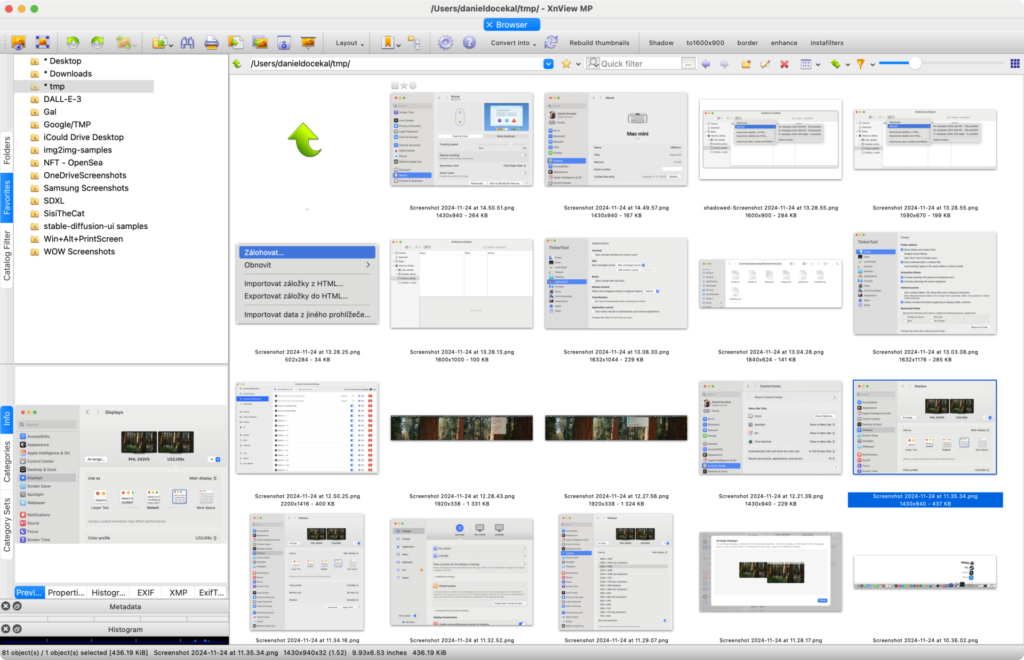
XnViewMP je správa a editor fotografií, který používáme prakticky neustále a je skvělý i v tom, že má jak Windows, tak Mac OS podobu. Šikovné věci v Užitečné tipy a triky pro lepší používání XnView MP. Co je dobré a co nefunguje
NoMachine kde si užijete záplavu povolovacích dialogů. Umožní vzdálený přístup a využil jsme to k tomu, že postupně zprovoznění Mac Mini jsem dělal z Windows stroje právě přes NoMachine. A až to bylo připravené k užívání, tak jsem Windows vypnul. K čemu tohle je najdete v NoMachine znáte? Pro vzdálený přístup na plochu skvělá možnost
iTerm2 (bude stahovat a instalovat pip a bude to trvat dlouho) je lepší podoba Terminalu. Je dost jisté že to budete brzy používat. K tomu slušný editor pro textové věci, takové ty programátorské a systémové, třeba CotEditor.
Espanso (text-expander) kde je opět velká výhoda v tom, že je pro Windows. Linux i Mac OS. Což je důležité. Jak na to viz Espanso coby náhrada AutoHotKey (AHK) a proč je to nejlepší text-expander pro Mac, Windows i Linux
TIP: Nezapomeňte instalované spouštět. A případně po nich uklízet stažené a rozbalené soubory. Někde v průběhu si klidně odskočte a zprovozněte TimeMachine – v mém případě na Synology NAS.
CopyLess 2 (správce schránky, historie schránky), protože Mac OS to neumí a je to dost nepostradatelné. Případné jiné viz Historie schránky? K čemu se to hodí a jak na to ve Windows, Mac OS, iPhone/iPadu, Androidu, Linuxu, Chrome OS
- Bohuže Opt+V (aby to bylo jako Win+V ve Windows) nelze, Mac od patnácté verze znemožňuje Option+cokoliv
Rectangle protože ihned po připojení druhého displeje zjistíte, že se to sice zlepšilo, ale pořád je to nedodělaná a tohle vám umožní přidat klávesové zkratky na posun oken mezi displeji a řadu dalších věcí.

Pokud máte větší displej nebo dokonce dva, tak určitě Better Display. Tady viz Přechod z Windows na Mac: Displej a rozlišení. A více displejů
DockDoor je cesta jak vylepšit stávající Dock o věcí, které měl už dávno mít.
Homebrew bude zcela jistě třeba, moc o tom nepochybujte. A dříve nebo později tak budete přidávat nějaké “linucové” věci, v mém případě skoro ihned toto:
- brew install imagemagick
Mimochodem Python v Mac OS je, není nutné ho extra instalovat. Jako python3
Nezapomenout ně něco co udělá z horní menu řádky použitelnější věc. Takže ice, viz Přechod z Windows na Mac: Menu, řádek nabídek nahoře
Jiné cloudy a síťové disky
Google Drive (One Drive, podle toho co máte) na “stolní” Mac smysl dává (pro notebook spíš ne, ale záleží co člověk potřebuje), ale pokud ho máte hodně velký (hlavně co se počtu souborů týče, ale roli hraje i jejich velikost, protože v Mac Mini možná nemáte dost místa), tak rozhodně zvolit “streamování”, tedy ne komplet všechno v “lokálu”. Tady je navíc běžné, že do Google Drive ukládám došlé věci (faktury, dokumenty, atd) a dělat to přes webové rozhraní by sice šlo, ale bylo by to pomalejší.
Výše uvedené je také velmi dobrý důvod proč se podívat, jestli na Google Drive nemáte zbytečné věci a zbavit se jich. Třeba tak, že si je schováte na NAS, ale v cloudu je už mít nemusíte. Nebo tak, že využijete Shared Drive/Sdílený disk a ze “svého” disku tyhle věci přesunete do vytvořeného sdíleného disku. Tím je nebudete mít v počítači, ale budou dostupné v Disku Google přes webové rozhraní. Což můžete jen pokud máte Google Workspace, tedy placený Google.
S čímž trochu souvisí, že pokud máte nějaký ten NAS, tak je vhodné si ho připojit i do Macu. A pokud přecházíte z Windows, tak asi jste zvyklí na nějakou tu “strukturu”, která tady vezme za své, protože nebudete mít písmenka disků. Vrátí se k tomu samostatný tip, je to typicky jablečně komplikované.
TIP: Čerstvě nainstalovaný Mac má docela dost věcí, které můžete chtít změnit (a některé byste možná měli). Věnuje se tomu stamostastný tip Nový nebo přeinstalovaný Mac/MacBook: Klíčová nastavení a tipy pro optimální start. Přidejte si rovnou i aplikaci TinkerTool. A umí toho hodně a hlavně věcí, které nejde měnit v Nastavení. Což se sakra hodí třeba pro Disable delay when showing hidden Dock. To samé také umí například i Deeper.

AI Věci?
Z AI věci to bude například ChatGPT (či jinou AI co používáte) a DeepL (protože překládat se musí). Oboje sice funguje v prohlížeči, ale aplikace mají podstatnou výhodu v tom, že mají klávesové zkratky.
Stable Diffusion přes DiffusionBee, DrawThings pro snadné generování obrázků.
Ideálně také MacWhisper (převod záznamu rozhovorů na text) a samozřejmě Upscayl (upstaling obrázků a fotek, nepostradatelné).
TIP: Důležité čtení je v Nový nebo přeinstalovaný Mac/MacBook: Klíčová nastavení a tipy pro optimální start
Hry?
V mém případě je to jasně World Of Warcraft, který má Mac verzi. Jen tedy nutno stáhnout 100 GB a mít 160 GB na disku. Při prvním spuštění se nainstaluje i Rosetta a pak už to jede. A jede to fantasticky.

Přenos nastavení (addony a vše) je také nakonec snadný. Připojit se z Mac Mini na Windows a najít složku World of Warcraft\retail\WTF\Account a tam je složka s jménem vašeho účtu. Na Mac Mini najdete totéž v Applications/World of Warcraft a pak stačí kopie z Windows na Mac. A dobrá zpráva je, že funguje i CurseForge
A když už jsem zmínil ty hry, tak na Mac OS můžete mít Steam i Epic Games Launcher. Tudy můžete přidávat hry do knihoven (třeba ty zadara na Epic Games) i když nejsou pro Mac OS.
Lepší klávesnice a myš a tak
Karabiner-Elements asi není nepostradatelný, ale přišel jsem na různé situace, kdy se to může akra hodit. Dokáže přemapovat absolutně cokoliv.
Logitech Options+ protože mám myš i klávesnici co umí automaticky přesun kurzoru i s přepnutím profilu mezi počítači. A navíc jsou tam i nějaké užitečné funkce, včetně změn některých zbytečných kláves, atd).
- Umí přemapovat Home/End na libovolnou klávesovou kombinaci, což se dost hodí, protože tyhle klávesy Apple ignoruje a ve Windows jsou hodně používané. Takže na Cmd+šipkavlevo a Cmd+šipka vpravo (jde to udělat i přes Karabiner)
Caps Lock je u Logitex MX Mechanical iritující umístěním a neustále ho budete omylem aktivovat. Takže Nastavení ->Klávesnice > Keyboard Shortcuts -> Modifier Keys a tam můžete Caps Lock změnit na No Action. Nebo něco z ostatních možností.
Je to vše?
Vše to rozhodně není, ještě bude pokračování, prozatím je to jen zásadní sada tak abych vypnul Windows a začal pracovat pouza na Macu. Ale dost věcí tam ještě chybí.
Z minulých tipů je tu několik, které obsahují tipy na užitečné aplikace pro Mac OS. Mezi ně patří i věci pro Linux, pro příkazovou řádku a tím pádem i nějaké vhodné inspirace z Raspberry Pi.
- Zprovoznění MacBooku: MacOS a pokročilejší aplikace
- Zprovoznění MacBooku: Potřebné a obvyklé aplikace (3)
- Tipy na užitečné software pro MAC OS
- Aplikace pro Linux, pro které nebudete potřebovat GUI, prostě jenom terminal
- Jaké jsou (nejlepší) terminálové aplikace pro Linux?
- Užitečné software (aplikace) pro Raspberry Pi (a Linux vůbec)?
Další tipy týkající se Mac OS
-

TIP#3097: Jak smazat zálohy a snímky v Time Machine
Chcete smazat své staré zálohy z Time Machine na Macu? Zde jsou cesty, jak na to. Včetně toho jak promazat lokální snímky. Související příspěvky TIP#3242: Co se stane, když zálohovací disk pro…
-

TIP#3091: Jak na MacOS mít (spustit) Linux?
MacOS je “tak trochu” Linux, ale se záplavou změn a omezení vytvořených Apple. Pokud potřebujete skutečný Linux, tak je na to třeba jít trochu jinak. Související příspěvky TIP#3226: Jak na Macu s…
-

TIP#3089: XnView MP přestal spouštět .sh skripty. Náhle, bez zjevného důvodu
Miluju tyhle záhady (ehm). V sobotu to funguje, v neděli ráno už XnView MP nespustí žádný z .sh (bash) skriptů navěšených na toolbar. A ani přidaných do Open With. Nestane se vůbec…
-

TIP#3080: Jak (s pomocí Pythonu) získat čistý obsah z určité URL. Bez balastu a do schránky pro další použití
Tohle je vlastně jen vedlejší efekt sumarizace přes ChatGPT API – už tam je totiž dobře fungující skript co stáhne z URL jen samotný obsah. Související příspěvky TIP#3067: RayCast nenačítá proměnné prostředí,…
-

TIP#3073: MacOS Tahoe, co vás může potkat, když uspěcháte přechod. Apple (opět) pustilo do světa nedodělek
Je tu MacOS Tahoe, počkal jsem chvíli (protože příliš práce) a před pár dny přeci jen risknul přechod. Trvá to docela dlouho (Mac Mini M4), ale vypadá to, že bez velkých problémů.…
-

TIP#3067: RayCast nenačítá proměnné prostředí, jak na ukládání API klíčů? A jak zjistit co Raycast v prostředí má? Co když spouštíte přímo Python?
Když Raycast spouští skripty přes „Create Script Command„, běží v omezeném prostředí shellu. Tento shell: Související příspěvky TIP#3168: Jak na ChatGPT API pro souhrn článků na Internetu. Další velmi dobrý příklad včetně…
-

TIP#3065: Věci, které mi na Mac OS (ne)skutečně vadí. Dodatky, než dorazí Mac OS Tahoe
Každý operační systém má věci, které vám při používání budou komplikovat život. Jedno jestli je to Windows, Linux, Android, iOS či Mac OS. S většinou se prostě musíte naučit žít, nebo je…
-

TIP#3062: Jaký „programátorský“ editor pro Mac OS. A nějaké praktické postřehy
Pokud budete na Mac OS chtít cokoliv programovat, klidně i tak základní věci jako skripty pro bash nebo Python, budete potřebovat rozumný textový editor, ideálně v GUI, byť nic nebrání abyste to…
-

TIP#3060: Co ve Finderu na Macu znamená “New Folder with XXX” (Nová složka s XXX)? A proč si na to dát pozor
Ve Finderu na Macu je ve File/Soubor možnost “New Folder with XXX/Nová složka s XXX”. O víkendu se mi na to omylem povedlo kliknout, takže chci jen trochu upozornit, že byste neměli…
-

TIP#3055: Jak na ChatGPT API sloučit překlad a souhrn článku na jednu klávesovou zkratku pomoci Python skriptu
Tip ve kterém vůbec nepůjde o ChatGPT API ale o to, že dva hotové skripty (co volají právě to API) lze pomocí jednoho “router” skriptu schovat pod jednu klávesovou zkratku. Související příspěvky…
-

TIP#3026: Je nutné aplikace na MacOS instalovat pouze do Applications? Jak aplikaci přesunout na jiný disk?
Na macOS sice systém standardně instaluje aplikace do /Applications na systémovém disku, ale není nutné, aby tam aplikace zůstaly. Pokud je málo místa na systémovém disku, lze aplikace přesunout na externí (prostě…
-

TIP#3010: Co s tím mizením z Oblíbených a problémy se symlinky při odpojení disků na Mac OS?
Finder/Mac standardně odebírá síťové disky z postranního panelu v momentě, kdy už nejsou připojené. Pokud jste si tedy přidali sdílený disk do sekce Oblíbené přetažením jeho ikony, po odpojení (nebo po probuzení,…
-

TIP#3007: Jak na iPhone/iPadu/Macu zjistím, které aplikace používám nejvíce?
Může se to hodit, až budete dělat úklid aplikací. Nebo třeba pro uspořádání plochy. Ale třeba i na zjištění, zda někde netrávíte příliš mnoho času. Prostě zjistit, které aplikace používáte nejvíce. Související…
-

TIP#3006: MacOS při probuzení (ale i jindy) odpojí síťové disky a nepřipojí je znovu? Co s tím?
Tohle ve Windows potkávávat nebudete, pokud si namapujete (připojíte) síťové disky, tak se po restartu, probuzení, hibernaci opět správně připojí. Na MacOS stačí aby usnul při zhasnutí displeje a po probuzení vyběhne…
-

TIP#3004: Taky při nabíjení MacBooku/iPadu cítíte „pulzování“? A říkáte si, že probíjí?
Tahle záhada mi roky vrtala hlavou. MacBook Air zapojený na nabíječce se nabíjí, vše funguje jak má, jen pokud se ho dotknu, tak cítím něco jako velmi slabé “probíjení”. A vysvětlení je…


