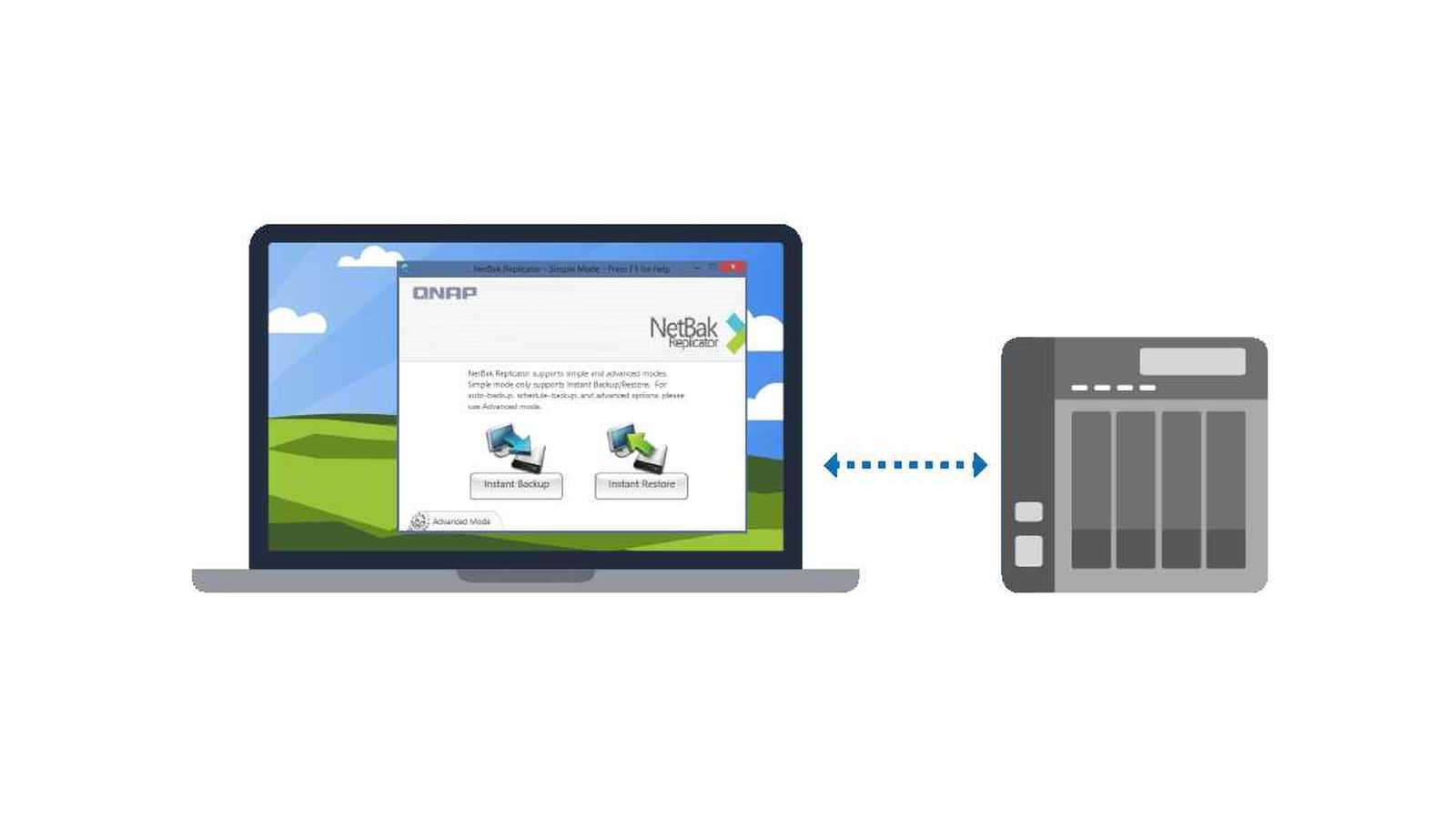
Zálohovat je třeba, to je jasné. Tak proč nevyužít QNAP NAS pro zálohování počítačů či notebooků s Windows.
NetBak Replicator (QNAP) umí synchronizaci v reálném čase, okamžité či naplánované zálohování celých pevných disků ale i vybraných souborů. Cílem může být QNAP NAS, ale také FTP či WebDAV zařízení. Ovládání je trochu kostrbaté a zálohování je na úrovní souborů, takže zálohu systému schopnou snadného obnovení vám neudělá.
Doporučení tedy je, dobře vyberte co potřebujete zálohovat (nemá například smysl zálohovat lokální kopii Disku Google, OneDrive, Dropbox a tomu podobných věcí). Nečekejte ani tak základní inteligenci jako automatické vyjmutí hibernačního či stránkovacího souboru.
Bohužel při každé změně nastavení se znovu a znovu začne počítat velikostí zálohy od začátku. Jde, pochopitelně, o zdlouhavý proces, zejména pokud máte opravdu velké množství souborů a složek.
Výpis struktury disku navíc neumí zobrazovat velikost jednotlivých složek, takže se velmi obtížně používá pro potřebné nastavení
Další možnosti
Můžete jít do klasické Historie Souborů a Bitové kopie – popsáno to je dostatečně už v tipu pro zálohování (nejen) Windows na Synology. Rozdíl tady žádný není, QNAP se zde používá jako síťové úložiště, nic specifického tady není. A nutno dodat, že Historie Souborů je chronicky nefunkční a problematická záležitost a Bitová kopie je extrémně pomalá (při dnes běžných 500 GB až 1 TB discích může jít i o 4 a více hodiny) a občas nefunkční záležitost.
Stejně tak je možné použít jakékoliv jiné zálohovací programy pro Windows – řeč je o nich v Čím zálohovat počítač s Windows? A proč vůbec zálohovat. QNAP tady stejně jako v předchozím zařízení funguje jako síťový disk.
V App Center najdete i Resilio Sync a máte tak další možnost, stačí Resilio Sync pořídit pro Windows a nastavit synchronizaci potřebných složek. O Resilio Sync (původní Bittorrent Sync) je řeč například už v Jak synchronizovat soubory a složky mezi počítači?
Pokud jste zkušenější, tak QNAP umí rsync a nic vám tedy nebrání si vytvořit potřebnou synchronizaci právě pomocí rsync z Windows do NAS.
Případně můžete jít i do rclone – i ten můžete mít pro QNAP (v Qnap Club repository). O rclone je řeč například v Jak přenést soubory z jednoho cloudu do jiného?
Další tipy týkající se QNAP NAS
-

TIP#2216: Jaký antivirus pro QNAP NAS? A jak funguje McAffee Antivirus pro QNAP
QNAP NAS obsahuje přímo antivirovou kontrolu s pomocí ClamAV, takže teoreticky nepotřebujete nic dalšího. Zcela určitě si z App Center aktivujte Security Counselor a Malware Remover. Budete tak mít základní antivirovou kontrolu…
-

TIP#2211: Plex na QNAP NAS
Pokud hledáte nejlepší software na přehrávání filmů a seriálů, tak je to jednoznačně Plex. Mimo to umí ještě obecně videa, fotky a hudbu, ale pro filmy a seriály umí vše potřebné –…
-

TIP#2208: Jak využít QNAP pro stahování (nejen) Torrentů. Protože přesně na tohle se NAS hodí
QNAP má v aplikačním obchodě Download Station – umí samozřejmě i Bittorrent, ale také další protokoly, dokonce včetně RSS. Můžete si i zapnouti i vyhledávání v torrentech. Při přidání první úlohy musíte…
-

TIP#2205: Změna “stáje”.. Zprovoznění QNAP TS-364 a první zkušenosti
“Letní” projekt, přestěhovat obsah ze stárnoucího a extrémně pomalého Synology NAS na nový QNAP TS-364. To “3” tam znamená tři šachty a tím pádem výhodné využití RAID 5. Mimo to umí QNAP…
-

Čtyř-šachtový QNAP NAS TS451A. Tohle už využijete i pro menší a střední firmy (mini recenze)
QNAP NAS jsme tu už recenzovali (QNAP Entry Level NAS TS-228A (2x 1 TB Seagate). Recenze a praktické zkušenosti), ale to šlo o malý, dvou diskový, spíše se hodící na doma nebo do…
-

TIP#1034: QNAP Entry Level NAS TS-228A (2x 1 TB Seagate). Recenze a praktické zkušenosti
Když jsem si někdy před třemi a více lety pořídil NAS od Synology (mám v něm dva 3 TB disky, zrcadlené), zjistili jsem s odstupem času, že to byla jedna z nejlepších…


