TIP#2019: Jak na Mac OS pracovat s ikonkami v horním menu (menu bar)?
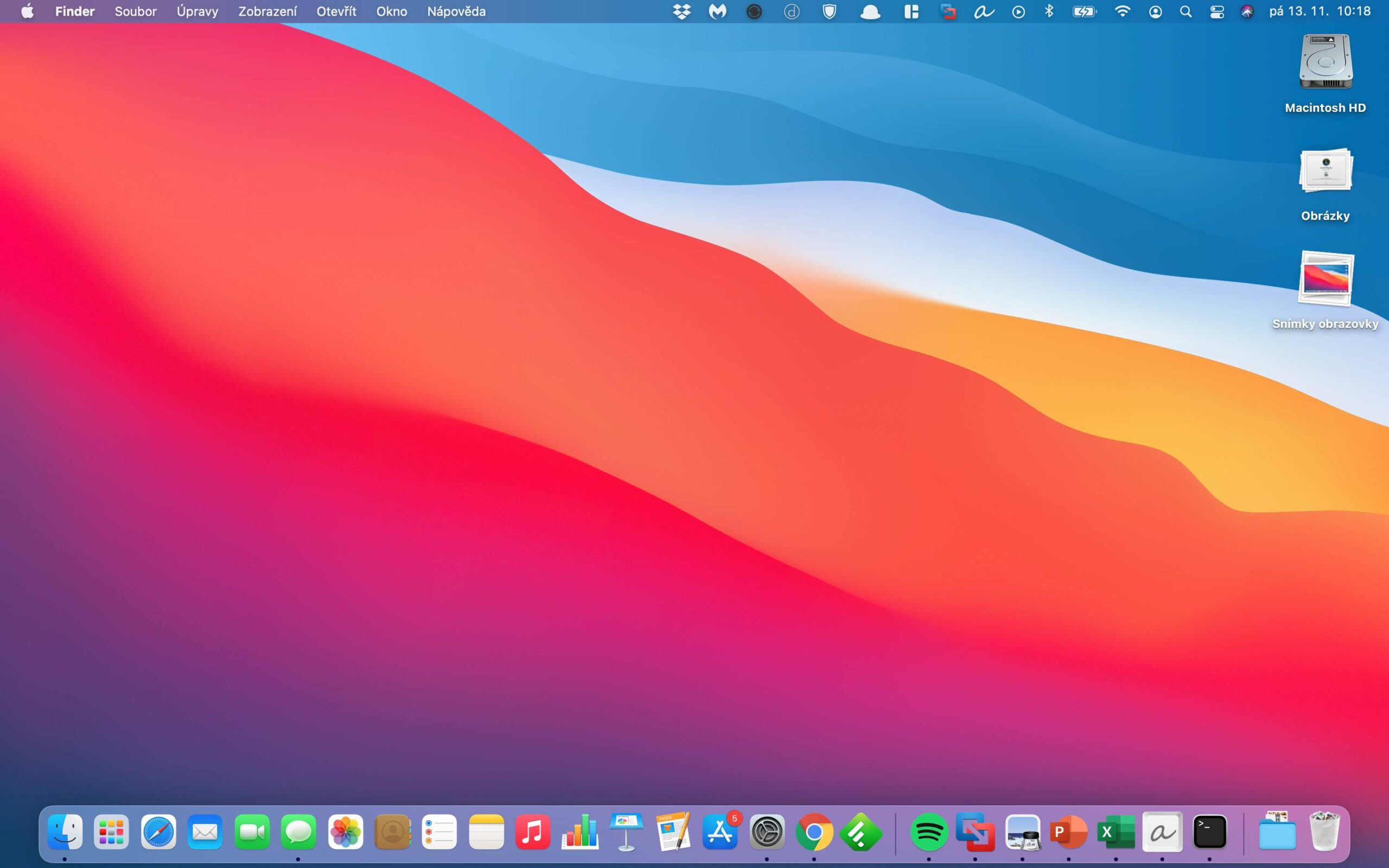
Tohle je na Mac OS tak trochu pekelná záležitosti. V horním menu jsou umisťovány ikonky spuštěných aplikaci, většinou takových těch co byste mohli rychle či často potřebovat, či vidět jejich stav. Na počátku používání Macu to bude v pohodě, bude jich tam málo, ale časem to začne být komplikace.
Menu „překrývá“ ikonky, není pro ně dostatek prostoru.
Horní pruh nemá navíc jasnou velikost části pro ikonky – položky menu vlevo se liší podle spuštěné aplikace a může jich být pár, stejně jako hodně přes polovinu horního pruhu. Apple to vyřešilo tak, že prostě ikonky neukazuje a neexistuje žádný způsob jak se k nim dostat (než odejít do nějaké aplikace, kde je málo položek v menu).
Další peklo je to, že jakkoliv můžete na ikonku najet kurzorem, nestane se nic. Neobjeví se název, abyste věděli na co klikáte. Musíte kliknout. Což někdy zobrazí dostatek informací k pochopení, ale někdy rovnou spustí něco, co jste vůbec spustit nechtěli.
Pokud byste chtěli ikonky přesouvat tak to jde pokud podržíte command a pak můžete ikonky přesouvat. Upozornění/Notifikace a Siri přesunout nejde.
Odstranit ikonku můžete “přesunutím” mimo pruh, tedy do desktopu. Některé to ale odmítnout a musíte najít možnost vypnutí/zapnutí v konkrétní aplikaci.
Přidat ikonku (či vrátit zpět) do pruhu musíte v příslušné aplikaci nebo v příslušném nastavování v Předvolby systém/System Preferences. Bohužel žádné centrální místo kde jde zapínat a vypínat ikonky neexistuje.
Ještě zábavnější je, že v /System/Library/CoreServices/Menu Extras (pozor, v českém MacOS počeštěno na Knihovna) se schovává pár ikonek, které jdou přidat jenom odtamtud
Základní řešení je to, že odstraníte ikony co nebudete potřebovat nebo změníte pořadí tak, aby co nejvíc vpravo byly ty potřebné.
Pro aplikace ikonky potřebovat nutně nebudete, můžete je spouštět klasicky (osobně velmi rád přes Spotlight, nalezení přes něj je rychlejší, než když budu zkoumat kde mám kterou aplikaci podle velké ikony).
A poslední možnost je, pořídit si něco lepšího, co vám s ikonami umožní pracovat. Umožní vám to ikonky skrývat bez odstranění (a tím komplikovaného vracení).
Už v Zprovoznění MacBooku: MacOS a pokročilejší aplikace je tip na Bartender 3 (mezitím mají Bartender 4) coby nejvíce oceňovanou aplikaci právě pro zvládání zmatku na displeji. Má 4 týdenní trial a pak si ji musíte koupit. Za nějakých 420 Kč to samozřejmě není špatný nápad. V App Store nehledejte.
[04.07.24] A pozor, mezitím ne Bartender 5 a rok 2024 přinesl nepříjemnost, změnu vlastníka na společnost Applause a řadu nejistot. Možná je vhodný čas tuto aplikaci opustit.
Aktivní Bartender 4, ikonky jsou schované. Aktivní Bartender 4, ikonky zobrazeny, menu se sschovalo
Zdarma dostupná alternativa je Dozer a přidá jednu jedinou vychytávku – můžete přetáhnout “tečky” Dozeru v menu pruhu tak, aby oddělovaly viditelné a skryté ikonky (včetně možnosti nastavit klávesovou zkratku). Pořídit buď na uvedeném odkaze nebo přes “brew install –cask dozer”. Po instalaci ale pozor, tečky se přidají zcela vlevo, takže pokud už máte moc ikonek (nebo moc položek menu) tak ji neuvidíte. Nevýhoda je, že nepoznáte která tečka dělá co. Při odinstalaci přes homebrew pozo,r. abyste Dozer ukončili ještě před odinstalací.
Hidden Bar na to jde podobně jako Dozer, s trochu lepším GUI. A dostupný je zdarma.
Vanilla je další zdarma dostupná možnost (má Pro verzi s více možnostmi za 10 USD). Přístup opět jako dva předchozí, tedy vytvoření “oddělovače”. Můžete opět instalovat přes Homebrew pokud chcete. A je to stejně komplikovaně použitelné jako předchůdci.
Tohle je jedna z věcí co je na Mac OS problém. A problémem to zůstane. Výchozí nastavení screenshotování je ukládání v PNG a se stínem. Vypadá to sice fantasticky (okna se stínem…
Složka Library je jedna z těch co před vámi Mac OS schovává a má k tomu důvod v tom, že do téhle složky míří nastavení pro všechny aplikace a případné zásahy tak…
Jakkoliv je Mac OS založený na BSD, tak to na něm není s *nixovými věcmi až tak jednoduché – pokud jde o sledování toho co se děje na síťových rozhraních je to…
Mac OS přímo obsahuje nástroj pro zálohovaní jménem Time Machine a na rozdíl od Windows je to nástroj co funguje – zálohuje a umožňuje obnovení. Najdete ho v Předvolby Systému/System Preferences ->…
Nový Mac OS se vám podařilo stáhnout i nainstalovat a MacBook či Mac se vám spustil v nové podobě barevných omalovánek. Jsou tam porůznu nezvyklé ikonky (budete se prostě muset naučit nové)…
Máte staženo a nainstalováno? Můžete tedy začít zkoumat co je vlastně nového v nejnovější verzi Mac OS uvolněné 12. listopadu 2020. Nutno dodat, že nového je toho hodně, ne všechny novinky ale…
12. listopadu 2020 je den na které Apple oznámilo uvolnění nové verze Mac OS s označením Big Sur. Jak pro klasické Mac/MacBooky založené na Intel procesorech, tak pro nové s ARM M1.…
Když jsem si kdysi pořídil iPad (byl to úplně první model iPadu) tak mi nebylo moc jasné co chce Apple říci tím, že má fotky v iCloudu a zároveň ještě nějaký Fotostream…
Pro Mac OS si můžete pořídit jiný Dock než ten od Apple a ten systémový víceméně schovat (nejde totiž vypnout ani odstranit). Budete to chtít udělat proto, že systémový Dock od Apple…
DNS Cache je paměť operačního systému ve které si schovává výsledky dotazů na DNS – tedy převodů z jména na IP adresu. Čas od času se může stát, že v DNS Cache…
Když jsem na jaře pořídil první Mac v životě a začal ho poznávat tak vznikla řada tipů pro ty, co jsou v podobné situaci a zejména pro ty, co přecházejí z Windows.…
Obdobnou věc po Google Dokumenty tu už řeší Jak z dokumentu v Google Docs stáhnout (získat) vložený obrázek? To proto, že nejenom Microsoft Office se staví poněkud odmítavě k situaci, kdy z něj…
Mít k dispozici seznam všech naintalovaných aplikací může být docela užitečné pokud chcete váš Mac přeinstalovat nebo si budete kupovat Mac nový a chcete na něm mít to samé co na původním.…
Možná jednoho dne budete chtít stáhnout fotky co máte uložené v Apple iCloud úložišti. Ať už pro účely zálohování, promazání, oprav či konverzí. Cest je několik. Související příspěvky TIP#1752: Jak fungují iCloud…
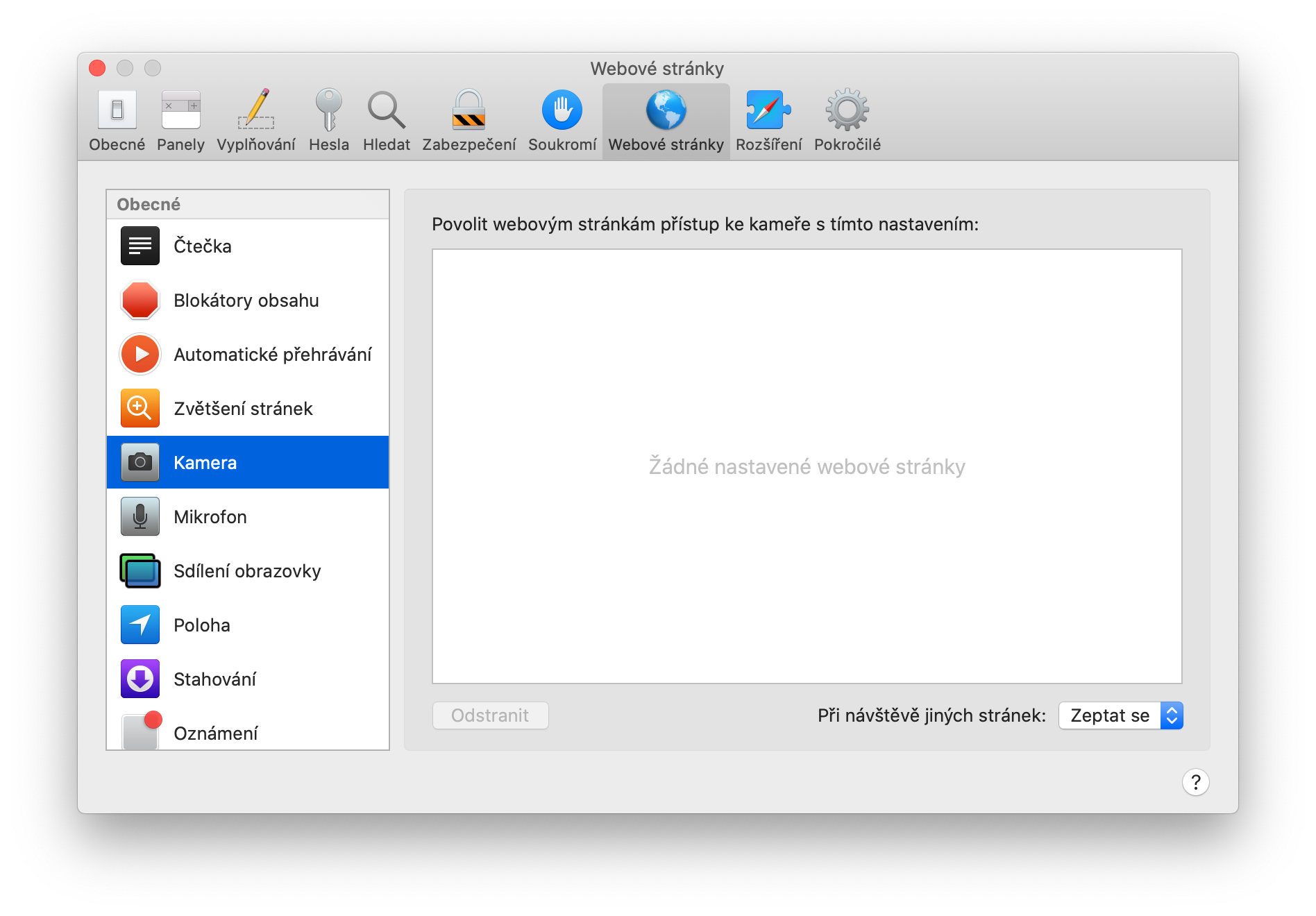
Zákaz webové kamery je jedno ze základních bezpečnostních opatření. Chrání proti šmírování přes kameru i její mikrofon. Vedle možnosti zakázat kameru v operačním systému je zde ale ještě vždy ona užitečná volba…