TIP#2019: Jak na Mac OS pracovat s ikonkami v horním menu (menu bar)?
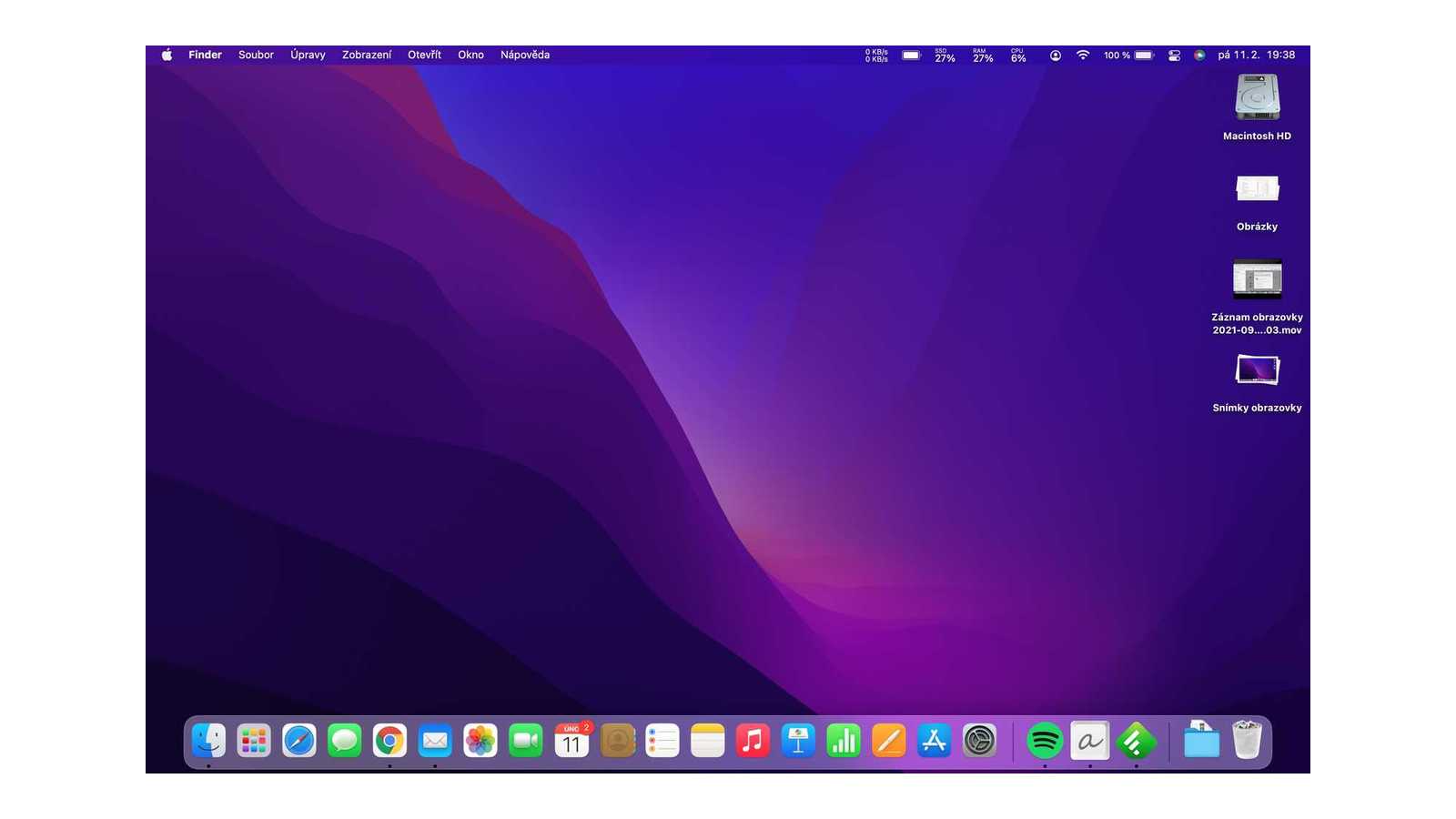
Tohle je na Mac OS tak trochu pekelná záležitosti. V horním menu jsou umisťovány ikonky spuštěných aplikaci, většinou takových těch co byste mohli rychle či často potřebovat, či vidět jejich stav. Na počátku používání Macu to bude v pohodě, bude jich tam málo, ale časem to začne být komplikace.
Menu „překrývá“ ikonky, není pro ně dostatek prostoru.
Horní pruh nemá navíc jasnou velikost části pro ikonky – položky menu vlevo se liší podle spuštěné aplikace a může jich být pár, stejně jako hodně přes polovinu horního pruhu. Apple to vyřešilo tak, že prostě ikonky neukazuje a neexistuje žádný způsob jak se k nim dostat (než odejít do nějaké aplikace, kde je málo položek v menu).
Další peklo je to, že jakkoliv můžete na ikonku najet kurzorem, nestane se nic. Neobjeví se název, abyste věděli na co klikáte. Musíte kliknout. Což někdy zobrazí dostatek informací k pochopení, ale někdy rovnou spustí něco, co jste vůbec spustit nechtěli.
Pokud byste chtěli ikonky přesouvat tak to jde pokud podržíte command a pak můžete ikonky přesouvat. Upozornění/Notifikace a Siri přesunout nejde.
Odstranit ikonku můžete “přesunutím” mimo pruh, tedy do desktopu. Některé to ale odmítnout a musíte najít možnost vypnutí/zapnutí v konkrétní aplikaci.
Přidat ikonku (či vrátit zpět) do pruhu musíte v příslušné aplikaci nebo v příslušném nastavování v Předvolby systém/System Preferences. Bohužel žádné centrální místo kde jde zapínat a vypínat ikonky neexistuje.
Ještě zábavnější je, že v /System/Library/CoreServices/Menu Extras (pozor, v českém MacOS počeštěno na Knihovna) se schovává pár ikonek, které jdou přidat jenom odtamtud
Základní řešení je to, že odstraníte ikony co nebudete potřebovat nebo změníte pořadí tak, aby co nejvíc vpravo byly ty potřebné.
Pro aplikace ikonky potřebovat nutně nebudete, můžete je spouštět klasicky (osobně velmi rád přes Spotlight, nalezení přes něj je rychlejší, než když budu zkoumat kde mám kterou aplikaci podle velké ikony).
A poslední možnost je, pořídit si něco lepšího, co vám s ikonami umožní pracovat. Umožní vám to ikonky skrývat bez odstranění (a tím komplikovaného vracení).
Už v Zprovoznění MacBooku: MacOS a pokročilejší aplikace je tip na Bartender 3 (mezitím mají Bartender 4) coby nejvíce oceňovanou aplikaci právě pro zvládání zmatku na displeji. Má 4 týdenní trial a pak si ji musíte koupit. Za nějakých 420 Kč to samozřejmě není špatný nápad. V App Store nehledejte.
[04.07.24] A pozor, mezitím ne Bartender 5 a rok 2024 přinesl nepříjemnost, změnu vlastníka na společnost Applause a řadu nejistot. Možná je vhodný čas tuto aplikaci opustit.
Aktivní Bartender 4, ikonky jsou schované. Aktivní Bartender 4, ikonky zobrazeny, menu se sschovalo
Zdarma dostupná alternativa je Dozer a přidá jednu jedinou vychytávku – můžete přetáhnout “tečky” Dozeru v menu pruhu tak, aby oddělovaly viditelné a skryté ikonky (včetně možnosti nastavit klávesovou zkratku). Pořídit buď na uvedeném odkaze nebo přes “brew install –cask dozer”. Po instalaci ale pozor, tečky se přidají zcela vlevo, takže pokud už máte moc ikonek (nebo moc položek menu) tak ji neuvidíte. Nevýhoda je, že nepoznáte která tečka dělá co. Při odinstalaci přes homebrew pozo,r. abyste Dozer ukončili ještě před odinstalací.
Hidden Bar na to jde podobně jako Dozer, s trochu lepším GUI. A dostupný je zdarma.
Vanilla je další zdarma dostupná možnost (má Pro verzi s více možnostmi za 10 USD). Přístup opět jako dva předchozí, tedy vytvoření “oddělovače”. Můžete opět instalovat přes Homebrew pokud chcete. A je to stejně komplikovaně použitelné jako předchůdci.
Pokud se vám snad povedlo nastavování či experimentováním s Dockem docílit stavu co se vám nelíbí tak nezoufejte, v Terminálu můžete zadat následující Související příspěvky TIP#2131: Jak na MacOS nechat zobrazenou pouze…
Pokud se rozhodnete přenést pomocí AirDrop video či fotografie z iPhone/iPadu na MAC, tak může dojít snížení rozlišení – Apple to klasicky rozhodne za vás a navíc vám nedá ani vědět. Související…
Narazil jsem na to někdy před pár dny při řešení toho, proč se Mac Book (nový, navíc M1) probouzí desítky sekund až dokonce minuty. Vyřešilo se to nakonec velmi rychle, ale je…
Jedna z těch záhadně schovaných věcí v Mac OS – Archivační utilita/Archive Utility najdete /System/Library/CoreServices/Applications a nejspíš vůbec netušíte, že tam je. Přitom je to dost užitečná možnost, kde si nastavíte jak…
AirPods a párování se zařízením od Apple je další hezká ukázka společného ekosystému – pokud máte AirPods/AirPods Pro již spárované s vaším iPhone/iPadem, tak na Mac počítači či MacBook notebooku nemusíte nic…
iCloud Private Relay je funkčnost dostupná od iOS/iPad OS 15 a macOS Monterey a slouží k ochraně soukromí v Safari (důležité, jinde to totiž nefunguje). Vše co v Safari navštívíte a děláte…
Antivir je povinná výbava pro Windows a rozhodně neuškodí to takto brát i pro Mac OS. Pro Linux je to s otazníky, ale když už ne povinně, tak se tam alespoň hodí.…
Pokud máte MacBook vybavený světelným čidlem, tak při změně světelných podmínek dochází k automatické změně jasu. Velmi často k takové, kterou vůbec nechcete, jak už to tak u automatických věcí tohoto druhu…
Ovládání oken jsme tu už probírali v Jak je to s ovládacími prvky a ovládáním oken na Mac OS a o zeleném ovládacím prvku vlevo nahoře už tam řeč byla. Slouží k…
Nejde vám uspat Mac? Brání se zavření víka nebo volby Sleep/Uspat? Mrkněte do Activity Monitor/Monitor aktivity na CPU a v menu Zobrazení s vyberte Sloupce a úplně dole je Zabránit uspání. Související…
Spotlight je velmi užitečný pomocník, osobně ho používám prakticky vždy, když chci spustit nějakou aplikaci, kterou nemám v Docku. Stačí si pamatovat její jméno a cmd+mezera vyvolá Spotlight (vyhledávací políčko) kde prostě…
Apple Watch původně nepodporovaly AirTagy. Najít/Find My na hodinkách ale byla doplněno o Find Items/Najít předměty a můžete je tedy používat pro hledání. Související příspěvky TIP#2061: Jak na Apple AirTag: Jak najít…
Spustíte si Najít/Find My a vyberte si záložku Předměty/Items – tam uvidíte všechny vaše AirTagy a jejich polohu. Ten který chcete hledat si můžete otevřít (kliknutím na ikonku nebo ze seznamu). Související…
Apple AirTag je malý disk, který je možné vyhledávat s pomocí dalších zařízení od Apple, tedy zejména iPhone, iPadu a Mac/MacBook počítačů. Můžete si ho koupit jednotlivě nebo v balení po čtyřech…
Nainstalovat jeden font na Mac OS je snadné – zobrazte si soubor ve Finderu a prostě ho otevřete. Nebo Vyvolejte kontextové menu (cmd+pravé tlačítko) a vyberte Otevřít v aplikaci -> Kniha písem.…