Máte počítač vybavený pevným diskem (HDD) a pořídili jste si SSD, tedy nesrovnatelně rychlejší variantu. Ten chcete vyměnit za HDD co máte v počítači a mít (konečně) svižná a použitelná Windows. Jak na to?
První nutná poznámka. Pořiďte si SSD ideálně stejně velké nebo o kousek větší, než je váš HDD. Pokud máte pevný disk příliš velký, tak pořizujte alespoň okolo 500 GB velké SSD, vyplatí se to i při vyšší ceně. Je velmi pravděpodobné, že budete kupovat SSD v klasické 2.5″ podobě (ale o tom až někdy jindy)
Než začnete řešit přenos, tak se ujistěte, že máte jak SSD do počítače připojit – bude potřebovat napájecí SATA kabel a SATA kabel – pokud máte v počítači dostatek volných konektorů, tak můžete SSD připojit jako další disk. Pokud máte v počítači jen konektory pro HDD a CD/DVD, tak můžete odpojit kabely z CD/DVD a připojit SSD na ně – což ale předpokládá že po přenesení přestanete používat původní HDD a z počítače ho odstraníte. Budete potřebovat i SSD rámeček do kterého 2.5″ SSD upevníte – ani jedna ze tří zde vyjmenovaných věcí není součástí SSD když si ho kupujete.
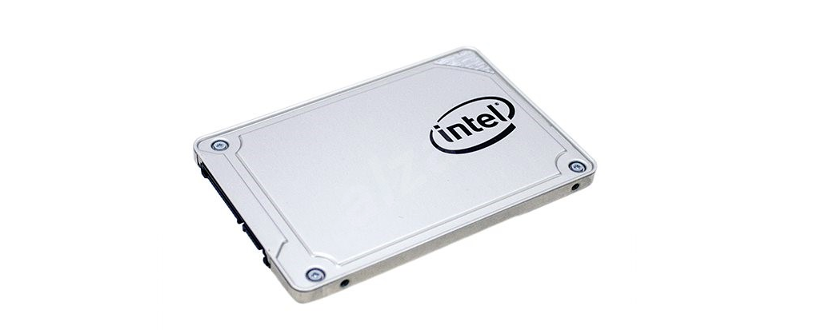
TIP: Slušná cena za Intel 545s 512GB SSD vedla k pořízení a výměně ve starším počítači. Není to zrovna nejrychlejší SSD, ale ten počítač rozhodně také ne. Zrychlení je ale zásadní.
Co je to SSD. A proč je velmi důležité, aby váš počítač právě „ssd disk“ měl je užitečné čtení, pokud toho moc o SSD nevíte.
POZNÁMKA: Výběr SSD rámečku je na vás – můžete použit 3.5″ rámeček do kterého se vloží SSD (předpokladem tohoto tipu je, že máte 2.5″ SSD) a celé se to umístí do slotu pro 3.5 HDD: Můžete ale také použít SSD „mounting bracket“ co se přišroubuje do pozice pro PCI konektor. Existují i 3.5″ rámečky do kterých lze umístit dva SSD.
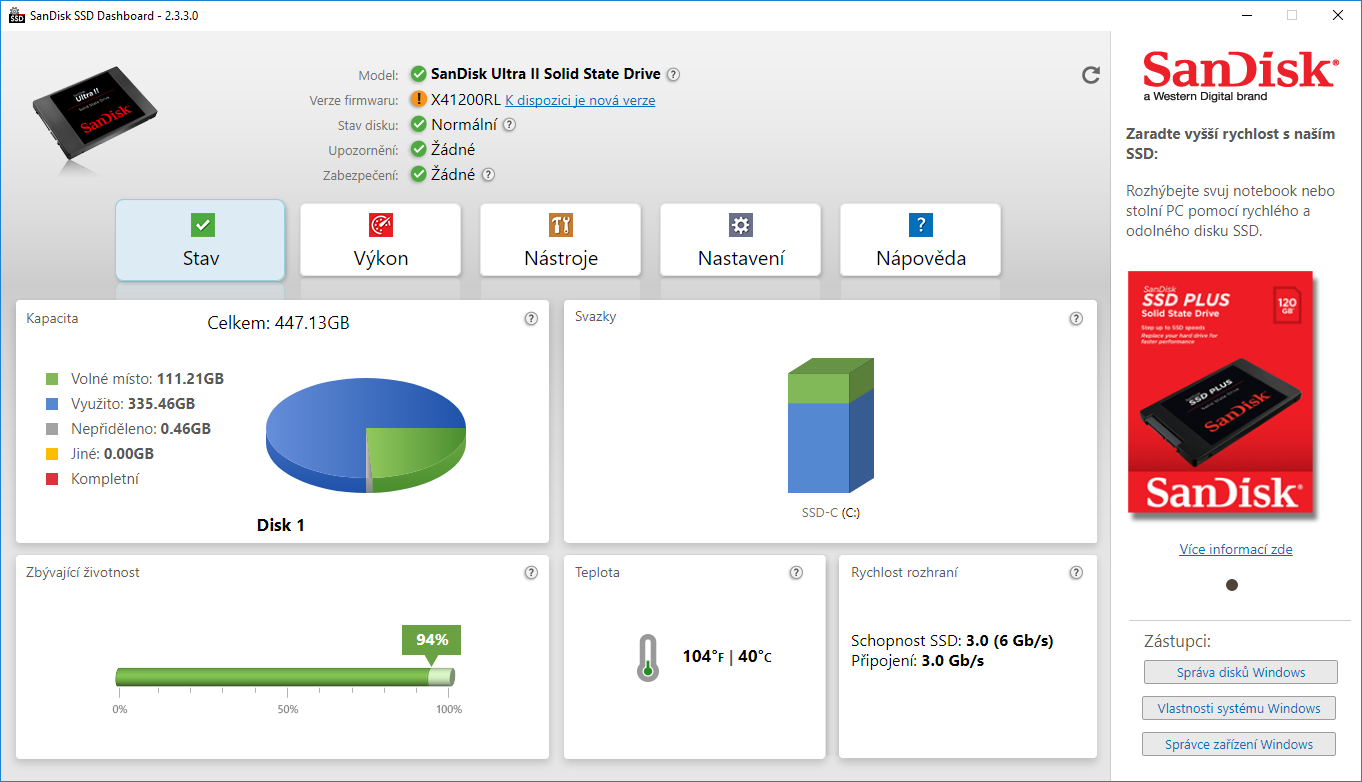
Po připojení SSD zapněte počítač a stáhněte si přes Internet odpovídající software, které výrobce SSD dodává – nějaké ty „SSD tools“ (a podobně). Měli byste totiž jako první věc udělat aktualizaci firmware. Zároveň vám to umožní se ujistit, že SSD je připojený a funkční
 .
.
Neuškodí vyčistit zbytečné věci, které jsou na stávajícím pevné disku – odinstalovat nepotřebné programy, smazat věci co už tam nemají dělat, použít nástroj na vyčištění disku. Ať zbytečně nepřenášíte smetí. Nutné to ale není. Případné čištění se navíc bude dělat lépe (a podstatně rychleji) až bude v počítači SSD – při klonování v tom až tak velký rozdíl nebude.
Pokud váš SSD je malý a původní HDD poměrně velký, tak musíte nejprve odstranit dostatečné množství souborů jako jsou fotky, filmy, hudba (ale třeba i velké hry) – ty je potřeba přemístit na jiný disk v počítači (zpravidla to bude HDD). Můžete to vyřešit i zálohou na externí disk a poté vrácením do počítače až budete mít všechny disky v počítači správně funkční.
Můžete (ale nemusíte) spustit defragementaci. Tady viz Jak defragmentovat disk? Je to vůbec potřeba?
Klonování disku je to oč tu běží
Přenos obsahu původního HDD na nová SSD má mnoho různorodých variant (a také variantu zcela nové instalace, ale tu tady řešit nebudeme, od toho je Jak přeinstalovat Windows na nový disk (ideálně na SSD)) a Mám Windows pravidelně přeinstalovat? Proč se počítač s Windows časem zpomaluje?
Ta nejsnazší cesta je stažení Macrium Reflect – www.macrium.com/reflectfree – stačí zvolit „Home Use“ a pokračovat. Po instalaci a spuštění uvidíte jak váš původní HDD (a všechny oblasti na něm), tak nový SSD. Přímo pod vaším HDD bude možnost kliknout na Clone (naklonovat) a to je přesně to co potřebujete.

Není nutné vytvářet bootovací CD/DVD, tohle software se postará o vytvoření kompletní kopie vašeho původní disku na disku novém. Pak už jen pár minut až desítek minut počkejte – na SSD budete mít klon vašeho HDD. Je poměrně vhodné v té době počítač nepoužívat.
Pokud klonujete větší HDD na menší SSD tak i tohle Makrium Reflect zvládne – před klonováním můžete upravit velikost oblastí (partitions). Je ale nutné aby na původním disku nebylo více zabraného místa než je dostupné místo na novém. Při klonování menšího na větší můžete velikost oblastí také upravit.
POZNÁMKA: Klonování můžete použít i pro přenos na jiný HDD. Můžete si i vytvořit kompletní image vašeho disku, ať už jako zálohu nebo pro zprovoznění ve virtuálním stroji. Pokud se vám nelíbí Macrium, zkuste EaseUS Todo backup nebo některý z dalších programů uvedených v zde odkázaném tipu o klonování disků.
TIP: V Jak zrychlit Windows (a nejenom ty)? Stručně a rychle je o pořízení SSD řeč hned v prvním bodě.
Zapnutí už s novým SSD
Po dokončení klonování počítač vypněte a odstraňte původní pevný disk a postarejte se o případné do-uchycení nového SSD (budete potřebovat výše zmíněný rámeček a případně vrátit zpět kabely do CD/DVD). Po zapnutí by počítač měl naběhnout už z SSD – podstatně rychleji a bez nutnosti nové aktivace (jde o malou změnu).
Pokud v počítači máte SSD i původní HDD bude možná nutné při startu počítače zvolit, že bootovat se má z SSD.
Můžete dokončit úklid na disku, je dobré i vyvolat Windows Update pro běžné aktualizace nebo pro aktualizaci na novější Windows – výhodou bude to, že vše bude probíhat podstatně (ale opravdu podstatně) rychleji.
Pokud počítač budete chtít případně ještě více zrychlit, tak se zkuste podívat na to jak přidat paměť – pokud má do 8 GB paměti tak se vcelku vyplatí jít aspoň na 12/16 GB. Starší systémy s 4 GB rozhodně potřebují paměti víc. Může pomoci i lepší grafická karta, ale to už není až tak triviální (nemusí to jít, může být nedostatečný zdroj, atd).
TIP: Macrium Reflect můžete také odinstalovat. Nechává v systému jakousi běžící službu, takže o důvod více si to tam nenechat.
Co udělat s původním pevným diskem?
Pokud je v počítači místo (slot pro umístění i další SATA konektory), tak ho můžete do počítače vrátit, smazat obsah a používat jako další disk – má to ale tu nevýhodu, že budete mít zpět hlučící počítač (HDD se prostě točí a vibruje).
Možné praktické řešení je, že si pořídíte nějaký externí box pro SATA 3.5″ (nebo 2.5″ podle toho co máte) připojitelný přes USB (ideálně 3.0) a uděláte si z dříve interního disku externí pro zálohování. Existují i jen prosté adaptery USB/SATA (příklad I-TEC USB 3.0 to SATA III Adapter)
POZOR: Pokud se rozhodnete původní HDD prodat nebo někomu dát, tak je nutné se ujistit, že na něm nezůstalo nic z vašich dat. Tady viz tip o bezpečném smazání obsahu pevného disku
TIP: Slušná cena za Intel 545s 512GB SSD vedla k pořízení a výměně ve starším počítači. Není to zrovna nejrychlejší SSD, ale ten počítač rozhodně také ne. Zrychlení je ale zásadní.
Pár tipů co se mohou hodit
- Jak si pořídit externí SSD?
- Jak přeinstalovat Windows na nový disk (ideálně na SSD)
- Jak zjistit co mám v počítači s Windows za komponenty/hardware?
- Jak zjistím co mám v počítači za grafickou kartu?
- Jak udělat (ISO) image vašich kompletních Windows? A nejenom Windows
- Jak zjistím, co mi ve Windows 10 zabírá místo na disku?
- Co udělat po koupi počítače, notebooku či tabletu s Windows? Co vás čeká?
A samozřejmě, nezapomeňte na zdejší souhrn tipů v Všechno co jste chtěli vědět o Windows 10. A Windows vůbec.