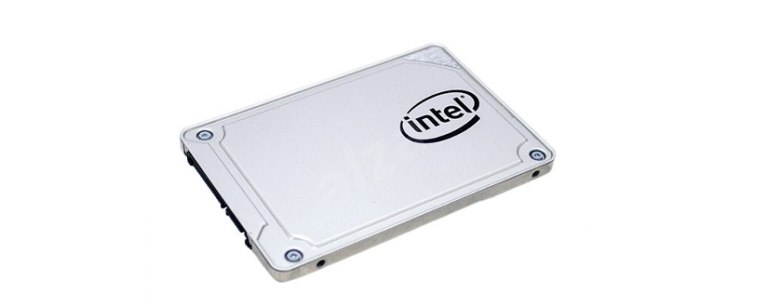
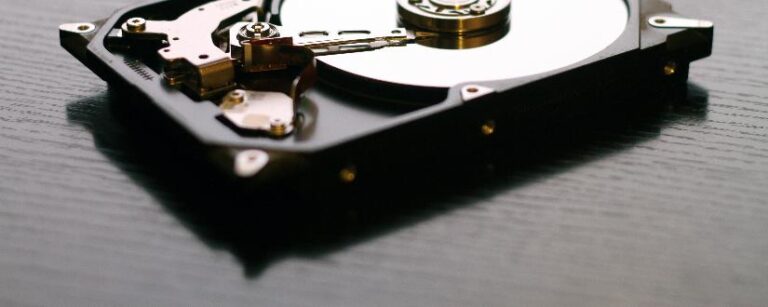
Dnešní pevné disky i SSD jsou vybaveny technologiemi, které se samy starají o menší zádrhele (u pevných disků nejčastěji vadné sektory) a sledují i některé další charakteristiky disků – u SSD zejména jak dlouho už jsou užívány a kolik cyklů zápisů už proběhlo. Mimo podrobení testům pomocí zápisů a čtení je tu k dispozici technologie umožňují se podívat na informace o životnosti a zdraví – S.M.A.R.T (Self-Monitoring, Analysis, and Reporting Technology).
V Linuxu se na tyto informace můžete podívat pomoci smartctl – do svého Linuxu je dostane zpravidla instalaci balíčku smartmontools – získáte tím zmíněný základní nástroj smartctl, který můžete použít pro vypsání dostupných informací z S.M.A.R.T – stačí ho použít jako „smartctl -a /dev/sdX“ (kde X nahradíte číslem vašeho disku, pokud nevíte který je který, zkuste se podívat pomoci lsblk)
Jiná možnost v Linuxu je, že si pořídíte nějaké GUI udělátko – pro Gnome to může být balíček gnome-disk-utility.
Ve Windows můžete zkusit třeba CrystalDiskInfo (je dostupné zdarma i v portable podobě) nebo HDDScan (umí disky i testovat) či Hard Disk Sentinel.

Případně v příkazové řádce funguje „wmic diskdrive get status“ – ale moc se vám to líbit nebude, vrací to jen „OK“, „Bad“, „Caution“ či „Unknown“ pro každý disk co máte v počítači, žádné konkrétní údaje.
Pokud víte od jakého výrobce disk máte (což není obtížné zjistit, viz Jak zjistit co mám v počítači s Windows za komponenty/hardware?), tak je dobré vědět, že každý z výrobců mívá vlastní pomůcky pro zjištění v jakém stavu disky jsou.

Pokud například máte SSD od SanDisku, tak si můžete stáhnout SanDisk SSD Dashboard (nečekejte něco tak malého jako předchozí případy a není portable) – ten slouží i k upgrade firmware. Umí, podobně jako ostatní programy tohoto druhu, zůstat spuštěný (a spouštět se při startu počítače) aby vás mohl varovat při nějaké změně.

Pokud máte nějaký NAS, tak tam by informace od S.M.A.R.T také měly být dostupné a hlavně využívané.
TIP: Hodit se vám možná bude i Jak ověřit, jestli USB disk, paměťová karta či SSD není falešné? a Co dělat, když počítač s Windows přestane reagovat (vytuhne), restartuje se či se jinak chová podivně?
S.M.A.R.T umí disky i testovat – ale tady je dobré vědět, že důkladné otestování disku je spíše věc použití nějakého extra software. Hlavním smyslem existence S.M.A.R.T je, že v určité míře dokáže předvídat blížící se problémy – neznamená to ale to, že vám disk nemůže prostě najednou odejít.
Pokud vám SMART hlásá něco jiného než „OK“, tak je velmi dobré to nebrat na lehkou váhu a co nejrychleji provést kompletní zálohu disku (a provést ji tak, aby ho bylo možné i obnovit). Poté podle stavu a rozsahu problémů buď zkusit disk napravit (CHKDSK nebo spustit důkladný test) či nahradit. Tady se může hodit Jak udělat (ISO) image vašich kompletních Windows? A nejenom Windows.
V Jak na Mac OS zjistit stav SSD z příkazové řádky (Terminal) zjistíte jak tohle řešit na Macu/MacBooku,
TIP:Co je to SSD. A proč je velmi důležité, aby váš počítač právě „ssd disk“ měl je užitečné čtení, pokud toho moc o SSD nevíte.