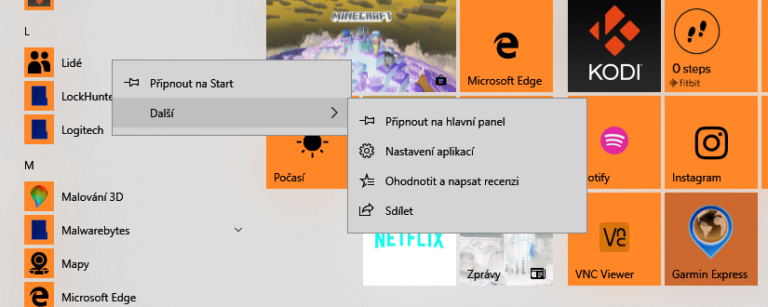
Odinstalovat nějaké to nainstalované software ve Windows je samozřejmě (teoreticky) snadné. Bud zvolíte odinstalaci z nového Start menu, nebo se podíváte na přehled nainstalovaných programů a tam zvolíte odinstalaci. Má to ale několik háčků – v řadě případů tahle odinstalaci neproběhne plně a něco v systému zůstane. V řadě dalších případů zjistíte, že něco odinstalovat nejde. A pak jsou tu samozřejmě programy, které se neinstalovaly klasickou cestou.
Tenhle dlouholetý problém, hlavně s ponecháváním smetí či problémy se standardní odinstalací, řeší řada užitečných programů. Umí poněkud lépe odinstalovávat (dokáže dohledat věci co se mají vyčistit), případně umí i napravit nedokončené odinstalace.
Geek Uninstaller – www.geekuninstaller.com/download – si vlastně ani nemusíte instalovat, je portable, takže si ho můžete dát třeba i na USB klíčenku.

Revo Uninstaller – www.revouninstaller.com – je mírně pokročilejší než předchozí. Navíc má placenou verzi.
MyUnistaller – www.nirsoft.net/utils/myuninst.html – toho možná bude umět méně, hlavně proto, že spouští klasickou odinstalaci. Ale pořád se lépe používá, než klasické Přidat/Odebrat Programy ve Windows. Řeč o něm už byla v jiném velmi užitečném tipu Jak získat volné místo na SSD (ale i prostě na disku) ve Windows?
Wise Program Unistaller – www.wisecleaner.com/wise-program-uninstaller.html – je zdarma, je portable a hodit semůže to, že umí „forced unistall“.
POZNÁMKA: Je dost běžné, že tyto pomůcky najdou v systému software, které klasické Přidat/Odebrat programy vůbec neukazuje. Čas od času se vcelku vyplatí použít třeba právě Geek Uninstaller a počítač si zkontrolovat. Je ale také dobré vědět, že ne vždy tyto pomůcky odstraní všechny složky a záznamy v Registru, které jsou s odinstalovávaným software spojené.
Problém s programy ve Windows je ten, že při instalaci se zabydlí na disku a navíc ještě v Registru. Je běžné, že odinstalace zapomíná odstranit věci na disku, stejně tak jako zapomíná na záznamy v Registry. Výše uvedené programy tomu mohou trochu pomoci, ale v dlouhodobém hledisku pomůže nakonec jenom jediné. Nová instalace Windows. Případně nějaká ta ruční práce a dohledávání.
TIP: V Jak instalovat programy do Windows? Musím ve Windows používat Windows (Microsoft) Store? je řeč o rozdílných aplikacích a různých způsobech jejich instalace
Samotné Přidat/Odebrat programy (v Ovládacích panelech)je dlouhodobě problematické a ve Windows 10 se to nijak nezlepšilo. Co navíc, ve Windows 10 dorazily „nativní“ aplikace, které se v tomto Ovládacím panelu vůbec neobjevují a zmatek je tak ještě větší.
Vedle klasických a nativních programů ještě narazíte na programy, které se vůbec neinstalují (zejména ty spadající do portable) a které si prostě kopírujete sami „někam“ na disk a odtamtud spouštíte – jejich odinstalace pak je věcí prostého smazání složky. Neméně záludné mohou být programy, které se instalují, ale nikoliv běžnou cestou – to by mělo být sice výjimečné, ale narazit na ně můžete. Nezapomínejte ani na to, že do počítače vám přicházejí i jiné programy, třeba v podobě rozšíření pro prohlížeče, viz například Nenechávejte v Chrome zbytečná rozšíření ani pluginy.
TIP: Jak se zbavit bloatware? se věnuje jenom tomu jak si nepořídit bloatware a jak se ho zbavit.
Hodit se vám může ještě :
- Nástroj na vyčištění disku vás zbaví schovaných starých Windows i dalších zbytečných věcí
- Co udělat s počítačem, tabletem či mobilem vašich rodičů či rodiny, na který se nikdo dlouho nepodíval?. Je tam hodně o tom, jak vyčistit a dát do pořádku počítač, na který se dlouho nikdo nepodíval.
- Nechcete-li snad odinstalovávat, tak je tu užitečný tip Jak mít software v počítači s Windows aktuální?
- A samozřejmě, stále je tu Vše co jste chtěli vědět o Windows 10
PS: Tradičně platí, máte-li tip na jiný program tohoto účelu, napište.