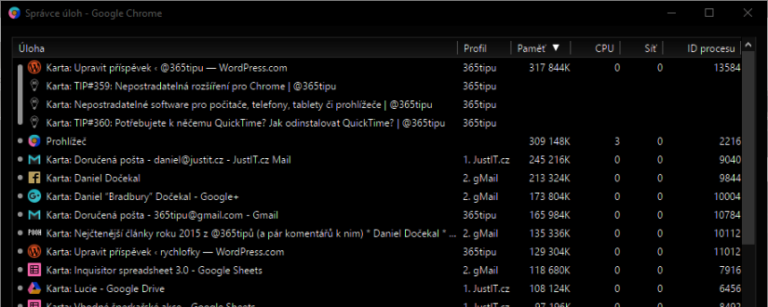
Pokud intenzivně používáte Chrome, tak asi víte, že dokáže velmi výrazně využít paměť v počítači. V Jak zjistím, co mi nadměrně zatěžuje Google Chrome? jste se mohli dozvědět o tamním Správci úloh (Shift+Esc) umožňujícím zjistit, co všechno si Chrome do paměti počítače nastrkalo. A měli byste vědět, že je občas dobré se podívat do chrome://extensions a chrome://plugins. A věci co nepotřebujete odtamtud buď vyhodit nebo je alespoň deaktivovat.
chrome://extensions
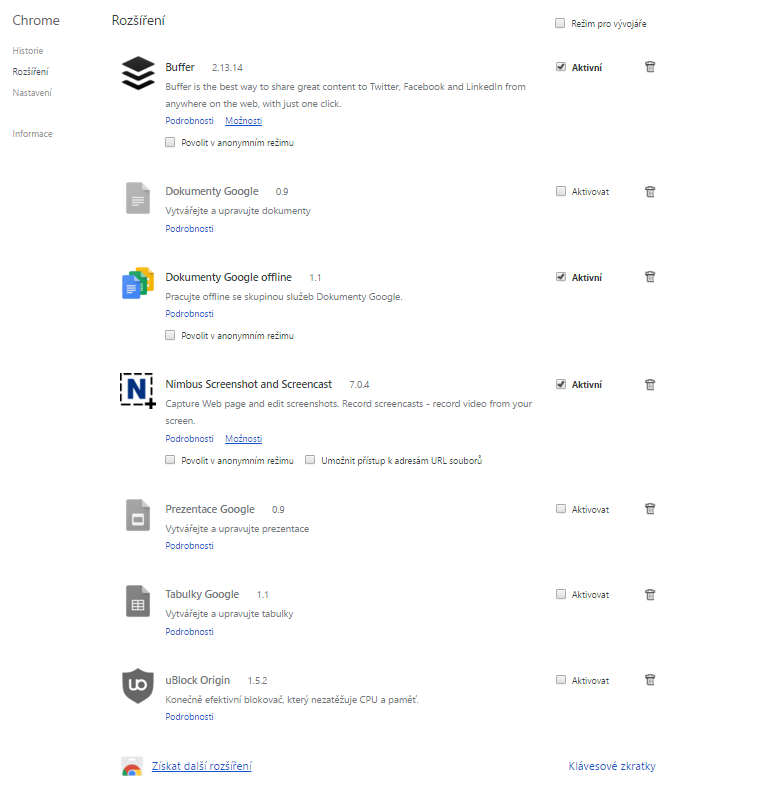
Ukaže, jaká rozšíření máte v Chrome. Je dost dobře možné, že tam objevíte věci, které vůbec nepoužíváte, nebo se tam dostaly někdy v minulosti a už ani nevíte, že je máte. Každé rozšíření má v Chrome samostatný proces a úspěšně požírá paměť. Pokud používáte Chrome a více profilů, tak je dobré vědět, že mají oddělené nastavení rozšíření, takže si je můžete podle toho upravit. Odstraněním nepoužívaných rozšíření v některých profilech můžete ušetřit paměť.
Mimo odstranění (ikonkou koše) můžete ještě odstranit zaškrtnutí aktivní a rozšíření si ponechat – zapnout ho můžete vždy když ho budete potřebovat a po použití opět vypnout.
chrome://plugins
POZOR! Od verze 57 byla tato volba odstraněna a již není možné ovládat pluginy – Flash. Widevine i PDF Viewer jsou součástí Chrome a jejich ovládaní je možné jenom přes klasické Nastaveni -> Rozšíření nastavení -> Nastavení Obsahu.
Ukáže přehled pluginů (říkává se tomu česky zásuvných modulů), ty žádný extra vliv na paměť mít nebudou, ale i tady platí, že pokud zde máte něco zbytečného, tak je asi škoda to tam mít. Zde se také mimochodem deaktivuje Flash (viz Jak zakázat Flash ve vašem prohlížeči) – Chrome má totiž Flash vlastní. Můžete ho tedy v počítači opravdu nemít a v Chrome si ho pouze ručně povolovat v okamžiku potřeby, případně mít jeden extra profil kde Flash funguje.

Budete-li někdy dumat nad tím, jaké pluginy Chrome má od instalace, tak je to Chrome PDF Viewer, Widevine Content Decryption Module, Adobe Flash Player a Native Client.
TIP: Ještě více paměti ve Chrome můžete zkusit ušetřit, pokud si ho spustíte s parametrem –process-per-site – zajistíte tím, že Chrome přestane pro každou otevřenou záložku používat samostatný proces, místo toho bude jeden proces na konkrétní otevřený web (a každý další tentýž web je pořád v tom samém procesu). Což ale bude znamenat i konec ochrany jedné záložky pro padající druhé. Existuje i –single-process kde všechno poběží v jednom procesu. A –process-per-tab kdy každá záložka má vlastní proces. PS: Teď ještě doufám, že jsem to celé nepomotal dohromady….
TIP: Jeden starší tip říká, že pokud budete spouštět Chrome s –purge-memory-button a pak se podívat do Správce úloh, tak dole najdete nový knoflík pro úklid paměti. Jeho kliknutí může vyvolat dost dramatické snížení paměti zabrané Chrome. Podotýkám, že se mi tohle nepodařilo zreprodukovat, takže to už možná v novějších verzích Chrome prostě neplatí.
V Jak přesvědčit Chrome aby odklízelo dlouho nepoužité záložky z paměti? se dozvíte jak zapínat a vypínat vyhazování dlouho nepoužitých (ale stále otevřených) záložek z paměti.