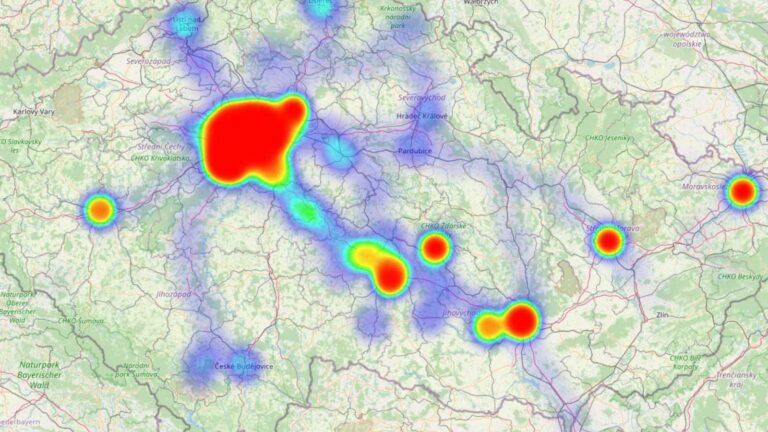
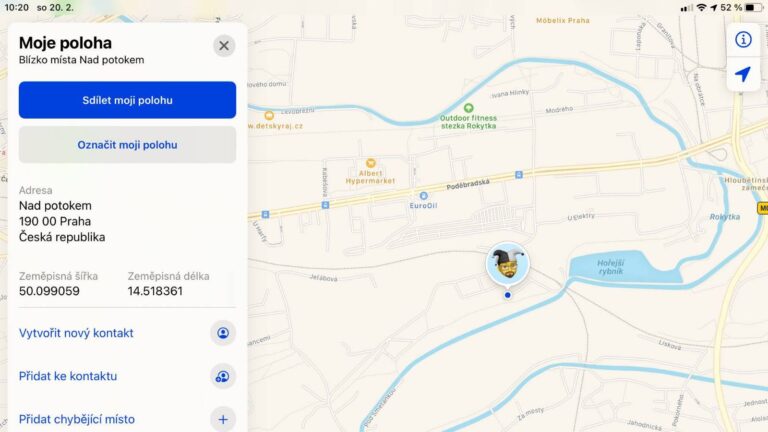
„Chytrá“ karanténa se vám nelíbí a nechcete někomu neznámému dávat přístup k polohovým údajům od operátora a údajům z ebanky? eRouška vám na mobilu požírá baterku nebo vůbec nefunguje (což byl přirozený stav na iPhone)? Mapy.cz vám také požírají baterii a navíc ani zde nemáte jistotu, co se vlastně s polohovými informacemi bude dál dít? Nezoufejte, pokud dojde na ten nepříjemný moment, že jste koronavirově pozitivní nic vám nebrání využít váš chytrý telefon k vlastní „vzpomínkové“ mapě.
„Vzpomínková“ mapa je jednoduchá věc, ukáže vám kde jste v uplynulém týdnu (či déle) byli abyste si mohli vzpomenout s kým jste se tam setkali. To je totiž informace, kterou byste měli sdělit hygienikům – lidé se kterými jste se setkali jsou totiž potenciálně nakažení také a je potřeba je kontaktovat. Samozřejmě ne lidé se kterými jste se jak tak míjeli nebo byli několik minut. Nebo byli od sebe dostatečně vzdálení (což je mimochodem věc, kterou „Chytrá“ karanténa ani Mapy.cz nedokáží rozlišit).
Pokud máte Android nebo iPhone a někdy v minulosti jste si nevypnuli geolokační služby a necháváte aktivní GPS tak je to velmi snadné. V obou typech telefonů máte historii vašeho pohybu dokonce možná i roky zpět. Stačí si ji otevřít a můžete začít vzpomínat.
Na iPhone/iPadu se tato funkčnost jmenuje Významná místa (zapíná a vypíná se v Nastavení -> Soukromí -> Polohové služby -> Systémové služby -> Významná místa) a více o nich najdete v Co jsou to na iPhone/iPadu „Významná místa“ (Significant Locations či Frequent Locations). Nebylo by lepší to vypnout?. Na stejném místě se na ně můžete i podívat.


Nutno dodat, že to není tak podrobné jako další varianta a nesahá to příliš daleko do minulosti (pár měsíců ale ano) – najdete tam ale dostatek míst, kde jste se v poslední době zdržovali delší dobu. Vždy jsou sdružené pod určité město či místo – není to jako časová osa.
Pokud máte Mapy Google (na iPhone i na Androidu) tak je to další možnost a je dost zásadně nejlepší – Google Mapy totiž udržují Časovou osu ve které je k nalezení podstatně víc informací – samozřejmě za předpokladu, že jim je povolen trvalý přístup k poloze na iPhone (na Androidu tato komplikace není).


Výhoda tohoto způsobu je v tom, že si Časovou osu můžete otevřít i na počítači – je to ta nejlépe použitelná „vzpomínková“ mapa a obsahuje i největší množství detailů a sahá i roky/měsíce zpět. Jsou na ní zpravidla vidět i přejezdy mezi jednotlivými místy, byť to není tak dokonalé jako kdybyste si zapnuli záznam polohy v nějaké sportovní aplikaci.
Vedle polohy ve vaší časové ose uvidíte i fotografie, které jste ten den na daných místech fotili. Může to být další užitečná cesta jak si vzpomenout na další podrobnosti.
Na Androidu tedy postačí mít aktivní právě zaznamenávání do vaší Časové osy (dá se to vypnout, stejně jako to nefunguje když vypnete na mobilu GPS) a pak už jenom použít právě výše zmíněné Mapy od Google.
Další (často okrajové) způsoby
Informace o tom kde jste byli můžete získat i z již zmíněných sportovních aplikací jako je Strava, Endomondo, Runkeeper, Garmin, Fitbit či Google Fit. Pokud máte Apple Watch, tak i zde jsou u aktivit (workouts) zaznamenávány polohové informace.
Málokdo tuší, že polohové informace zaznamenává i Facebook – informace najdete na www.facebook.com/me/map – odvíjí se to ale už jenom od check-inů, tedy přihlášení se k nějakému místu v příspěvku. Dříve tam bylo podstatně více informací, včetně mapy s pohledem na místa, dnes je použitelnost velmi nízká (jak to vypadalo dříve najdete v Co je to geolokace? A proč na něco takového myslet)
Podobně tomu bylo s Instagramem, ale tam se opět zaznamenávaly jenom check-in, tedy označení polohy u příspěvku. Někdy tuším v roce 2019 se ale tato funkčnost (Photo Map) z Instagramu ztratila.
Pokud používáte Foursquare/Swarm tak zde najdete místa, kam jste se přihlásili (check-in). Není to ale automatický záznam. Může ale pomoci i například tím, že tam mohou být informace s kým jste tam byli.
TIP: Mohlo by se hodit Hledáte kde jste nechali auto? Využijte váš mobil abyste ho našli
Existuje řada způsobů (software a aplikací) které dokáží z polohových informací na sociálních sítích a z polohových informací u fotografií vytvářet mapy. Jde to například z Instagramu a Twitteru (v obou případech ale víc a víc obtížně. Jde to i ze všech fotografií, které máte v mobilu – každá z nich má polohové informace. Z aplikací například mrkněte na Photo Map pro Android.
Pokud si fotografie ukládáte do Fotek Google (Google Photos) tak tam máte také k dispozici časovou osu fotografií a každá z nich má polohu. V samotných Fotkách Google mapový pohled není, ale najdete ho ve výše zmíněné Časové ose.

Na iPhone/iPadu najdete mapu v aplikaci Photos/Fotky, stačí zvolit Albums/Alba a najíte Places/Místa.
Některé z verzí Android na telefonech od dalších výrobců mají vlastní aplikace pro tvorbu map z fotek co v mobilu máte.
TIP: Mám si pořídit (novou) aplikaci eRouška? Jak to funguje a čeho se obávat