Rychlost připojení k Internetu je věc, kterou lidé příliš neřeší. Možná ani netuší jak rychlý Internet mají. Řešit to zpravidla začnou až v okamžiku, kdy se něco s připojením děje – je pomalé, nejde stahovat, nejde nahrávat, zasekávají se videa. V takovýchto případech je navíc nutné odhalit zda to opravdu je připojením k Internetu – důvod „pomalého Internetu“ totiž může být více – přetížený počítač, zahlcená domácí síť, WiFi na nevhodném kanálu, poškozený/hacknutý router či kabeláž.
Vědět, zda máte „ucpané“ připojení k Internetu, je dost podstatné tam, kde se k Internetu připojuje víc lidí a víc zařízení. V běžné domácnosti bývá dnes více počítačů/notebooků, každý člen domácnost může mít mobilní telefon či tablet, připojují se různorodá „chytrá“ zařízení. Pokud se „ucpe“ Internet, měli byste o tom vědět – a následně umět zjistit, co vlastně Internet „požírá“.

Jedna z možností jak ověřit rychlost Internetu je spustit nějaký ten rychlostní test – o tom ale už je řeč v Jak ověřím rychlost mého Internetu? Jak rychlý mám mobilní Internet? Nejjednodušší je skočit na www.speedtest.net a ideální si i jejich aplikací pořídit pro mobilní telefony a tablety.
Jednorázový test má ale jednu zásadní vadu, použijete ho až poté co se problém projeví a nezjistíte to hned. Nepoznáte ani nějaké krátkodobé či střednědobé zahlcení, které není úplné (ano i takové věci se dějí, stačí iPad co se rozhodl zálohovat a máte po Internetu). Nebudete navíc ani vlastně vědět, jaká je „normální“ hodnota šířky pásmo (kolik megabitů/megabajtů za sekundu) ani jaký je ping, tedy to k jakému zpoždění dochází při přenosech.
TIP: K čemu slouží příkaz ping, co je to ping plotter a k čemu se to hodí?
Rainmeter a PingChart po průběžný pohled

Osobně to řeším tak, že neustále probíhá testování právě onoho „pingu“, zpoždění paketů procházejících z počítače na nějaký cíl na Internetu – v pravidelných intervalech (každé dvě sekundy, ale tohle si můžete nastavit) se „pingne ven“ a výsledek se zobrazuje jak v číselné hodnotě tak v grafu. Nejjednodušší řešení je v nasazení Rainmeter software – je v ni k dispozici PingChart skin (zdroj bude asi tady), který stačí jenom nastavit.
To co vidíte na obrázku vpravo pak budete mít setrvale na ploše. A stačí se buď podívat nebo si nechávat onu část plochy viditelnou.
Neměří se rychlost přenosu, ale to jak dlouho zabralo pingnutí – na VDSL je normální 13 – 15 milisekund, na kabelovce 9-10 milisekund. Zobrazení grafu za pár desítek sekund či minut umožní vidět změny a špičky. To že dochází pouze k „pingnutí“ znamená, že se neprovádí test rychlosti co běžně vyžaduje vyšší stovky kilobajtů až megabajty na stažení i odeslání (a sám o sobě „ucpe“ linku).
Pokud něco začne používat intenzivně Internet, tak se to na grafu projeví – umírněné používání zvýší pingy na nějaké ty desítky až stovky milisekund, kompletně zatížená linka na tisíce milisekund – to už ale poznáte tak, že nikdo jiné než ten „jeden“ stroj nebude mít šanci ani otevřít webovou stránku.
V kombinace si „ping“ grafem ještě nechávám Rainmeter zobrazovat přenosovou rychlost síťového rozhraní vlastního stroje – to umožní vidět, jestli síť zatěžuje moje železo. Pokud ano, tak se dá snadno zjistit, který proces začal něco přijímat či odesílat (stačí se podívat to Task Manageru, Správce úloh). Pokud to můj stroj není, tak je nutné najít nějaký jiný který to dělá. K tomu jak něco takového udělat s pomocí software se ale vrátí nějaký pozdější tip.
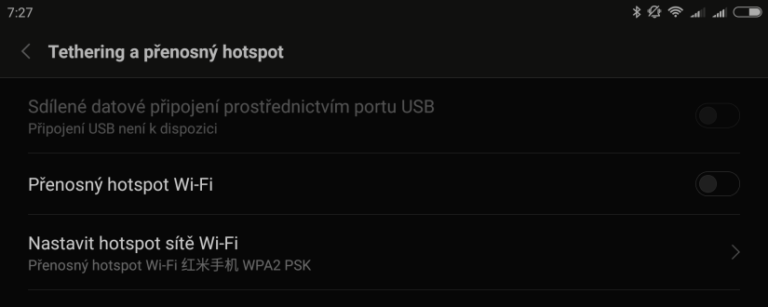
Bez použití software to budete muset udělat metodou pokus-omyl. Vědět co máte doma připojené k sítí – mobilní zařízení můžete krátkodobě od sítě odpojit (letecký režim) a podívat se na změnu grafu. Pokud máte mobily s MIUI (od Xiaomi), tak je dobré mít v horní liště zapnuté zobrazení rychlosti datového přenosu. Na další počítače se prostě můžete podívat.

Mimochodem, nejčastější důvody náhlého ucpání sítě bývá prostě další počítač co spustil aktualizaci (operačního systému nebo her), Dropbox/OneDrive/GoogleDrive synchronizace a Apple zařízení, kde se spustilo zálohování do iCloudu.
Ty ostatní důvody ucpání si nejčastěji způsobíte sami. Třeba tak, že začnete něco stahovat, nebo naopak nahrávat (třeba fotky na web či někam). Jednu věc je ale potřeba připomenout – důvodem ucpaného Internetu může být i to, že máte hacknutý router a někdo ho zneužívá pro vlastní účely. Ale o tom také někdy jindy.
Možná se vám budou hodit následující související tipy
- Jak ve Windows zjistit co mi zatěžuje Internet (připojení k sítí)
- Jak omezit programům ve Windows, kolik kapacity internetového připojení mohou mít
- Jak omezit využití internetu pro stahování aktualizací Windows (Windows 10 April 2018 Update)
- Jak si nenechat zahltit Internet cloudovými službami jako je Dropbox, OneDrive či Disk Google
- Jak (ve Windows 10) zjistit rychlost WiFi síťového připojení? Jak zjistit rychlost LAN?