Tohle peklo asi znáte. Windows se rozhodnou stáhnout aktualizaci a ochotně na to využijí veškerou dostupnou kapacitu připojení k Internetu. Vy nemůžete pracovat, další lidé doma se na Internet nedostanou.
Trvalo několik let, než Microsoft přišel na to, co už roky má každá slušná hra – možnost omezit jakou maximální rychlosti se smí něco stahovat. Doplnil to až ve Windows 10 April 2018 Update.
TIP: Jak si hlídat rychlost internetového připojení? A proč to dělat? se může hodit.
Najdete to v Nastavení -> Aktualizace a zabezpečení
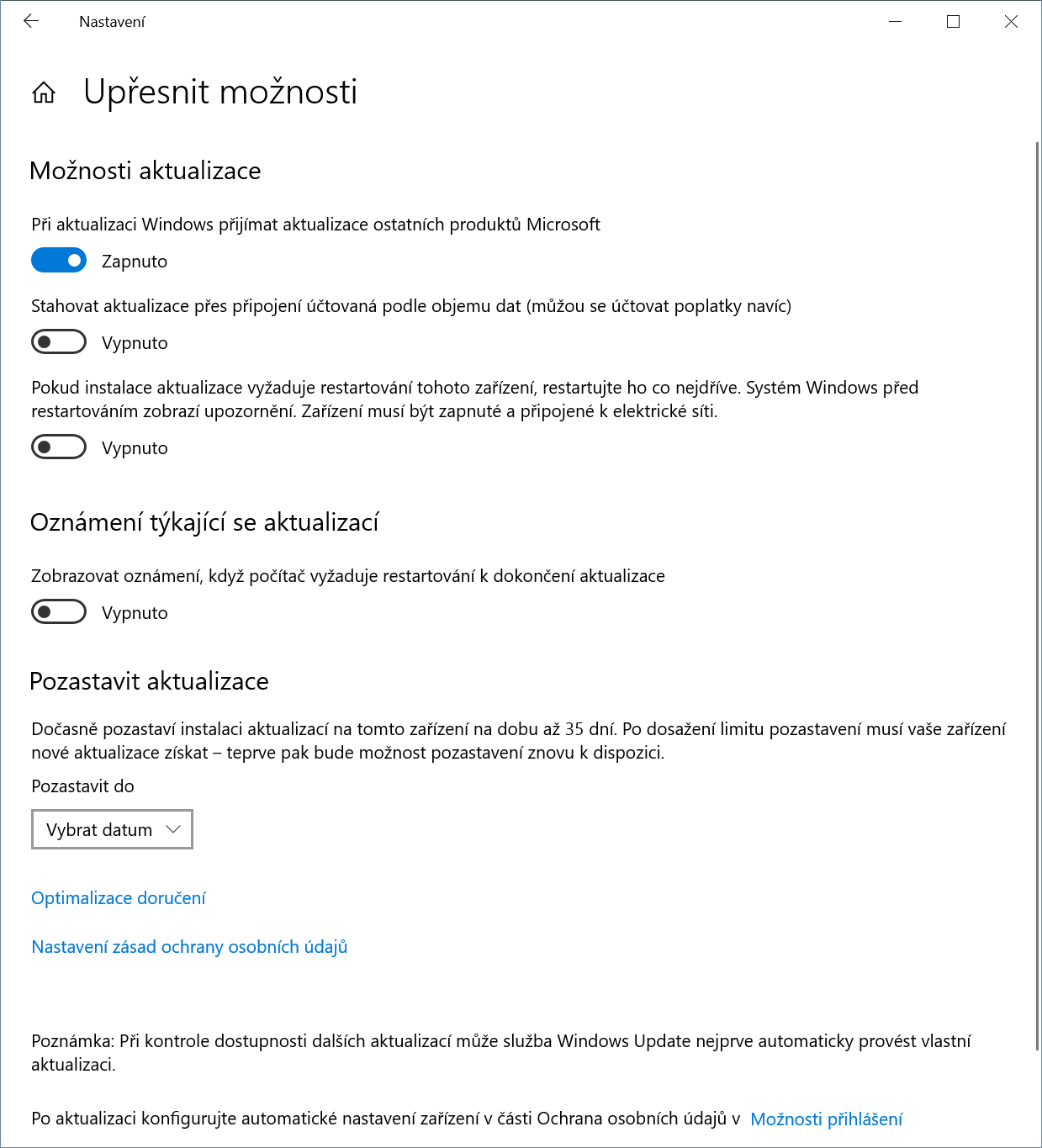
Zde musíte pokračovat přes -> Upřesnit možnosti na další obrazovku (je zde možné například pozastavit aktualizace, ale také vypnout/zapnout stahování aktualizací přes mobilní (účtované) připojení.

Chcete ale pokračovat dále přes Optimalizace doručení. Dostanete se tak k možnosti stahovat již stažené aktualizace z jiných počítačů co máte v pracovní či domácí sítí (praktická varianta) či dalších počítačů z Internetu (nepraktická varianta, váš počítač totiž bude odesílat aktualizace pro jiné počítače kdesi po celém světě).

Pokračovat je ale možné do Upřesnit možnosti. Kde je možné nastavit kolik z vašeho internetového připojení se má využívat – a to jak pro vaše vlastní stahování, tak pro případné povolení využití i jinými počítači.
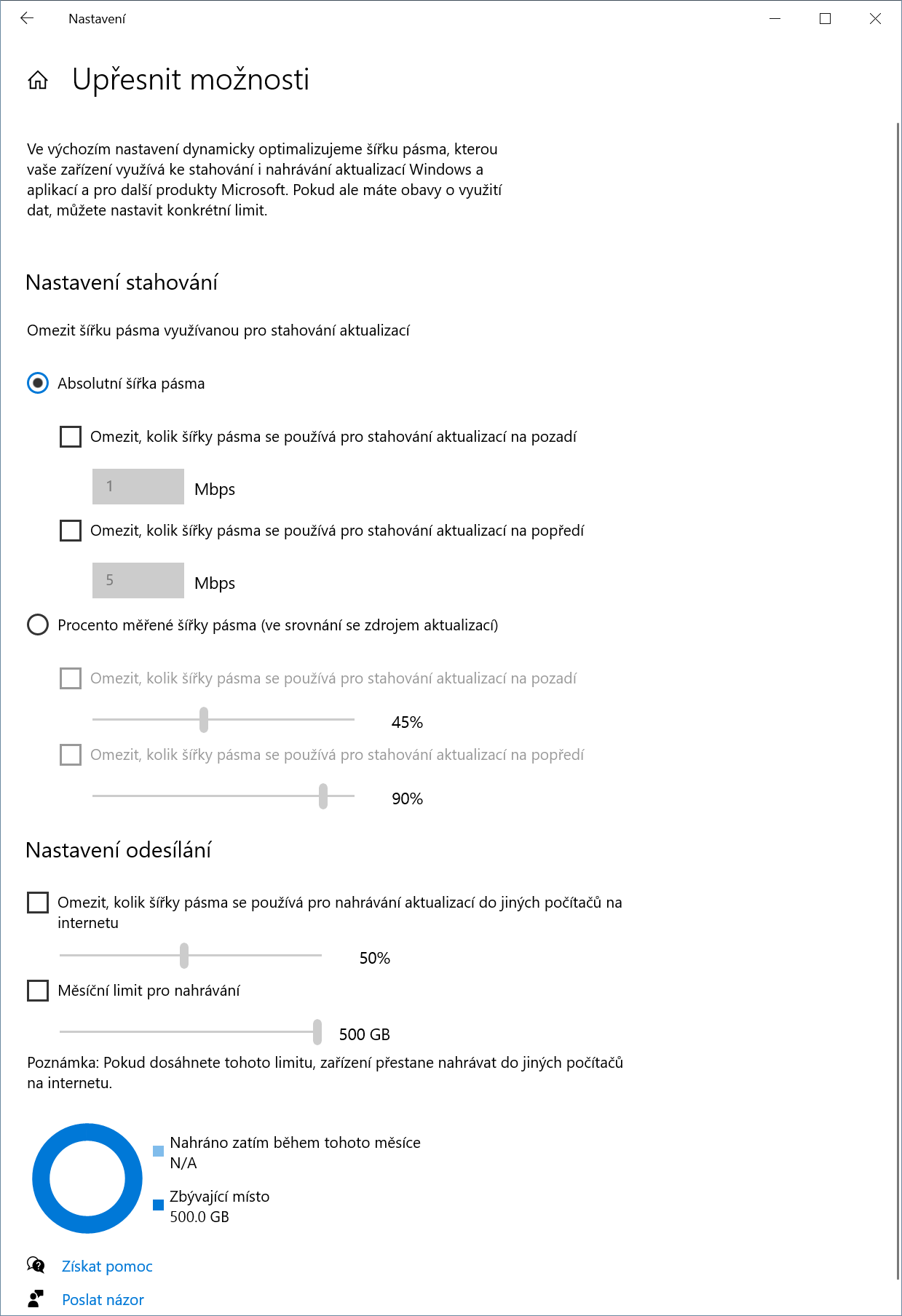
Pokud chcete mít jistotu, že vám stahování nezablokuje Internet, tak využijte Omezit, kolik šířky pásma se používá pro stahování aktualizací pro stahování na pozadí (přednastaveno na 45 %) a pro stahování na popředí (nastaveno na 90 %). Případně můžete pomocí nastavení absolutní hodnoty.
TIP: Pro Windows Update se vám budou ještě hodit tipy Jak ve Windows 10 kompletně zamezit aktualizaci (vypnout Windows Update) a Zapněte si ve Windows 10 WiFi připojení jako „metered“ (účtované) i když není. Bude se to hodně hodit
Stejně tak je možné omezit šířku pásma pro odesílání aktualizací do jiných počítačů (což víme, že je vhodné kompletně vypnout nebo alespoň nastavit jen pro počítače ve vaší místní síti, dělá se to o obrazovku dříve a řeč o tom byla vJak je to ve Windows 10 s aktualizacemi operačního systému a dalších programů?) – tady je přednastaveno na 50 % a je možné navíc nastavit měsíční limit v GB (5 až 500 GB).
TIP: Jak ve Windows zjistit co mi zatěžuje Internet (připojení k sítí)
Bohužel nastavení je v tomto případě pouze v procentech šířky pásma, nikoliv v konkrétní rychlosti. Platí i to, že aktualizace se nebudou stahovat na připojení s měřením dat, tady zejména na mobilním připojení (nebo na takových, která si takto označíte). Ale pozor, může to být ignorováno v okamžiku, kdy Microsoft uzná za nutné, že nějaká záplata je dostatečně kritická.
Pro starší verze Windows bohužel, jedině si pořídit nějaké extra software co umí ovládat využití sítě pro jednotlivé aplikace a procesy.
TIP: Chcete-li vědět co je nového v dubnové aktualizaci Windows 10, tak mrkněte do přehledu v Co je nového ve Windows 10 April 2018 Update. Stovky tipů týkající se Windows najdete v ‣ Vše co jste chtěli vědět o Windows 10