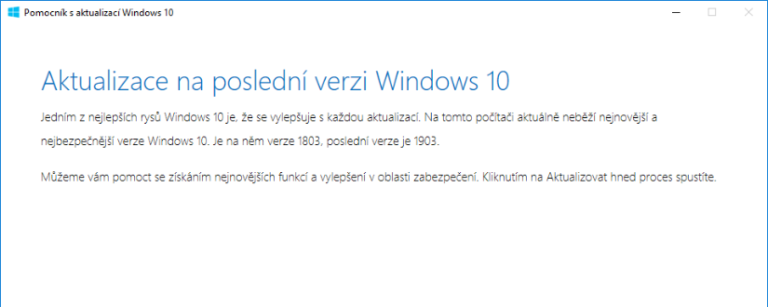
Jak je to ve Windows 10 trochu složité s aktualizacemi už víme. Stejně jako už víme, že je dost vhodné vypnout automatickou aktualizaci s restartem systému. Což vás zachrání před tím, aby vám systém začal restartovat pod rukama – nastavíte si kdy se to má stát nebo to udělat ručně až budete chtít.
Pokročilejší úroveň je kompletní zamezení aktualizacím – na to žádné nastavení neexistuje (v dřívějších verzích Windows to možné bylo), ale lze využít mechanismus toho, jak Windows Update funguje – tedy toho, že běží jako systémová služba. Pokud tedy službu jménem Windows Update zakážete (disable) tak ji nebude systém spouštět. Což bude znamenat že nebude aktualizace stahovat a ani chtít instalovat.
Ale teď pozor, aby to celé znovu začalo fungovat, tak musíte zase vše uvést do původního stavu. Ten je ručně. tedy co se týče nastavení v onom místě kde to změnit na zakázáno. To že Windows Update plně potlačíte může být i poněkud nebezpečné, protože pak nedorazí ani případné opravdu kritické opravy. Pamatujte na to, pokud se rozhodnete jít touto cestou a nevystačíte si s omezením automatické instalace a restartu.

Vše potřebného najdete v Ovládacích panelech -> Nástroje pro správu -> Služby. A tam už je podle abecedy snadné najít Windows Update. A na první ze záložek (Obecné) změnit Typ spouštění z Ručně na Zakázáno.

TIP: Windows 10 April 2018 Update přineslo nějaké změny okolo Windows Update, jednu z nic najdete v Jak omezit využití internetu pro stahování aktualizací Windows (Windows 10 April 2018 Update)