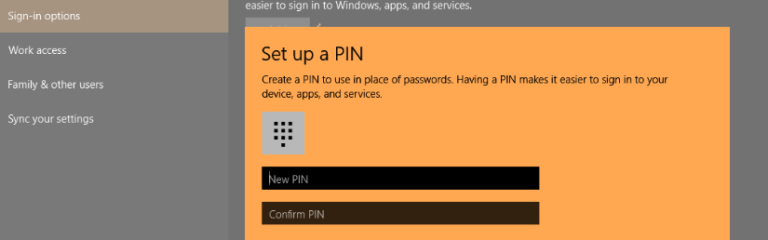
Je to na první pohled taková zvláštní funkčnost, přihlašovací PIN – posloupnost čísel, kterou můžete zadat místo obvyklého hesla a přihlásit se tak do Windows 10 (na počítači, tabletu, mobilu). Zejména na tom posledním to ale začíná dávat první smysl – nutná složitá hesla se tam prostě nezadávají dobře. Lépe se tam zadá posloupnost čísel (byť na mobilu PIN už dávno je, ale to teď vynechme, až čas ukáže jak to Windows 10 na telefonu pozmění).
Ono se ostatně složité a nesnadno zapamatovatelné heslo zadává špatně i na klávesnici, takže na druhý pohled to může být výhodné i na počítači. Hodit se to může ale třeba i proto, že se přihlašujete během dne hodně často a nebaví vás zadávat dlouhé složité heslo.
Dobré je to ale ještě na jednu zásadní a velmi dobrou věci. Pokud máte malé dítko, které chce (a vy chcete) mít na počítači vlastní přístup, tak je dost jisté, že mu nechcete dát heslo k účtu, zejména k takovému, co je třeba zrovna účet Microsoftu (na kterém je například ještě napojený Xbox a další věci). Pak stačí jednoduchý PIN a dítko se heslo vůbec nedozví. A nemůže ho nikomu nechtěně prozradit.
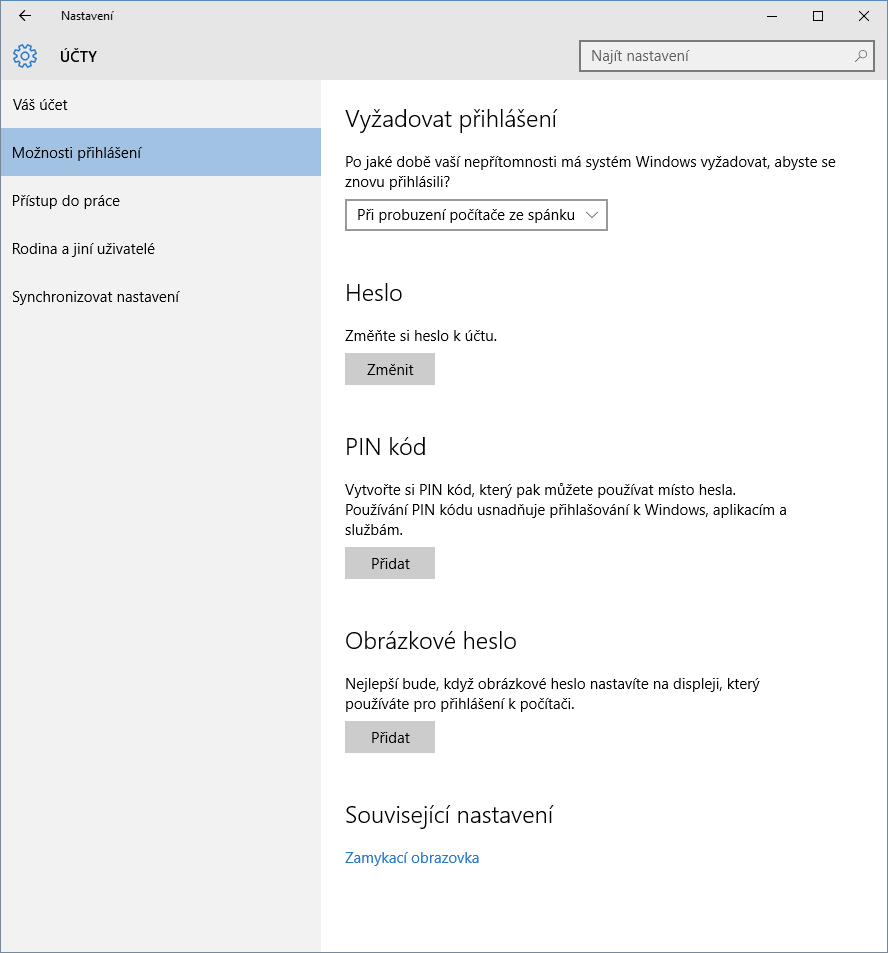
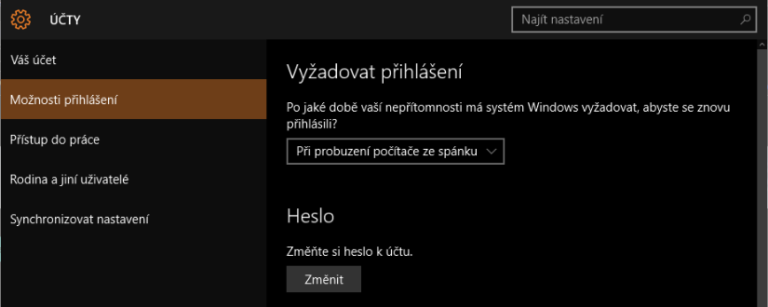
Kde se pořizuje PIN? Start -> Nastavení (Win + I) -> Účty -> Možnosti přihlášení. Tam najdete část nadepsanou PIN kód. Budete se nejprve muset znovu přihlásit, aby bylo jasné, že to nejde za vás udělat nějaký vtipálek. Pak už prostě 2x zadáte nový PIN.

Co dělat když zapomenu PIN? Tam kde jste si ho nastavovali si ho prostě nastavíte znovu. Píší tam trochu divoké věci o sociálních sítích, aplikací, službách a dokonce bankách. U čehož se přiznám, že to moc nechápu, protože pro něco takového by tento PIN neměl vůbec sloužit.§
Ve Windows 10 Creators Update se trochu změnily možnosti a je tam například jedna navíc, viz Co je to Dynamic Lock/Dynamický zámek ve Windows 10 Creators Update

TIP:
- Jak ve Windows 10 povolit účet pro hosta (guest account) vám prozradí jak získat použitelný Guest účet a k čemu je to vlastně dobré.
- Jak se ve Windows přihlásit (přehlásit) na jiný účet? s tím trochu souvisí, protože bude řeč o tom jak změnit účet ke kterému jste přihlášení.
- A neméně podstatné je Proč je (dobré)(špatné) mít k Windows účet od Microsoftu? A nejenom k Windows.
- A poslední co ještě je vhodné dodat, Ve Windows 10 se můžete přihlašovat oblíbeným obrázkem
Nastavení PINu je mimochodem podmínkou pro aktivaci některých dalších možností přihlašovaní – proč tomu tak je si nejsem moc jist, ale narazíte na to při nastavování přihlašování. PIN nic s vašim heslem navíc neudělá, platí stále a při přihlášení (na přihlašovací obrazovce) si můžete vybrat jak se chcete přihlásit. Celé tohle mimochodem patří pod Windows Hello a už o tady byla trochu řeč, viz Co je to Windows Hello ve Windows 10 a v čem mi to pomůže?
PIN je, což je důležité, vázaný na konkrétní zařízení, nepřenáší se jako součástí vašeho „účtu“ a nejde tedy o síťové/internetově použitelné heslo, je to vlastně přenesení PIN kódu pro odemčení telefonu do počítačového prostředí. Podobně je tomu s otisky prstů, ty také zůstávají pouze v konkrétním počítači/zařízení. PIN přitom nemusí být pouze 4 číslice, jako je tomu leckde jinde. Při zadávání PIN ani není potřeba mačkat Enter,prostě jenom nacvakáte zvolené číslo a pokud je správné, tak vás systém rovnou přihlásí.
Pokud ve Windows vůbec nechcete mít heslo, tak viz Jak ve Windows vypnout heslo? Je odstranění hesla bezpečné?. Ale dobrý nápad to není.