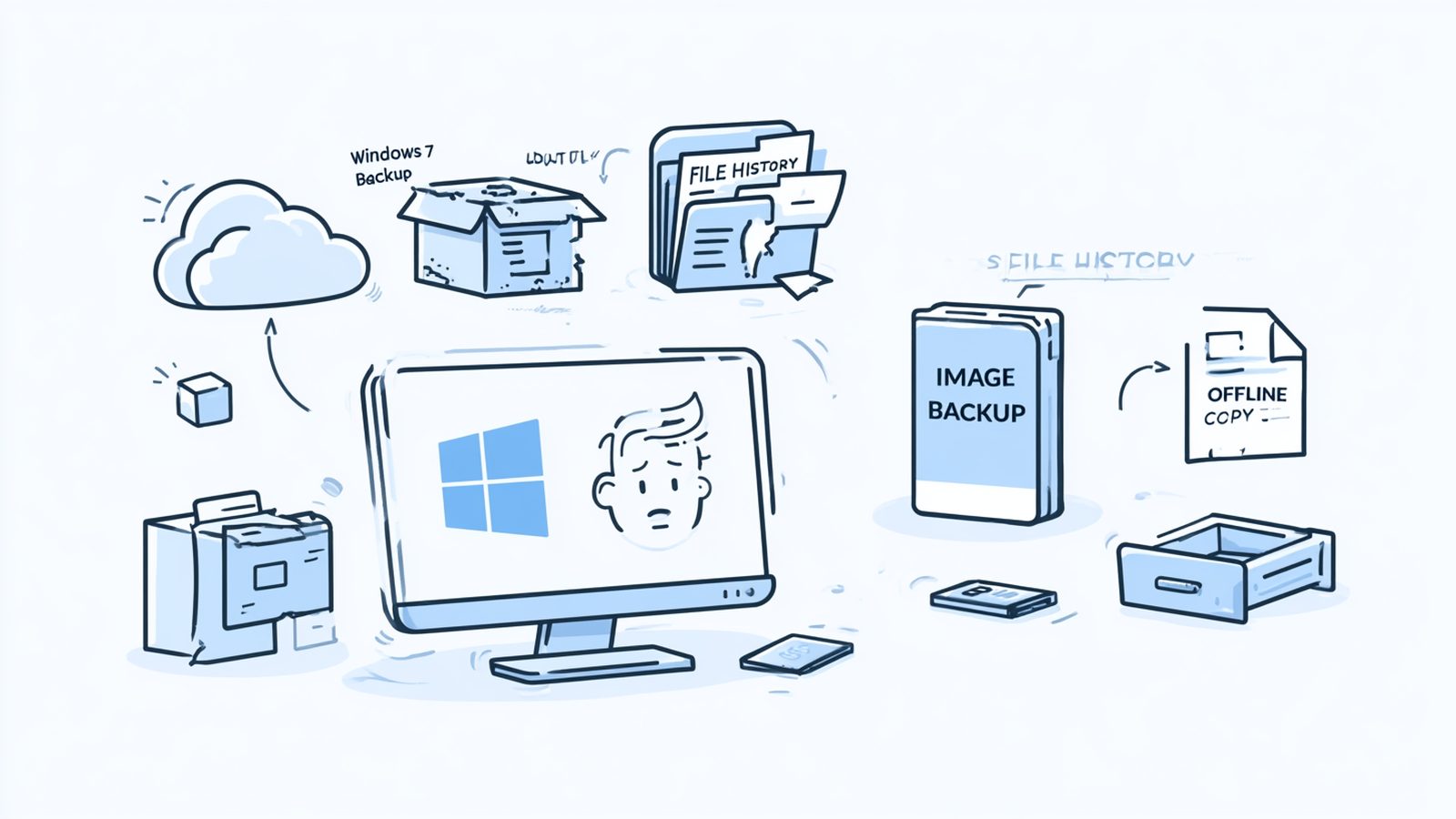
Myslíte si, že s Windows 11 se něco zlepšilo a váš počítač je (konečně) možné rychle a dobře zálohovat? Špatná zpráva je, že vlastně nic.
TLDR: Ve Windows 11 není jedna dobrá vestavěná záloha počítače. Windows Backup je hlavně OneDrive a přenos nastavení. File History je jen historie souborů. Backup and Restore (Windows 7) je starý přežitek. Chcete-li se po havárii rychle vrátit k funkčnímu počítači, potřebujete zálohu obrazu disku odjinud a vedle toho samostatně zálohované důležité soubory.
FIle History/Historie Souborů
Stále existuje File history u které moc nevíte co dělá, natož jestli vůbec něco dělá. Jde takto ukládat na připojení externí disk případně i na síťový disk. Problém tady ale zůstává i v tom, že když přestane uchovávat soubory, tak to nezjistíte. A přesně to má v oblibě, zejména pokud na disku máte One Drive on-demand soubory, junctions, reparse pointy.
Řeč o tom byla v Na historii Souborů (File History) ve Windows 10 jako zálohování se nespoléhejte. Opravdu ne a jakkoliv toto je tip z roku 2019 do dnešní doby se nezměnilo nic.
Tady samozřejmě nutno zdůraznit, neobnoví systém. Neobnoví aplikace. Neřeší kompletní havárii disku. Nemusí pokrývat vše, co máte rozeseté po disku. Neřeší dobře složitější struktury, odkazy, junctions, reparse pointy, OneDrive placeholders a podobné speciality.
A největší problém je kontrola. Uživatelé často netuší, že to přestalo fungovat, nebo že se nezálohuje to, co si myslí. Záloha, kterou nikdo netestoval, je jen přání.
Windows Backup and Restore (Windows 7)
Stejně tak stále funguje starý Windows Backup and Restore kde sice jde ukládat na síťový disk, ale raději na to rovnou zapomeňte. Tohle řešení je extrémně pomalé a v kombinaci se síťovým přenosem je ještě pomalejší. Takže ideálně na externí USB disk a ideálně SSD. Ale stejně to moc nepomůže, tohle je zcela špatně napsané a sype to do zálohy jednotlivé soubory dávkovým způsobem – chvíli sype, chvíli nesype. Výsledek je, že to trvá věky.
Problém s touto cestou je, že to pochází z Windows 7 a už to dávno mělo být buď zrušené, nebo zcela předělané. A vlastně nejpraktičtější je využít Create a system image, nikoliv ono zálohování po souborech. Budete tak mít image/zálohu, kterou lze 1:1 obnovit. A jako bonus to opravdu zálohuje na maximální rychlost, ne v podivných občasných dávkách. Ideálně tedy externí SSD na rychlém USB (něco co je velmi dobré si předem otestovat, ať vás nebrzdí pomalý port nebo pomalý USB hub). Samozřejmě musí být tak velký jako disk ve vašem počitači.
A vlastně je to tak trohu nebezpečné, protože to ve Windows pořád je, lidé tomu přikládají důvěru. Jenže „je to v systému“ neznamená „je to dobré řešení“.
Prakticky jediná funkčnost odtud se reálně může hodit – System Image z Backup and Restore lze použít jako poslední nouzovou možnost nebo jednorázovou zálohu před operací, ale ne jako hlavní zálohovací strategii.
Windows Backup
Novinka je Windows Backup , zálohuje ale slouží i k přenosu počítače na jiný. S tím zálohováním je to ale opět komplikace, dělá to “do cloudu” a vlastně moc nevíte kam (One Drive, samozřejmě, bez možnosti volby) ani co (Desktop, nastavení, hesla a složky Desktop, Documents, Pictures, Videos a Music). Ale rozhodně tohle není záloha vašeho počítače.
Takže se hodí při přechodu na nový počítač. Po přihlášení Microsoft účtem se mohou vrátit některé složky, část nastavení, seznam aplikací z Microsoft Store a podobné drobnosti.
Microsoft zároveň výslovně píše, že Windows Backup je cloudové řešení pro „certain files and folders, settings, credentials, and apps“. Takže připomenutí, není to záloha celého počítače.
Uživatel tady bohužel získá falešný pocit bezpečí. „Mám Windows Backup“ neznamená „mám zálohovaný počítač“. Znamená to spíš „něco z uživatelského profilu a nastavení je v Microsoft cloudu“. Bez dostatečného OneDrive prostoru to navíc rychle narazí, protože bezplatný Microsoft účet má 5 GB cloudového úložiště.
TIP: Na MacOS je Time Machine (viz Jak zálohovat Mac OS pomoci Time Machine), která je o hodně lepší řešení, ale není to bohužel také něco, na co se můžete spolehnout. Dokáže ztrácet celé zálohy, při zaplnění zálohovacího disku selže a zhroutí se v okamžiku kdy máte i plný disk na samotném počítači. Ten ostatně usilovně plní daty pro zálohu až jedno dne přestane už zpracované mazat a zhavaruje vám kompletně Mac. Roky má i problémy se zálohami na síťové disky.
Dvě možnosti co nejsou záloha
Recovery Drive / Obnovení systému: nouzový nástroje, ne záloha dat. Zzáchranné médium pro opravu nebo obnovení Windows. Obnovení systému pracuje s body obnovení systémového stavu.
Pomůže, když Windows nenabootují, po špatném ovladači nebo po problematické aktualizaci. Může se hodit vedle skutečné zálohy. Nezachrání dokumenty, fotky, pracovní data, databáze, konfigurace aplikací ani kompletní stav disku.
OneDrive: synchronizace a částečná ochrana proti smazání/verzím, ale ne plnohodnotná záloha. Je to šikovné v tom, máte dokumenty opravdu v cloudu. Pomůže i při omylem smazaném souboru nebo starší verzi dokumentu.
Tady navíc vládne další zmatení, lidé často netuší, co je „v počítači“ a co je jen „vidět v Průzkumníku“. U OneDrive on-demand může soubor vypadat lokálně, ale reálně je jen v cloudu.
A nutno dodat, že cloud na Windows můžete mít i jiný – Google Disk/Drive, Dropbox, atd. A jak už to tak roky platí, takže to je možná to lepší řešení.
Řešení odjinud
Nakonec je to stále stejné i v tom, že musíte mít něco jiného než řešení od Microsoftu, abyste měli opravdu bezpečné a použitelné zálohy.
V roce 2015 (a 2017) to řešil tip Čím zálohovat počítač s Windows? A proč vůbec zálohovat ale asi je dobrý moment se podívat na aktuální možnost.
Například tedy
- EaseUS Todo Backup
- Acronis True Image
- Hasleo Backup Suite Free
- Macrium Reflect
- Veeam Agent for Microsoft Windows FREE
- AOMEI Backupper
Můžete ale i různě kombinovat a tam se vám bude hodit něco jako
Jak zálohovat
Chcete-li co nejméně komplikované a rychlé zálohování tak takto:
- Externí SSD nebo HDD minimálně ve velikosti interního disku, raději větší.
- Jednou týdně image záloha celého systémového disku.
- Denně nebo průběžně záloha důležitých souborů do druhého místa.
- Cloud pouze jako doplněk.
- Disk po záloze odpojit.
Zálohy se vyplatí udělat i před větší aktualizací Windows, výměnou disku, instalací problematického softwaru.
A nezapomenout, že počítač může mít systémový disk a další datový disk (či disky).
Stejně tak je pořád dobré myslet na to, že záloha počítače přímo v počítači je k ničemu (proto externí disk). Ale záloha na disku co je ve stejném místě jako počítač také není dobře, chce to mít ještě další záloha mimo domov/kancelář.
Na co nezapomínat?
- BitLocker recovery key: bez něj může být po obnově problém. Uložit mimo zálohovaný počítač.
- Rescue media: zálohovací program nestačí, musíte mít z čeho obnovit.
- Heslo k záloze: šifrovaná záloha bez hesla je ztracená záloha.
- 2FA a recovery kódy: zálohovat mimo počítač.
- Outlook PST, lokální archivy, účetnictví, databáze: často nejsou v Dokumentech.
- Soubory mimo uživatelský profil: C:\Data, projekty, VM, Docker volumes, vývojářské složky.
- NAS není automaticky bezpečí: ransomware se dostane i na síťové disky.
- Externí disk trvale v USB není offline záloha.
- Jedna poslední záloha nestačí.
- Záloha se musí testovat.
- Cloning není totéž co backup: klon je dobrý pro migraci, ale špatný jako historie změn.
- Cloud sync není backup.
- Programy a hry se dají přeinstalovat, ale konfigurace a lokální data často ne.
- Notebook na baterii nemusí zálohu dokončit.
- USB hub může brzdit nebo odpojovat disk.
- Levné externí SSD může mít po zaplnění tragickou rychlost zápisu.
Tipy týkající se Windows 11
-

TIP#2002: Jak vypnout, restartovat, odhlásit se, uspat a hibernovat Windows 11?
Ve Windows 11 oproti předchozí verzi není nic zásadně nového ve vypnutí (shutdown), restartování (restart), odhlášení (logout či sign out), uspání (sleep) a hibernaci (hibernation). Změnilo se to jenom mírně graficky s…
-
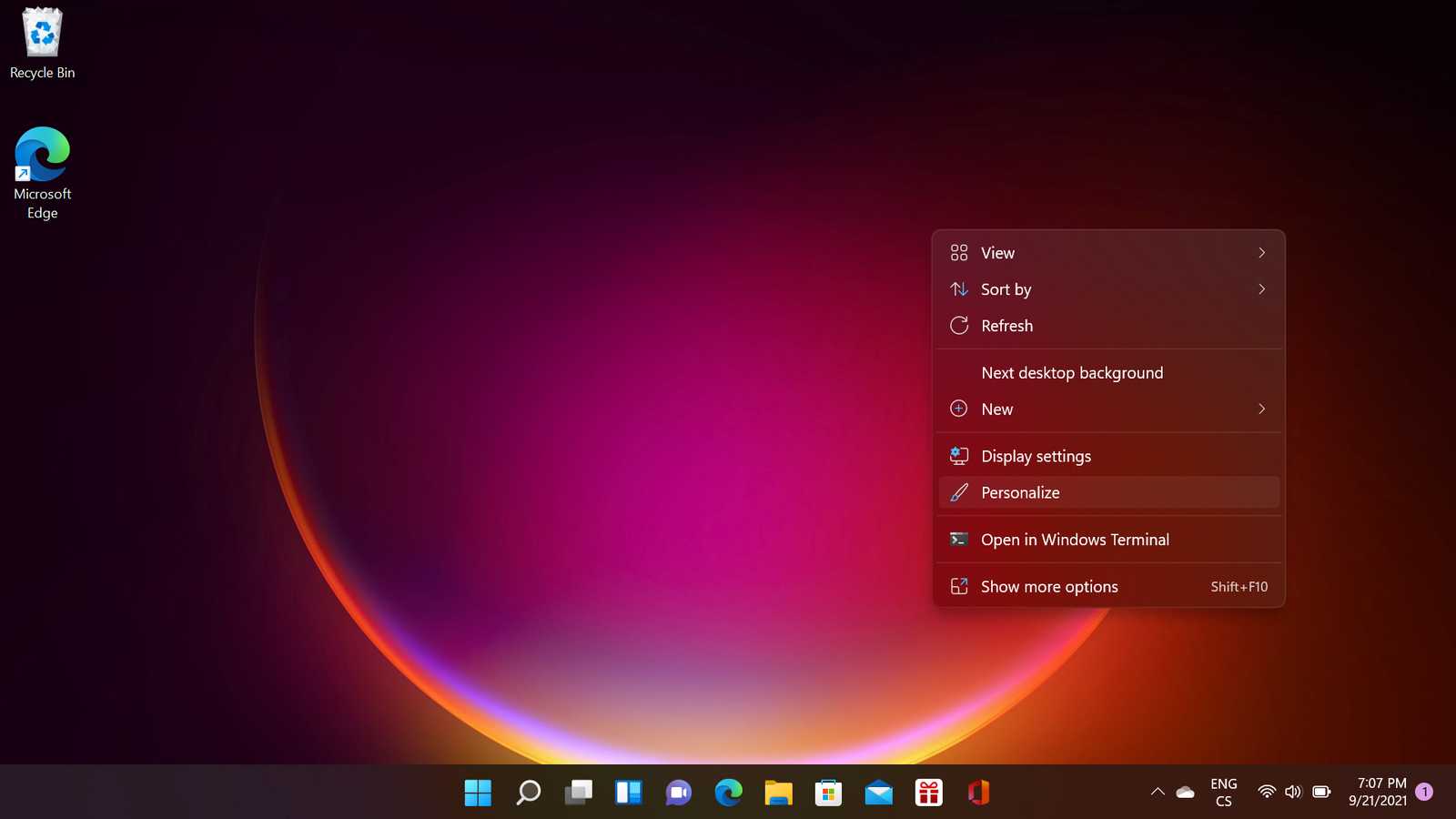
TIP#1997: Jak na Windows 11 (a Windows 10) nastavit pozadí pracovní plochy (desktopu)
Pro Windows 10 jsme to už řešili v Jak nastavím pozadí plochy, zamknuté obrazovky a pozadí pro přihlašovací plochu ve Windows 10? a platí to stále. Včetně možnosti kliknout pravým tlačítkem někam…
-
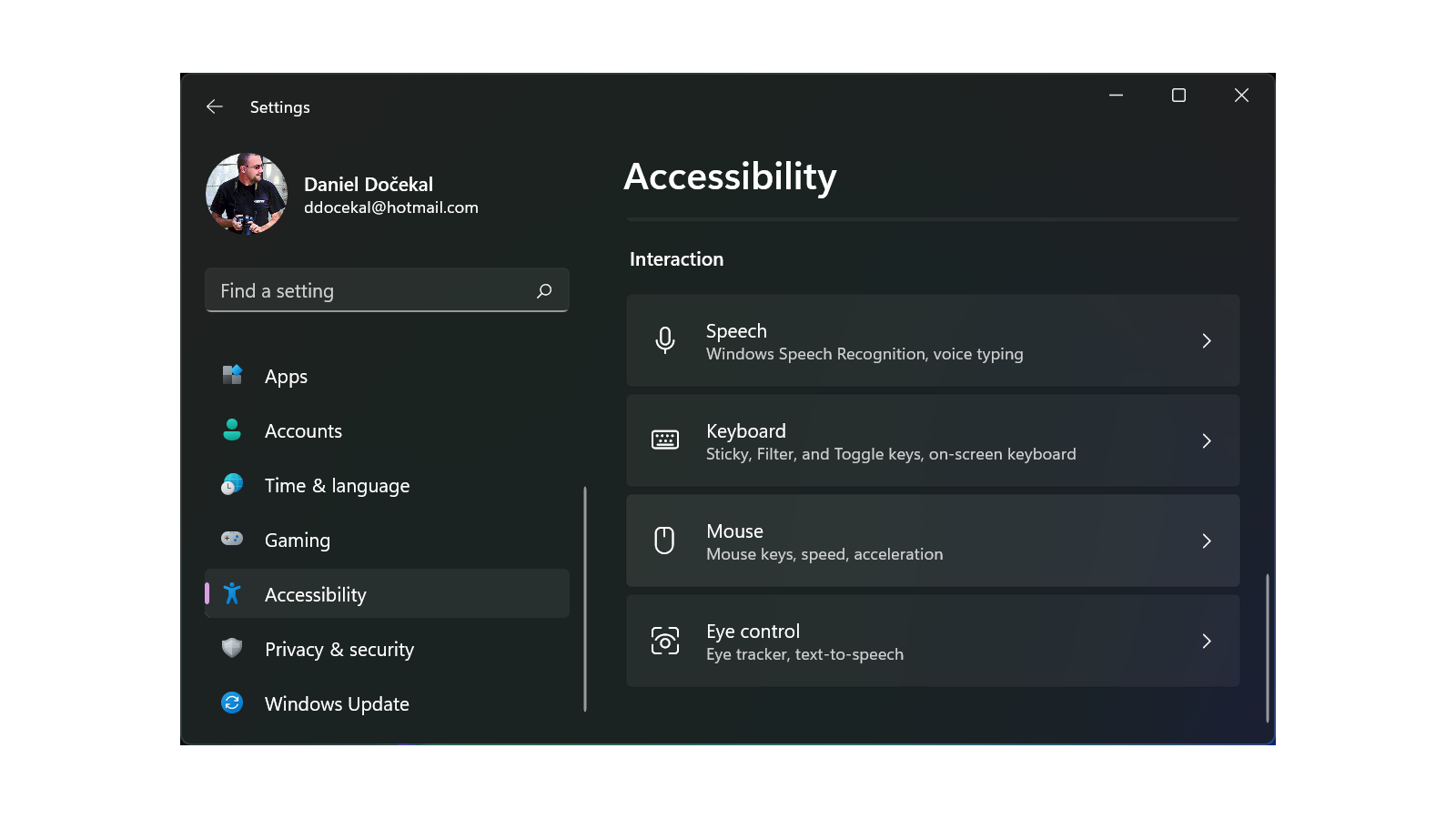
TIP#1989: Jak ve Windows 10 (i Windows 11) použít numerickou klávesnici jako myš
Pokud k počítači s Windows 10 či 11 nemáte připojenou myš, tak je zde trochu divočejší, ale stále hodící se možnost proměnit v “myš” numerickou klávesnici. Související příspěvky TIP#2409: Snazší ovládání Windows…
-

TIP#1982: Kde ve Windows 11 najdu hesla pro Wi-Fi?
Čas od času budete potřebovat z počítače vylovit heslo pro Wi-Fi, ke které jste již připojení nebo ke které se někde připojujete. Související příspěvky Ve Windows 10 si k přihlašovacímu heslu můžete…
-
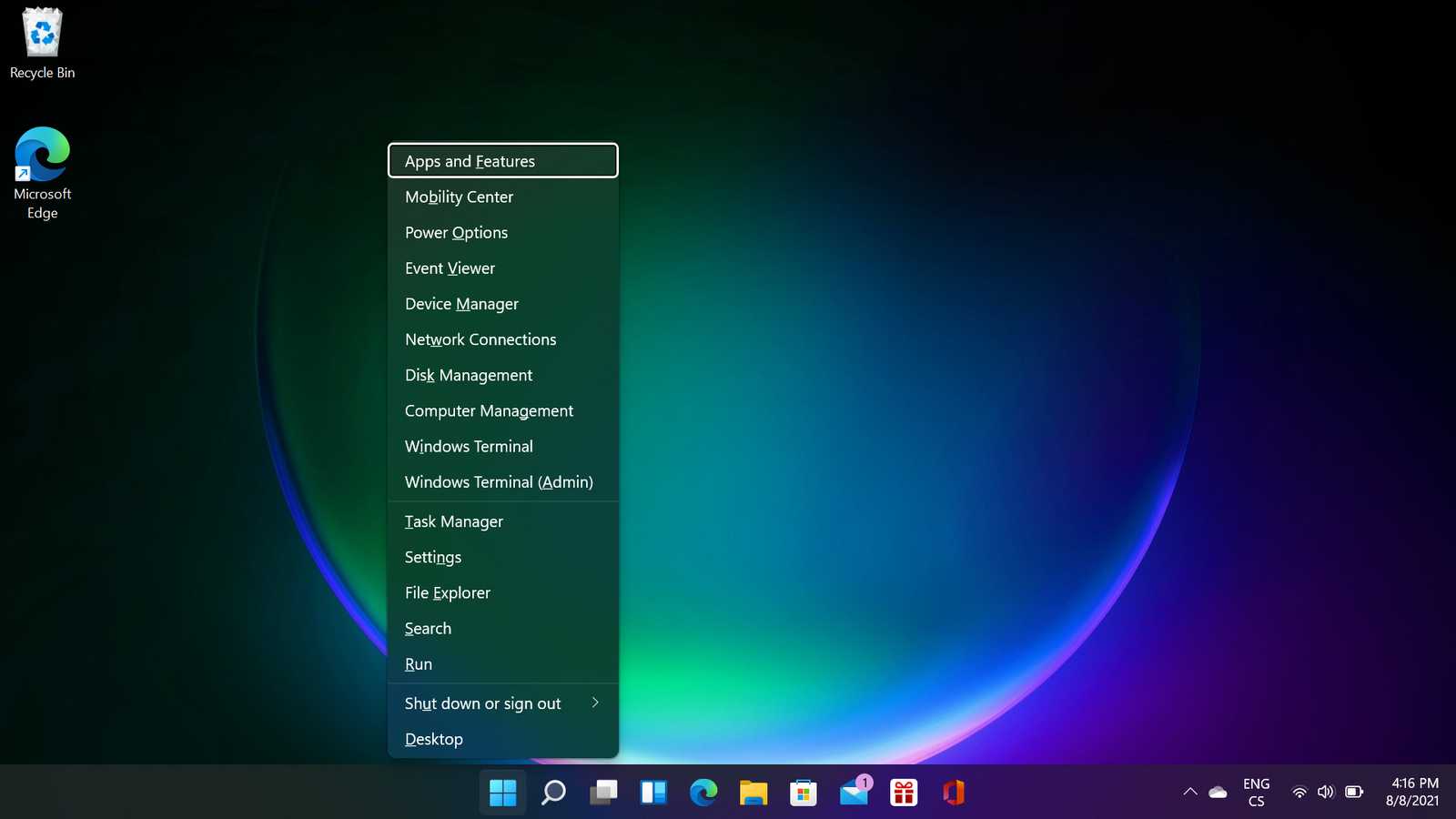
TIP#1974: Jak ve Windows 11 vyvolat Power User Menu (Nabídku rychlých odkazů ve Windows 10)
Tohle vlastně není nic nového a funguje to už ve Windows 10 a má to i stejnou klávesou zkratku (Win+X) i klikací cestu (pravý klik na Start-ovací tlačítko). Související příspěvky TIP#386: Jak…
-

TIP#1971: Jak ve Windows 11 přesunout tlačítko Start na (původní) levé umístění
Windows 11 přinesly zásadní změnu týkající se Tlačítka start a s ním spojené lišty – výchozí nastavení je, že se tlačítko start i ostatní ikonky (TaskBar, Panel nástrojů) nacházejí uprostřed lišty umístěné…
-
TIP#1963: Jak se ve Windows 10/Windows 11 zbavit (předinstalovaného) McAfee
Pořídíte-li si počítač či notebook (například ASUS) tak budete mít zpravidla tu smůlu, že se vám tam “od výrobce” objeví spousta předinstalovaného bloatware. Jedním z nich je i “antivirus” od McAfee. Jedna…
-

TIP#1961: Které věci z Windows 10 už nenajdete ve Windows 11
Windows 11 odstraní některé věci z Windows 10. Při pohledu na přehled ale asi dojdete k tomu, že nejde o něco co by vám příliš mělo chybět. Související příspěvky TIP#2821: Jak ovládat…
-

TIP#1957: Jaký je rozdíl mezi Windows 365 a Windows 11 (Windows 10)?
Čerstvě Microsoft oznámil dvě nové verze Windows. V červnu pokračování pro Windows 10 pod názvem Windows 11 a v červenci ještě novinku s označením Windows 365. Takže je čas si v tom…
-
TIP#1951: Co se stane, když z Windows 10 nepřejdu na Windows 11?
Už někdy tento rok Microsoft vypustí do světa nové Windows 11 (aktuálně je můžete mít v beta verzi, viz Jak stáhnout Windows 11?) a bude tlačit na uživatele Windows 10, aby přešli…
-

TIP#1941: Co je to TPM, jak zjistit zda v počítači je a proč Windows 11 vyžadují, aby to váš počítač měl?
TMP je zkratka pro Trusted Platform Module. Jde o čip, který obsahují pouze novější počítače, tedy zpravidla ne starší než zhruba dva či tři roky. Některé i takto nové TPM buď nemají…
-

TIP#1940: Jak v BIOSu/UEFI povolit TPM
Pokud vám Windows tvrdí, že váš počítač nemá TPM, tak ho může opravdu nemít, ale také ho možná máte pouze zakázaný v BIOSu/UEFI – což obnáší to, že musíte restartovat počítač a…
-

Jak stáhnout Windows 11?
Microsoft 24. června oznámil, že nová verze Windows bude skutečně mít číslo jedenáct a bude dostupná zdarma pro uživatele Windows 10. Dostupná v ostré podobě ale zatím nová verze není, takže mít…