
Finder/Mac standardně odebírá síťové disky z postranního panelu v momentě, kdy už nejsou připojené. Pokud jste si tedy přidali sdílený disk do sekce Oblíbené přetažením jeho ikony, po odpojení (nebo po probuzení, kdy došlo k odpojení) se tato položka z panelu ztratí.
To je důvod, proč symlinky na tyto cesty přestávají fungovat – odkazují do například /Volumes/Share, jenže adresář /Volumes/Share přestal existovat, jakmile byl disk odpojen.
TIP: Proč se to takhle chová? Vysvětlení i řešení najdete v MacOS při probuzení (ale i jindy) odpojí síťové disky a nepřipojí je znovu? Co s tím?
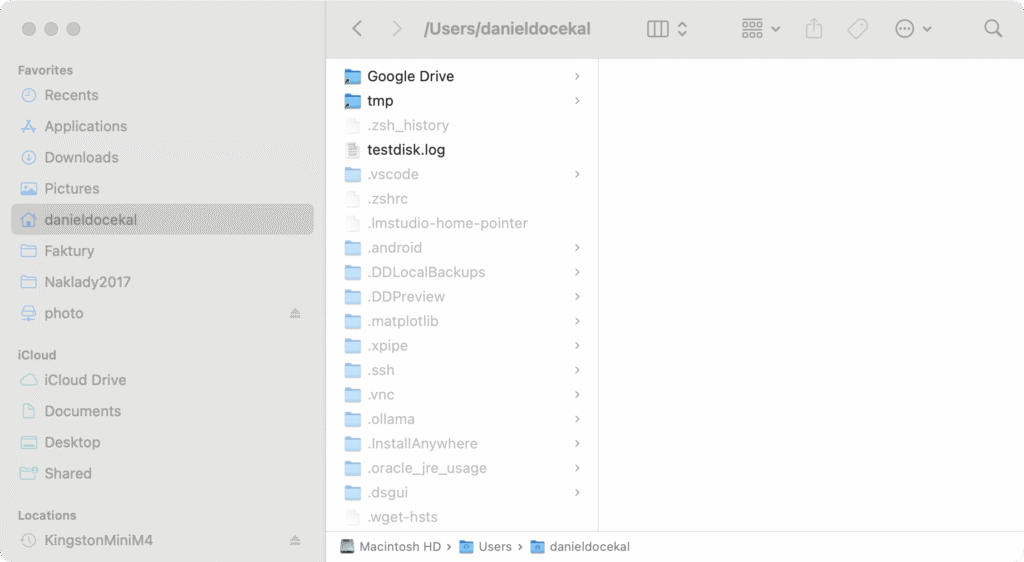
Řešení je vytvořit trvalý alias nebo symlink, který zůstane v Finderu i v době, kdy disk není připojen. Postupujte následovně:
- Vytvořte alias nebo symbolický odkaz na síťový disk: Nejprve připojte síťový disk ručně (aby byl dostupný v /Volumes). Nyní můžete buď:
- Kliknout na složku (nebo přímo kořenový adresář) daného disku v Finderu a zvolit Soubor > Vytvořit alias. Alias se objeví jako nový soubor (s ikonou šipky). Přesuňte tento alias například do svého domovského adresáře nebo na plochu.
- Nebo otevřete Terminál a vytvořte symbolický link. Například pokud je disk připojen jako /Volumes/mydisk, spusťte příkaz:
ln -s /Volumes/mydisk ~/mydisk
Tím vznikne symlink ~/mydisk odkazující na síťový disk. - Přidejte tento alias/symlink do postranního panelu Finderu: Otevřete nové okno Finderu a najděte vytvořený alias či symlink. Nyní ho přetáhněte do sekce Oblíbené v levém panelu Finderu (můžete ho pustit mezi ostatní položky Oblíbených). Pokud přetahování nefunguje u aliasu, zkuste v menu Finderu zvolit Soubor > Přidat do postranního panelu při označeném aliasu. U symlinku by mělo fungovat přetažení přímo.
Od této chvíle zůstane odkaz v panelu viditelný natrvalo, i když je disk odpojen. Symlink nebo alias je totiž lokální soubor, který Finder neskrývá – na rozdíl od položek představujících aktivní připojení. Když disk odpojíte, položka zůstane v Oblíbených (bude mít možná ikonu jako otazník či standardní alias, v závislosti na verzi macOS).
Kliknutím na tento odkaz se Finder pokusí síťový disk opět připojit. V případě aliasu se macOS pokusí najít původní cílový svazek – pokud je dostupný v síti, měl by se automaticky přimountovat a otevře se daná složka. U symlinku se Finder pokusí otevřít danou cestu; pokud neexistuje, obvykle zobrazí chybu nebo prázdnou složku. Výhodou aliasu je, že má schopnost využít informace o serveru a svazku a iniciovat spojení.
Další tipy týkající se Mac OS
-

Mac OS od Monterey má aktivovatelný režim nízké spotřeby (Low Power Mode)
To co známe z iPhone/iPadu, tedy režim nízké spotřeby (Low Power Mode, viz Co je to režim nízké spotřeby (Low Power Mode) u iPhone? A jak ho v iOS 11 aktivovat ručně?) je…
-

Jak na Mac OS zobrazit stav baterie v procentech v horní liště
Výchozí zobrazování stavu baterie v horní liště na Mac Booku je pouze ikonka. Ta toho moc neukazuje, takže je lepší si zapnout zobrazování stavu v procentech. Související příspěvky TIP#1904: Jak na MacBooku…
-

TIP#2022: Soustředění/Focus – jak využít novinku v MacOS, iOS a iPad OS
iOS/iPad OS 15 a Mac OS 12 Monterey přinesl rozšíření stávající Nevyrušovat/Do Not Disturb do podoby Soustředění/Focus – ta hlavní změna je, že chování “nevyrušovat” (a úroveň nevyrušování) se dá nastavovat pomocí…
-

Využijte iPhone či iPad pro „scan“ dokumentu na Mac/MacBooku
Tahle vychytávka patří mezi ty hezké věcí, které Apple umožňuje díky integraci jablečných zařízení. Pokud potřebujete na Macu/Macbooku naskenovat či vyfotit něco do nějakého dokumentu, tak k tomu můžete využít váš iPhone.…
-

Jak změnit velikost pruhu s menu (řádku nabídek) na Mac OS
Možná vámi nevyhovuje velikost (výška) pruhu s menu na Mac OS. Na strojích s velkým rozlišením je hodně úzký a odpovídá tomu i malá velikosti písma. Změnit to přímo, tedy třeba popotažením,…
-

TIP#2019: Jak na Mac OS pracovat s ikonkami v horním menu (menu bar)?
Tohle je na Mac OS tak trochu pekelná záležitosti. V horním menu jsou umisťovány ikonky spuštěných aplikaci, většinou takových těch co byste mohli rychle či často potřebovat, či vidět jejich stav. Na…
-

Po aktualizaci na Mac OS 12 Monterey na ploše nejsou žádné ikony? Zkuste toto. Naučíte se i jak skrýt/zobrazit obsah plochy.
Zlé jazyky tvrdí, že spěchat s aktualizací u čerstvě vypuštěných verzí operačních systémů může být komplikace. U Mac OS 12 to tak trochu mohu potvrdit. Po restartu a přihlášení se objevil prázdný…
-

TIP#2014: Co dělat když je Time Machine plná?
Time Machine slouží k zálohování Mac/Mac Booku. Většinou na nějaký externí disk připojený přes USB/Thunderbolt či na síťový disk. Velmi snadno se může stát, že se po určité době Time Machine ozve,…
-

TIP#2013: Jak z Mac/MacBooku přistupovat vzdáleně na Windows? Znáte Chrome Remote Desktop? Hodně se hodí
Potřebujete se z Mac OS dostat na plochu počítače s Windows? Vlastně by to nebylo až nic tako složitého, kdyby to Microsoft nekomplikovat tím, že domácí (Windows Home) počítače neumožňují vzdálený přístup…
-

TIP#2009: Co dělat, když na Mac OS dojde místo na disku. Jak vyčistit disk na Mac/MacBook-u
Nic složitého, pokud máte například MacBook a v něm nějaký ten menší (256 GB či 128 GB) disk. Místo v něčem takovém vám po pár letech dojde velmi snadno. Apple vám život…
-

TIP#2004: Jak na Mac OS konvertovat/převést více kompletních PDF na JPG
Jakkoliv pro převod jedné stránky PDF na JPG můžete snadno použít Preview a v něm dostupnou funkci Export není to ideální pokud máte nějaké několikastránkové PDF nebo snadno dokonce několik PDF. Související…
-
TIP#1999: Jak používat Mac OS s klasickou PC klávesnicí?
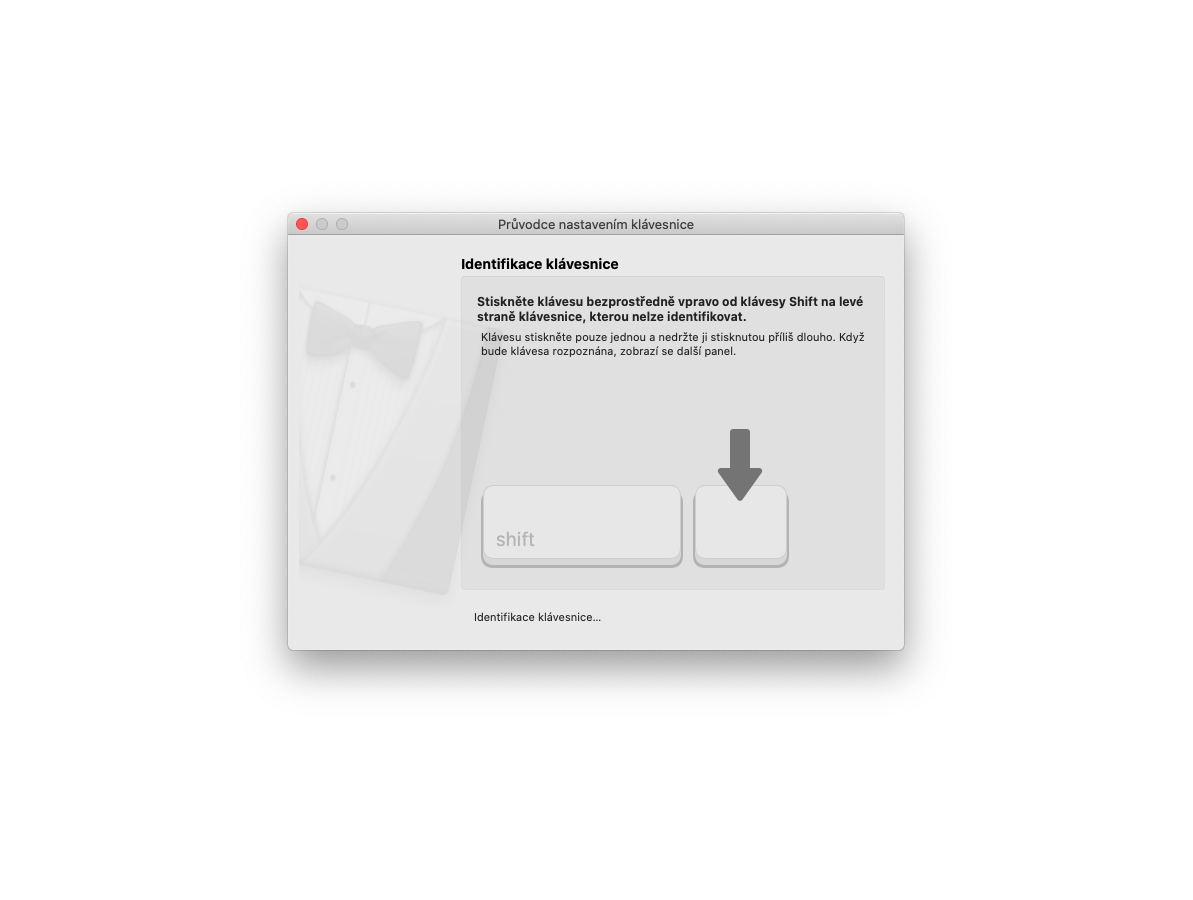
Nic nebrání připojit k Mac/MacBook počítači/notebooku klasickou klávesnici pro Windows/Linux – stačí ji připojit do USB portu a Mac OS vám zobrazí pomůcku pro identifikaci klávesnice – bude po vás chtít, abyste…
-

TIP#1998: Co je to přípona souboru (file extension) a k čemu je to dobré
Už někdy před lety se Windows pokusily zabít přípony souborů, tedy něco jako když máte dokument ve Wordu, tak tu část po názvu “.DOCX”. Nebo pokud máte obrázek, tak .JPG/.PNG/.GIF po samotném…
-

Jak na iPhone/iPadu a Mac OS zamezit přebarvování záložek a záhlaví v Safari podle barvy webu (iOS/iPad OS 15 a Safari 15)
Další z nesmyslných změn v Safari (bohužel i v Safari 15 na Mac OS) je, že se horní záložky přebarvují podle toho jako “převládající” barvu mají otevřené webové stránky. Související příspěvky TIP#3233:…
-

TIP#1995: Jak na Mac OS šetřit mobilní data
Můžete se dostat do situace, kdy Mac či Mac Book budete muset používat přes mobilní připojení, kde není k dispozici neomezený objem dat (a máte tedy nějaké to prokleté FUP). Budete tedy…




