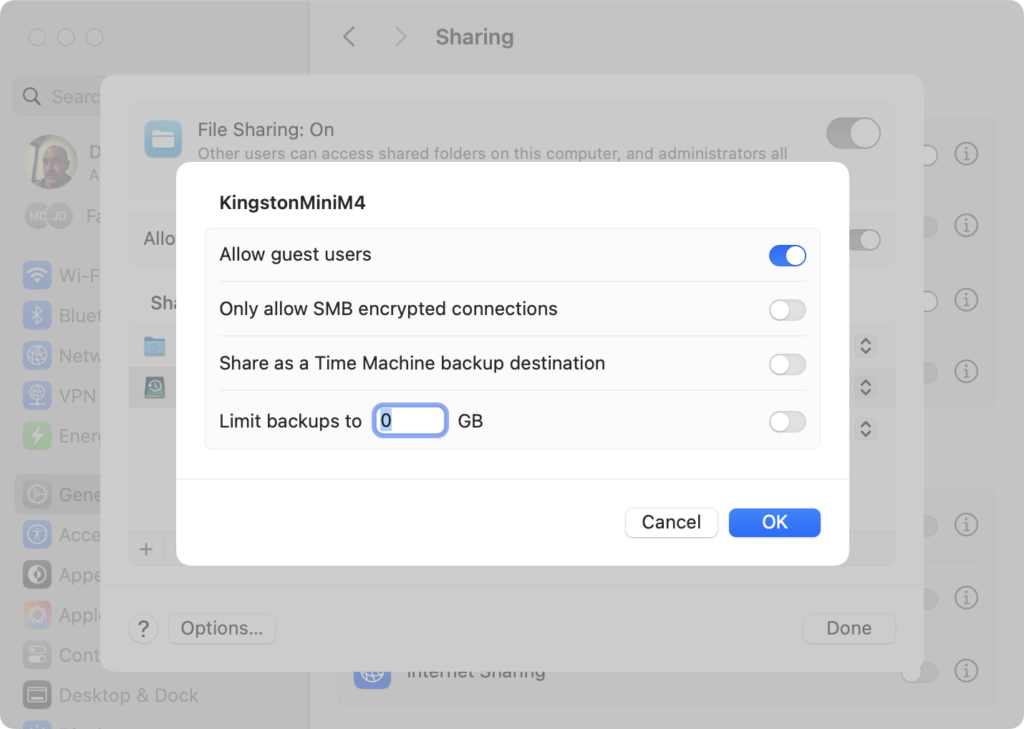
Můžete, ale nebude to snadné. Na počítači kde máte TimeMachine disk (včetně připojeného externího) zapnete Sdílení/Sharing, přidáte tam tento disk a ve vlastnostech aktivujete, že jde o “Time Machine backup destination”. Pak na jakémkoliv jiném Macu prostě do TimeMachine přidáte nový cíl zálohování.
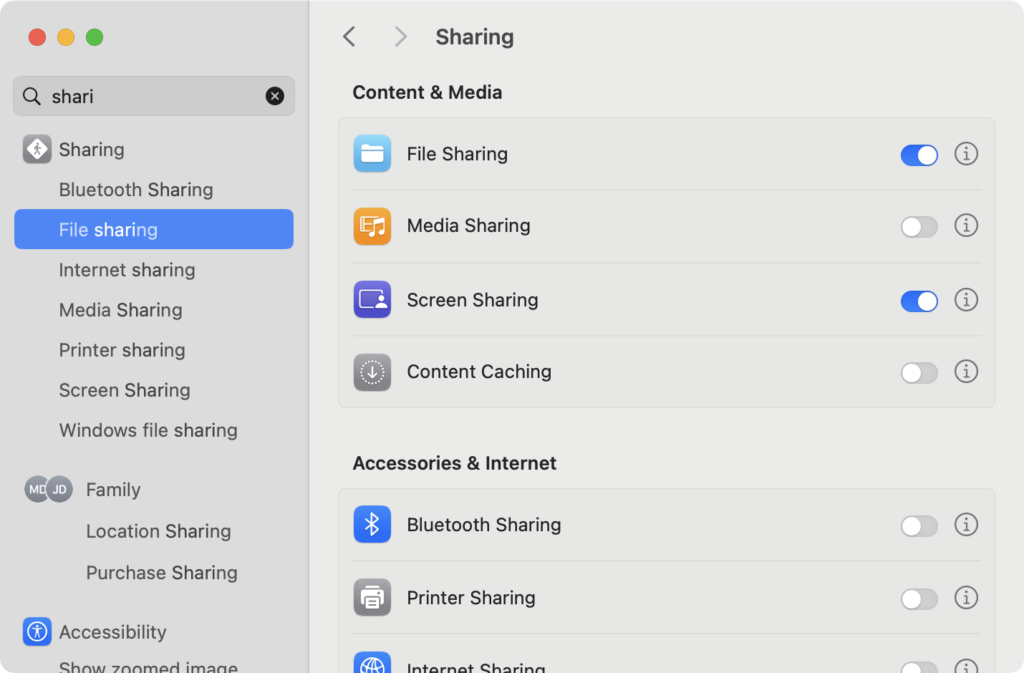

a poté na přidaném disku vyvolat kontextové menu.
Tam pokračovat do Advanced Options/Pokročilé.
Co ale nejde?
Aby tentýž disk byl použit pro zálohu více počítačů – Můžete použít samostatný (další) disk nebo jeden disk rozdělit na více svazků/volume (nebo partition/oddíl, ale APFS formát a svazky jsou lepší) a zálohovat na každý svazek jiný počítač. Trochu zvláštní, protože na síťový TimeMachine (na NAS) můžete do jednoho disku zálohovat více strojů.
Tohle má nevýhodu, že větší disk prostě musíte rozdělit na dva menší a nevyužijete jeho prostor “společně“, takže pokud něco bude chtít víc prostoru, tak časem dojde. Což je trochu škoda.
A rychlé to bude tak jak rychlé bude síťové spojení mezi počítač. Na WI-Fi v pohodě 10 MB/s, na 1000 Mbps Ethernetu v i až do 100 MB/s (při záloze na rychlý USB SSD).
Ale je tu ještě další varianta
Ujistěte se, že máte čistý externí disk a následně na něm vytvořte složky pro každý stroj, který chcete zálohovat. Každou ze složek přidejte do Sdílení (sdílet lze celé disky, ale i složky z nich) a nastavte jako TimeMachine zálohu. Tohle ale funguje jen pro síťové zálohování a nemůžete tam zálohovat stroj, na kterém jste toto vytvořili.
Což znamená, že toto můžete využít pro zálohování více Mac/Macbooku na jeden Mac, jen ne pro zálohu tohoto Macu. Tenvždy bude chtít vymazat disk jako takový, nebo tam mít vlastní svazek.
Nakonec zůstávám u toho, že na Mac Mini i na MacBooku mám samostatné externí SSD. Na Mini je připojený trvale, na Macbooku ho budu připojovat občas. Důvod je ten, že zálohovat na Synology NAS je prakticky nemožné (ani po letech problémů Apple nic nevyřešilo) a zálohování na QNAP NAS funguje, ale je pomalé a zbytečně dlouhé minuty je slyšet provoz disků v NASu.
Další tipy týkající se Mac OS
-

Mac OS od Monterey má aktivovatelný režim nízké spotřeby (Low Power Mode)
To co známe z iPhone/iPadu, tedy režim nízké spotřeby (Low Power Mode, viz Co je to režim nízké spotřeby (Low Power Mode) u iPhone? A jak ho v iOS 11 aktivovat ručně?) je…
-

Jak na Mac OS zobrazit stav baterie v procentech v horní liště
Výchozí zobrazování stavu baterie v horní liště na Mac Booku je pouze ikonka. Ta toho moc neukazuje, takže je lepší si zapnout zobrazování stavu v procentech. Související příspěvky TIP#1904: Jak na MacBooku…
-

TIP#2022: Soustředění/Focus – jak využít novinku v MacOS, iOS a iPad OS
iOS/iPad OS 15 a Mac OS 12 Monterey přinesl rozšíření stávající Nevyrušovat/Do Not Disturb do podoby Soustředění/Focus – ta hlavní změna je, že chování “nevyrušovat” (a úroveň nevyrušování) se dá nastavovat pomocí…
-

Využijte iPhone či iPad pro „scan“ dokumentu na Mac/MacBooku
Tahle vychytávka patří mezi ty hezké věcí, které Apple umožňuje díky integraci jablečných zařízení. Pokud potřebujete na Macu/Macbooku naskenovat či vyfotit něco do nějakého dokumentu, tak k tomu můžete využít váš iPhone.…
-

Jak změnit velikost pruhu s menu (řádku nabídek) na Mac OS
Možná vámi nevyhovuje velikost (výška) pruhu s menu na Mac OS. Na strojích s velkým rozlišením je hodně úzký a odpovídá tomu i malá velikosti písma. Změnit to přímo, tedy třeba popotažením,…
-

TIP#2019: Jak na Mac OS pracovat s ikonkami v horním menu (menu bar)?
Tohle je na Mac OS tak trochu pekelná záležitosti. V horním menu jsou umisťovány ikonky spuštěných aplikaci, většinou takových těch co byste mohli rychle či často potřebovat, či vidět jejich stav. Na…
-

Po aktualizaci na Mac OS 12 Monterey na ploše nejsou žádné ikony? Zkuste toto. Naučíte se i jak skrýt/zobrazit obsah plochy.
Zlé jazyky tvrdí, že spěchat s aktualizací u čerstvě vypuštěných verzí operačních systémů může být komplikace. U Mac OS 12 to tak trochu mohu potvrdit. Po restartu a přihlášení se objevil prázdný…
-

TIP#2014: Co dělat když je Time Machine plná?
Time Machine slouží k zálohování Mac/Mac Booku. Většinou na nějaký externí disk připojený přes USB/Thunderbolt či na síťový disk. Velmi snadno se může stát, že se po určité době Time Machine ozve,…
-

TIP#2013: Jak z Mac/MacBooku přistupovat vzdáleně na Windows? Znáte Chrome Remote Desktop? Hodně se hodí
Potřebujete se z Mac OS dostat na plochu počítače s Windows? Vlastně by to nebylo až nic tako složitého, kdyby to Microsoft nekomplikovat tím, že domácí (Windows Home) počítače neumožňují vzdálený přístup…
-

TIP#2009: Co dělat, když na Mac OS dojde místo na disku. Jak vyčistit disk na Mac/MacBook-u
Nic složitého, pokud máte například MacBook a v něm nějaký ten menší (256 GB či 128 GB) disk. Místo v něčem takovém vám po pár letech dojde velmi snadno. Apple vám život…
-

TIP#2004: Jak na Mac OS konvertovat/převést více kompletních PDF na JPG
Jakkoliv pro převod jedné stránky PDF na JPG můžete snadno použít Preview a v něm dostupnou funkci Export není to ideální pokud máte nějaké několikastránkové PDF nebo snadno dokonce několik PDF. Související…
-
TIP#1999: Jak používat Mac OS s klasickou PC klávesnicí?
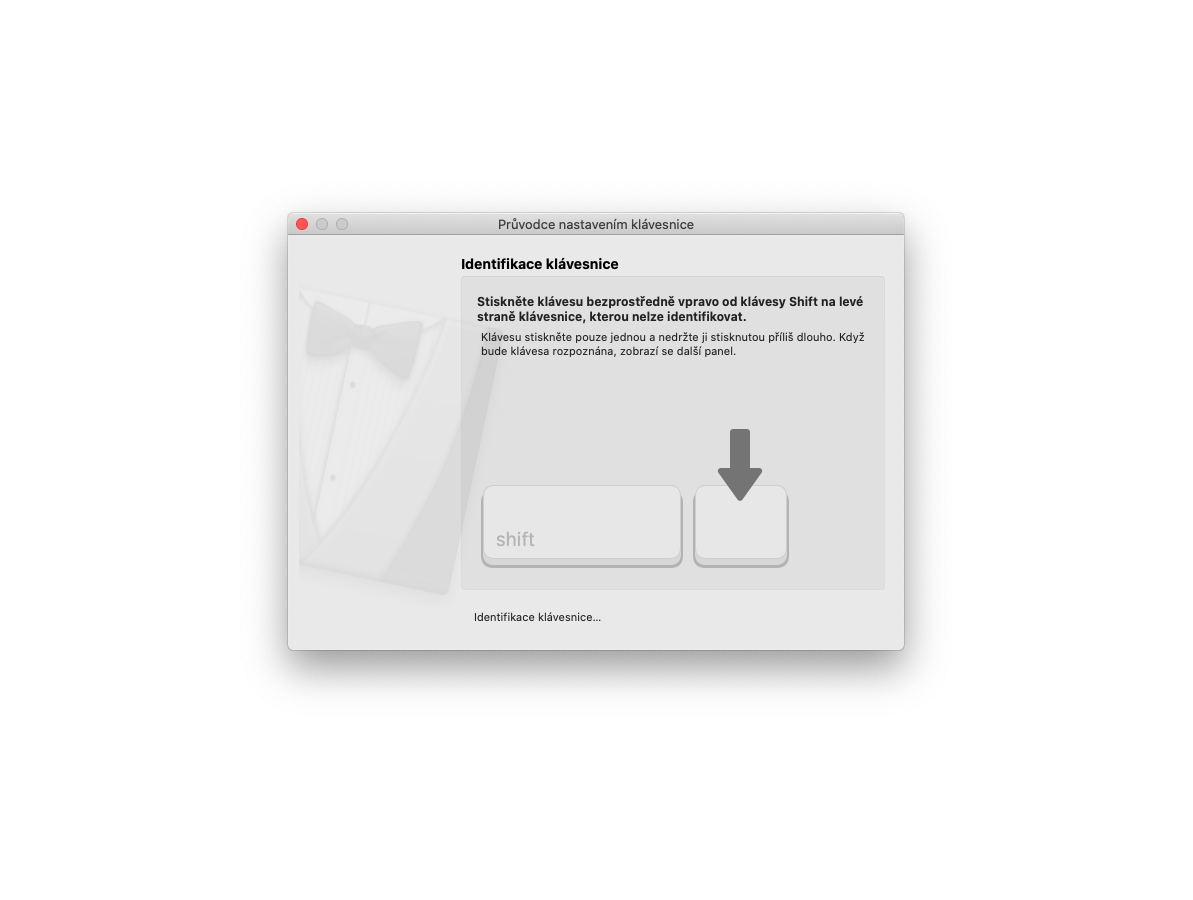
Nic nebrání připojit k Mac/MacBook počítači/notebooku klasickou klávesnici pro Windows/Linux – stačí ji připojit do USB portu a Mac OS vám zobrazí pomůcku pro identifikaci klávesnice – bude po vás chtít, abyste…
-

TIP#1998: Co je to přípona souboru (file extension) a k čemu je to dobré
Už někdy před lety se Windows pokusily zabít přípony souborů, tedy něco jako když máte dokument ve Wordu, tak tu část po názvu “.DOCX”. Nebo pokud máte obrázek, tak .JPG/.PNG/.GIF po samotném…
-

Jak na iPhone/iPadu a Mac OS zamezit přebarvování záložek a záhlaví v Safari podle barvy webu (iOS/iPad OS 15 a Safari 15)
Další z nesmyslných změn v Safari (bohužel i v Safari 15 na Mac OS) je, že se horní záložky přebarvují podle toho jako “převládající” barvu mají otevřené webové stránky. Související příspěvky TIP#3233:…
-

TIP#1995: Jak na Mac OS šetřit mobilní data
Můžete se dostat do situace, kdy Mac či Mac Book budete muset používat přes mobilní připojení, kde není k dispozici neomezený objem dat (a máte tedy nějaké to prokleté FUP). Budete tedy…