Další fascinující vlastnost Finderu. Nastavíte si potřebné zobrazení i třídění a očekáváte, že když příště otevřete Finder (nebo alespoň tu samou nastavenou složku), tak ono nastavení bude platné. Není, jste zpět na základním pohledu, který je vám k ničemu.
V macOS se nastavení zobrazení složek ukládají do skrytých souborů nazvaných .DS_Store (Desktop Services Store), které se vytvářejí v každé složce, kterou jste otevřeli ve Finderu.
Problém nastává v tom, jak Finder pracuje s těmito soubory a jak dědí nastavení zobrazení. Nastavení zobrazení pro konkrétní instanci okna jsou zděděna z první otevřené složky, což je obvykle domovská složka uživatele. To znamená, že pokud máte domovskou složku nastavenou v určitém zobrazení, například v ikonách nebo seznamu, pak bez ohledu na to, co jste nastavili pro podsložky, budou zobrazeny ve stejném zobrazení jako aktuální okno, pokud jsou otevřeny ve stejném rámu okna
Takže, když otevřete složku v aktuálním okně Finderu, zdědí nastavení zobrazení z předchozí složky. To může být matoucí, protože i když nastavíte vlastní zobrazení pro konkrétní složku, při příštím otevření může být použito jiné nastavení z nadřazené složky.
TIP: V Jak ve Finderu na Macu mít nejprve zobrazené složky a pak soubory zjistíte jak odstranit jednu z (pro mne rozhodně) největších otravných vlastností Finderu.
Aby toho nebylo málo, Pro některé systémové složky, například složku /Applications, nemusíte mít dostatečná oprávnění k zápisu pro vytvoření nebo úpravu souborů .DS_Store.
Komplikací je i to, že MacOS nemusí .DS_Store vytvářet na síťových discích (což je opravdu dost potřebné opatření, viz .DS_Store? K čemu tenhle soubor slouží? A jak zamezit vytváření), takže tam vám přizpůsobení prostě nebude fungovat.
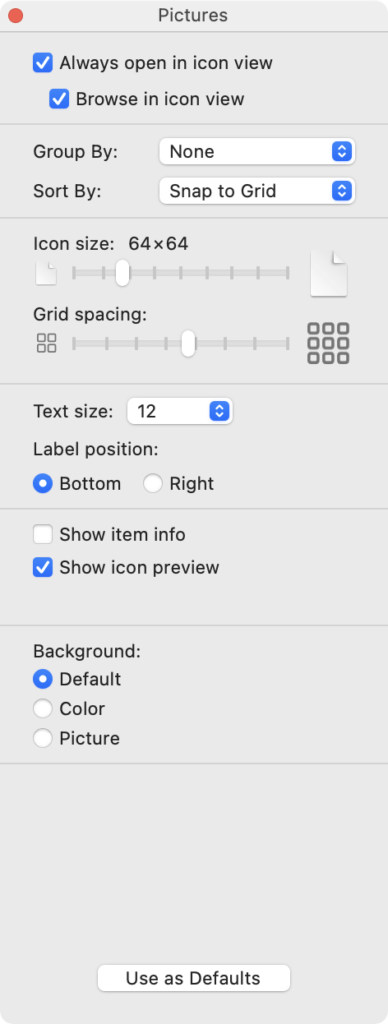
Jaké nastavení pro složku je ovlivní i to co uvidíte po stisku cmd+J – kde navíc je k dispozici “Použít jako výchozí” (kde ale typicky pro Apple není dostupné pro zobrazení “Sloupce”).
Můžete zde tedy zaškrtnout Vždy otevírat ve [vybraném] zobrazení a Procházet ve [vybraném] zobrazení a poté využít právě Použít jako výchozí. A doufat, že to chvíli vydrží a Finder si to zase nerozmyslí.
TIP: Pokud chcete “resetnout” nastavení, tak stačí smazat .DS_Store. Nezapomeňte, že ve výchozí podobě jsou tyto soubory skryté. Případně je můžete snadno mazat v Terminálu (pomoci “rm”).
Selhává-li vše a už toho máte dost? Pak je možná čas si pořídit jiný souborový manažer. Na výběr jich je dost a jsou hodně povedené, viz Jaké souborové/FTP/síťové manažery pro MacOS si můžete pořídit? A k čemu vlastně?
Další tipy týkající se Mac OS
-

TIP#1857: Jak skrýt Mac před dalšími počítači v síti? Kde se v Mac OS vypínají/zapínají síťové služby
Mohlo by se vám hodit tam, kde se připojujete do nějaké neznámé sítě. V každé takové mohou další počítače zkoušet připojení k vašemu počítači pro přístup k souborům (diskům), tisku nebo posílat…
-

TIP#1857: Nastavte si na MacOS priority připojování k Wi-Fi sítím
Užitečná věc pokud máte doma (či v práci) více Wi-Fi sítí ke kterým se připojujete. Nebo máte router s 2.4 GHz a 5 GHz sítěmi a chcete mít jistotu, že automatické připojení…
-

TIP#1856: Safari umí hlídat, jestli nedošlo ke kompromitaci hesel. Využijte to pro zlepšení bezpečnosti. Můžete i přímo v iPhone/iPadu
Safari (na Mac OS) umí hlídat zda vaše heslo nebylo kompromitováno – zapíná se v Předvolby/Preferences v Safari kde přejdete na Hesla/Passwords a tam je volba Detekovat hesla odhalená ve známých uniklých…
-

TIP#1844: Jak Safari na Mac OS nastavit, aby se otevíralo se záložkami otevřenými při zavření
Jedno z nejvíce užitečných nastavení v Chrome je dostupné i v Safari na Macu. Tedy to, že otevření Safari zajistí i otevření všech záložek, které byly otevřené okamžiku, kdy jste ho zavřeli.…
-
TIP#1842: Jak na iPhone, iPadu a Macu organizovat fotografie a videa. Knihovna, složky, alba
K jedné věci se musím přiznat. Nevyhovuje mi koncept fotografií od Apple kde je vynuceno oddělení fotografií (Photos) od souborů (Files). Je to velmi nepraktické a komplikuje to zbytečně život. A má…
-

TIP#1849: Užitečné balíčky, které si můžete na MacOS pořídit přes Homebrew
V K čemu je na Mac OS dobrý homebrew. Jak to nainstalovat, používat i aktualizovat se dozvíte vše potřebné k používání správce balíčků, jedné z nejdůležitějších věcí v Linuxu. A abyste si toho…
-

TIP#1836: Co to znamená CLI?
CLI je zkratka z Command Line Interface a používá se pro cokoliv kde je ve hře příkazová řádka (command prompt) a nikoli nějaké grafické (GUI) rozhraní. Ve Windows to tedy může být…
-

TIP#1835: K čemu je na Mac OS dobrý homebrew. Jak to nainstalovat, používat i aktualizovat
O homebrew byla řeč více než pouhou zmínkou v Zprovoznění MacBooku: Potřebné a obvyklé aplikace (3) ale je čas se k tématu vrátit v delším tipu. Homebrew je vlastně klasický package manager, tedy…
-

TIP#1831: Jak na Mac OS zjistit jaké klávesové zkratky nějaká aplikace používá?
Tohle je tak trochu komplikovaná věc, se kterou čas od času budete zápasit. Chcete zjistit jaké klávesové zkratky jsou obsazené a hlavně, jaké určitá aplikace používá. Což je složité i tím, že…
-

TIP#1830: Jak na Mac OS zvolit výchozí (aktivní) mikrofon a zvukový výstup
Když už tu nedávno byla řeč o Jak ve Windows zvolit výchozí (aktivní) mikrofon a výchozí (aktivní) zvukový výstup? tak je čas totéž popsat i pro Mac OS. Je to nakonec podobné.…
-

TIP#1822: Užitečná rozšíření pro Safari. Desktopové (mac OS) a občas i mobilní (iOS, iPadOS). Jak pořídit a používat
Rozšíření od čtrnácté verze navíc umí rozšíření z Chrome, ale protože jsme u Apple, tak je vše klasicky komplikované a omezované. Související příspěvky TIP#2078: Co je to iCloud Private Relay (Soukromý přenos)? …
-

TIP#1819: Jak na Mac OS mít/změnit vlastní rozvržení klávesnice
Mac OS umožňuje vytvářet vlastní rozvržení klávesnice pomoci .keylayout souborů (XML popisující rozložení). Poměrně složitý způsob, pokud byste to chtěli dělat sami. Jedna z možností jak si to usnadnit je Ukelele –…
-

TIP#1817: Jak na MacOS zmenšit velikost PDF souboru
Máte na Mac OS nějaké enormně velké PDF (třeba vzniklé uložením více obrázků do PDF)? Zkuste ho zmenšit pomoci nastavení jiné volby úrovně kvality. Související příspěvky TIP#1789: Jak na MacOS dostat více…
-

TIP#1814: Jak na Mac OS spustit aplikaci pomocí klávesové zkratky
Respektive spustit pokud neběží a aktivovat okno pokud už běží. Původní řešení použité v roce 2021 má ještě elegantnější a snazší podobu. Související příspěvky TIP#2590: Jak vypnout, uspat nebo restartovat Mac pomocí…
-

TIP#1813: Co dělat, když nutné potřebujete Flash?
Flash skončil k poslednímu prosinci 2020. Adobe už neposkytuje Flash ke stažení, prohlížeče co ho obsahovaly napřímo, ho už odstranily a pokud ho máte v počítači, budete vidět výzvy k odstranění. A…