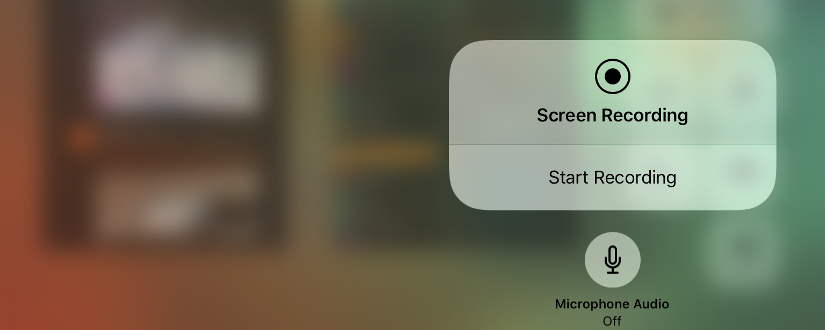
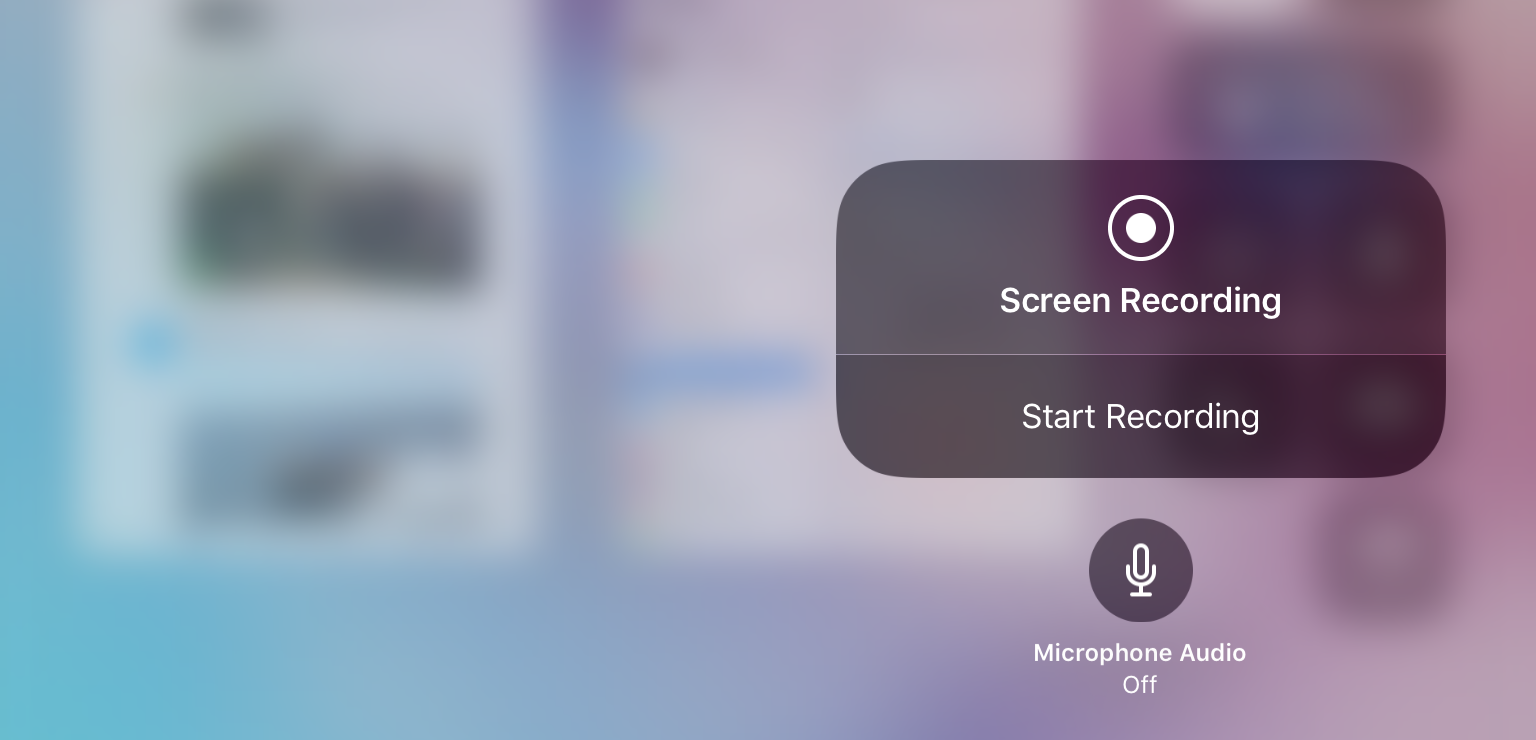
Nově stačí zobrazit Ovládací Centrum//Control Center a kliknout na ikonku pro záznam obrazovky (plné kolečko uprostřed a kolečko okolo). Pokud na ni jenom kliknete, začne běžet odpočítávání a budete mít tři sekundy abyste se dostali tam, kde chcete nahrávat – nahrávání pak prostě běží, dokud ho v Ovládacím Centru na stejné ikonce (bude červená) nezastavíte.
Po kliknutí na spuštění nahrávání ho není možné zastavit, musíte počkat na zahájení a pak bude fungovat zastavení. Vytvoří vám to, samozřejmě, malé video, takže si ho potom případně smažte
Nahrávání není možno pozastavit a poté opět spustit.
Běžící nahrávání poznáte i podle toho, že horní stavová lišta bude červená a ukládá se v této podobě do videa. Později to Apple napravilo a indikuje to jen červeným bodem.
Nahrávky se ukládají do složky Videos/Videa v rámci Photos/Fotky aplikace
Na konci videa budete mít zaznamenané i zobrazení Ovládacího centra s vypnutím nahrávání, Pozdější změna indikace červeným bodem přidala možnost na něj kliknout a nahrávání zastavit aniž by na konci bylo něco co tam být nemá.
Nezapomeňte, že video může být poměrně velké. Výše přiložené video je 15 sekund záznamu a má přes 8 MB. Pokud budete zaznamenávat nějakou hru, tak počítejte s horšími možnostmi komprese a tím i podstatně větší velikostí výsledného videa.
Fotky na iPhone/iPadu jsou v pohodě, dokud je nepotřebujete dát někam mimo jablečný svět. Protože pak, třeba i u tak obyčejné věci jako nahrát fotku (a video je ještě horší) na Mastodon…
Dlouhodobě Apple odmítá zobrazovat přípony souborů, ale v posledním iOS/iPadOS 16 se ve Files/Soubory konečně objevila možnost si je zapnout. Bohužel by to ještě chtělo totéž ve Fotky/Photos, kde chybí citelně pro…
Pokud máte iPhone s iOS 16 můžete jeho zadní kameru použít jako Webcam /mikrofon na Mac OS. Funkčnost spadá pod Continuity (Camera). Pro bezdrátové propojení bude fungovat od iPhone XR výše, drátové…
Tohle je taková tak trochu typická nedomyšlenost od Apple. Když budete zkoumat jak v aplikaci Watch na iPhone odinstalovat nějakou aplikaci co máte na hodinkách, tak to dost dobře nejde poznat. Související…
Mezi zajímavými vychytávkami na iPhone v Accesibility/Zpřístupnění je i funkce Speak Screen (aktivace se schovává v Settings/nastavení -> Accesibility/Zpřístupnění -> Spoken Content/Předčítání obsahu -> Předčítat obsah obrazovky/Speak Screen). Související příspěvky TIP#2764: Jak…
Apple na konci října 2022 přichystalo zdražení Apple Music, Apple TV+ a tím i Apple One. S ohledem na to, že v TV+ je toho stále extrémně málo a z toho mála…
iOS 16 přinesl možnost widgetů na zamykací obrazovku, byť tedy stále musíte počítat s tím, že představa Apple o widgetech je hodně omezená oproti tomu, co je možné už roky na Androidu.…
Nejpraktičtější pro zjištění stavu nabití Apple Watch je, si do některé z pozic na displeji dát komplikaci zobrazující právě tuto informaci. Budete ji mít na očích a při nabíjení je i vidět,…
Apple se možná trochu utajeně rozhodlo zbavit své mobilní telefony pekla záplavy oznámení a udělat tak dobrý skutek pro uživatele. iOS 16 vám prostě upozornění neukáže tak jako doposud, tedy “stažením” odshora…
Těžko říct proč se v iOS 16 Apple rozhodlo k tolik kontraproduktivním změnám, ale některé z nich jsou řešitelné. Zbytečné vyhledávací políčko umístěno nad Dockem je jeden takový příklad. Potřeba totiž není,…
V médiích se u kauzy Hlubuček rozebírá, že pánové si platili aplikaci pro šifrované volání od české firmy a mělo stát snad až 150 tisíc na deset let. Panují velké dohady kdo…
Jedna z nových funkcí od iOS/iPad OS 15 (a Mac OS 12 Monterey) je ochrana proti šmírování v Mail aplikaci. Aktivování najdete v Nastavení/Settings -> Pošta/Mail -> Ohrana soukromí/Privacy Protection -> Chránit…
Věc, která dlouho byla na iPhone či iPad komplikovaná. iOS 15 ale konečně přinesl možnost podívat se na EXIF (metadata) od fotografie, takže už nebude nutné pořizovat další aplikaci. Související příspěvky Ve…
Těžko říct co si Apple představuje pod Shared for You, možná pomýšlejí na vytvoření nějaké “velmi specifické” sociální sítě. Bohužel Shared for You se objevuje prakticky všude a to hlavně na místech,…
S iOS/IPad OS 15 dorazila jedna z nových bezpečnostních funkcí pojmenovaná Skrýt můj e-mail/Hide My Email – dostupná je ale jenom pokud si platíte iCloud+ nebo Apple One. A je tak trochu…