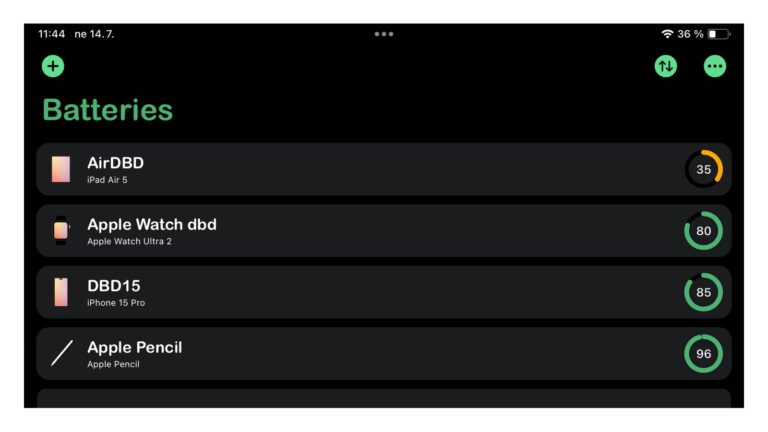
Nejpraktičtější pro zjištění stavu nabití Apple Watch je, si do některé z pozic na displeji dát komplikaci zobrazující právě tuto informaci. Budete ji mít na očích a při nabíjení je i vidět, že se hodinky nabíjí.


Stav najdete v Ovládacím centru/Control Center, stačí popotáhnout vzhůru pro zobrazení – je tam vidět procentuální stav, na který lze kliknout – zobrazí se vám stav a od watchOS 9 je tam navíc možné aktivovat Režim nízké spotřeby/Low power mode.
U předchozích verzí watchOS se hodinky automaticky uváděly do stavu šetření (power reserve) poté co baterie klesla na 10 procent – ruční zapnutí bylo možné tam, kde je teď aktivace Režimu nízké spotřeby.


Stav baterie ještě najdete v Nastavení/Settings -> Baterie/Battery. Najdete tam graf vybíjení a nabíjení a také další podstatnou věc – stav/zdraví/health baterie (neznámo proč tohle není možné získat v iPhone aplikaci Watch). Stejně tak je zde možné (od watchOS 9) aktivovat režim nízké spotřeby.

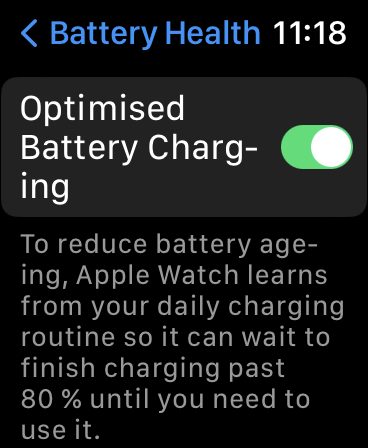
Po kliknutí na zjištění zdraví baterie můžete odrolovat dolů a najdete tam vypnutí/zapnutí Optimalizovaného nabíjení baterie/Optimized battery charging. Jde klasicky o snahu nabíjet Apple Watch podle toho jak je využíváte a snížit tak počet nabíjecích/vybíjecích cyklů.
Režim nízké spotřeby
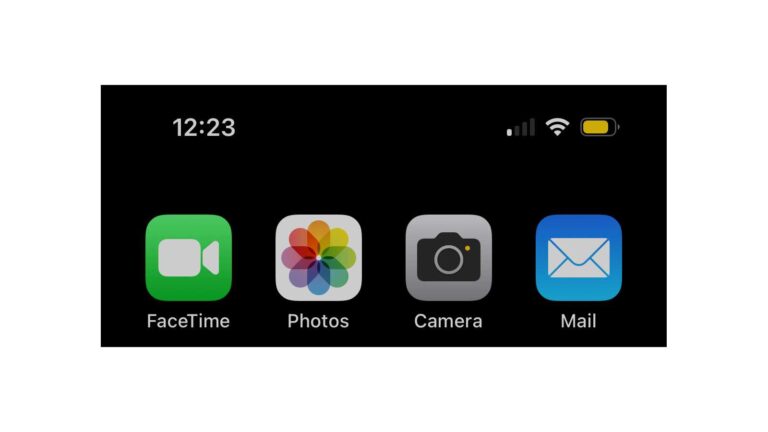
Novinka od watchOS 9 je ručně aktivovatelné – na neurčitou nebo na 1, 2 či 3 dny. Aktivní režim je indikován žlutým kroužkem nahoře uprostřed na displeji a žlutá jsou i procenta stavu baterie a pár dalších prvků.
Režim nízké spotřeby se aktivuje i při 10 % stavu baterie – tam se vás hodinky zeptají. Automaticky se pak vypne, jakmile dobijete na 80 procent.
Aktivace vypne
- Stále zapnutý displej
- Oznámení o tepu
- Měření tepu na pozadí
- Měření okysličení krve na pozadí
- Připomínky zahájení cvičení
- WI-Fi/mobilní síť pokud není poblíž váš iPhone
- Příchozí hovory a oznámení, pokud není poblíž váš iPhone
Změní se i některé další věci
- Neprobíhá tak častá aktualizace aplikací na pozadí
- Komplikace se aktualizují méně často
- Siri je pomalejší
- Uskutečnění volání je pomalejší
- Animace a posuny nemusí být plynulé
Pokud aktivuje Cvičení/Workout při režimu nízké spotřeby funguje měření tepu a tempa. V Nastavení aplikace Cvičení/Workout navíc můžete nastavit automatickou aktivaci režimu nízké spotřeby při zahájení cvičení.