Drobnost na adrese www.google.com/android/find je dost zásadně užitečná věc v řadě aspektů. Třeba když nevíte, kde jste nechali mobil. Nebo kde se nachází mobil, který má vaše dítě. Samozřejmě, fungovat to bude jenom pokud je mobil zapnutý, má internetové připojení (WiFi nebo mobilní data), je přihlášený k účtu Google a má funkční GPS a v Nastavení zapnutou funkci Najdi moje zařízení. Pokud nic z toho neměl, tak nezjistíte nic. Pokud mu třeba došla baterka, nebo ho někdo vypnul, tak zjistíte jenom poslední polohu, která se objevila v záznamech Google.
Mimo zobrazení polohy (funguje to skoro v reálném čase) můžete mobil ještě nechat zvonit (užitečné, když ho doma nemůžete najít). Můžete ho uzamknout a nechat na něm zprávu, což se může hodit, pokud se vám ho povedlo poněkud ztratit. A také ho na dálku vymazat, což je velmi vhodné udělat v momentě, kdy vám ho někdo ukradl nebo jste ho ztratili a má ho někdo cizí. A vy nechcete, aby jeho obsah a všechny ty přihlášené sociální sítě dostal do rukou někdo cizí.

Tohle bude fungovat pro jakýkoliv mobil s Androidem, který používá účet od Google (což je u Androidích mobilů běžné) a splňuje ony výše uvedené podmínky. Pokud máte mobilů s určitým účtem spojených více, tak je budete moci snadno sledovat přepnutím (vlevo nahoře).
Pokud jste dítko vybavili mobilem, tak je více než vhodné v mobilu Najdi moje zařízení aktivovat a pak umět používat onu výše uvedenou adresu. Do vlastního mobilu si navíc můžete přidat aplikaci Najdi moje zařízení a můžete přímo z vlastního mobilu hledat mobily ostatních – budete muset vědět přihlašovací údaje, to ale u menšího dítěte (první stupeň základní školy zejména) zcela určitě víte (a jemu samotnému je do rukou nedáváte).
Výše popsané mimochodem funguje i pro další zařízení od Google – ať už tablet s Androidem nebo Google Wear (hodinky například).
TIP: V Napište „find my phone“ do Google a najde váš telefon. Ale umí toho víc zjistíte, že k vyhledání vašeho telefonu můžete použít i vyhledávací políčko.
POZNÁMKA: Pokud máte aktivní dvoufaktorové ověření, tak bude vyžadováno. A protože daný telefon nemáte v ruce, tak si vzpomeňte, že máte záložní ověřovací kódy. Tady viz Dvoufaktorové ověření použijte všude tam, kde chcete lépe zabezpečit účet
Kde tohle zapnu v mobilu či tabletu
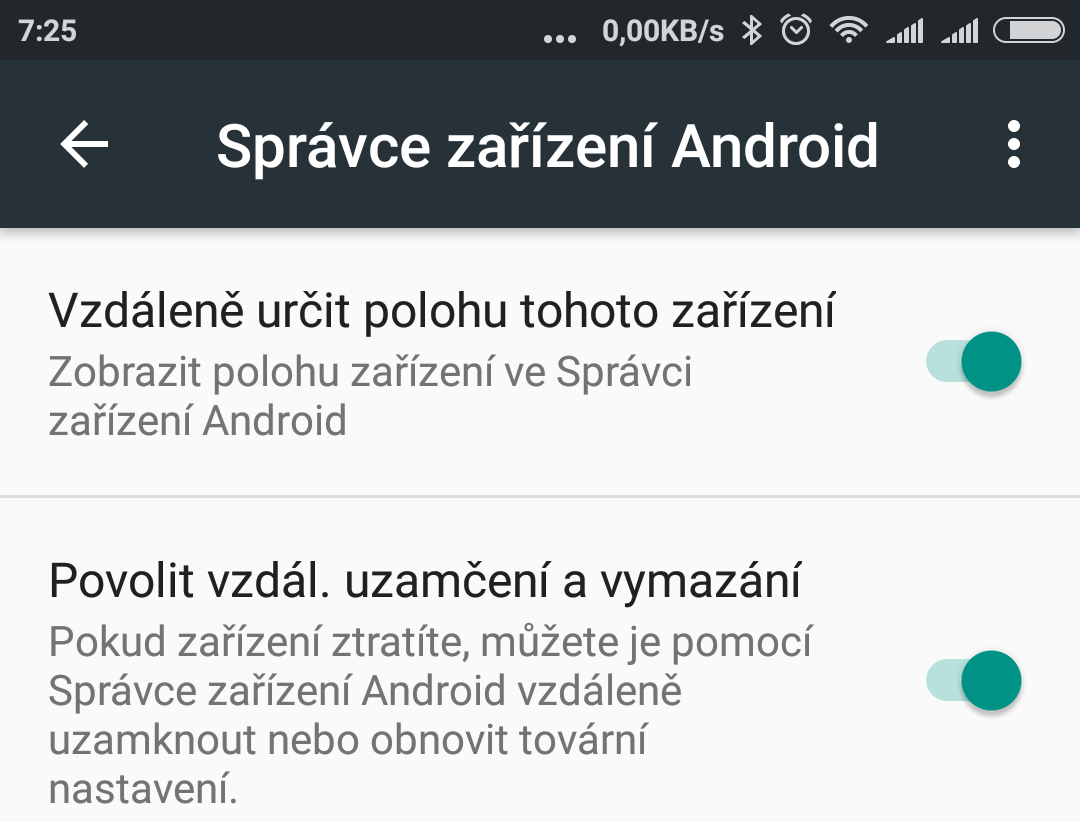
Samotné zapnutí dohledatelnosti v mobilu (tedy aktivace Najdi moje zařízení) se může trochu lišit podle výrobce zařízení, ale v zásadě je v Nastavení -> Google -> Zabezpečení případně v samostatné aplikaci Nastavení Google a tam v sekci Zabezpečení. Najdete tam něco jako Správce zařízení Android a volby Vzdáleně určit polohu tohoto zařízení a Povolit vzdál. uzamčení a vymazání. Tou poslední můžete případně potlačit vzdálené uzamykání a výmaz (uvedení do továrního nastavení), ale případné vypnutí této možnosti důsledně zvažte.
Pokud máte tablet či mobil s více uživateli, tak výše uvedené nastavení může měnit pouze vlastník zařízení, tedy ten účet co vytvořil všechny další účty (a byl v zásadě prvním účtem).
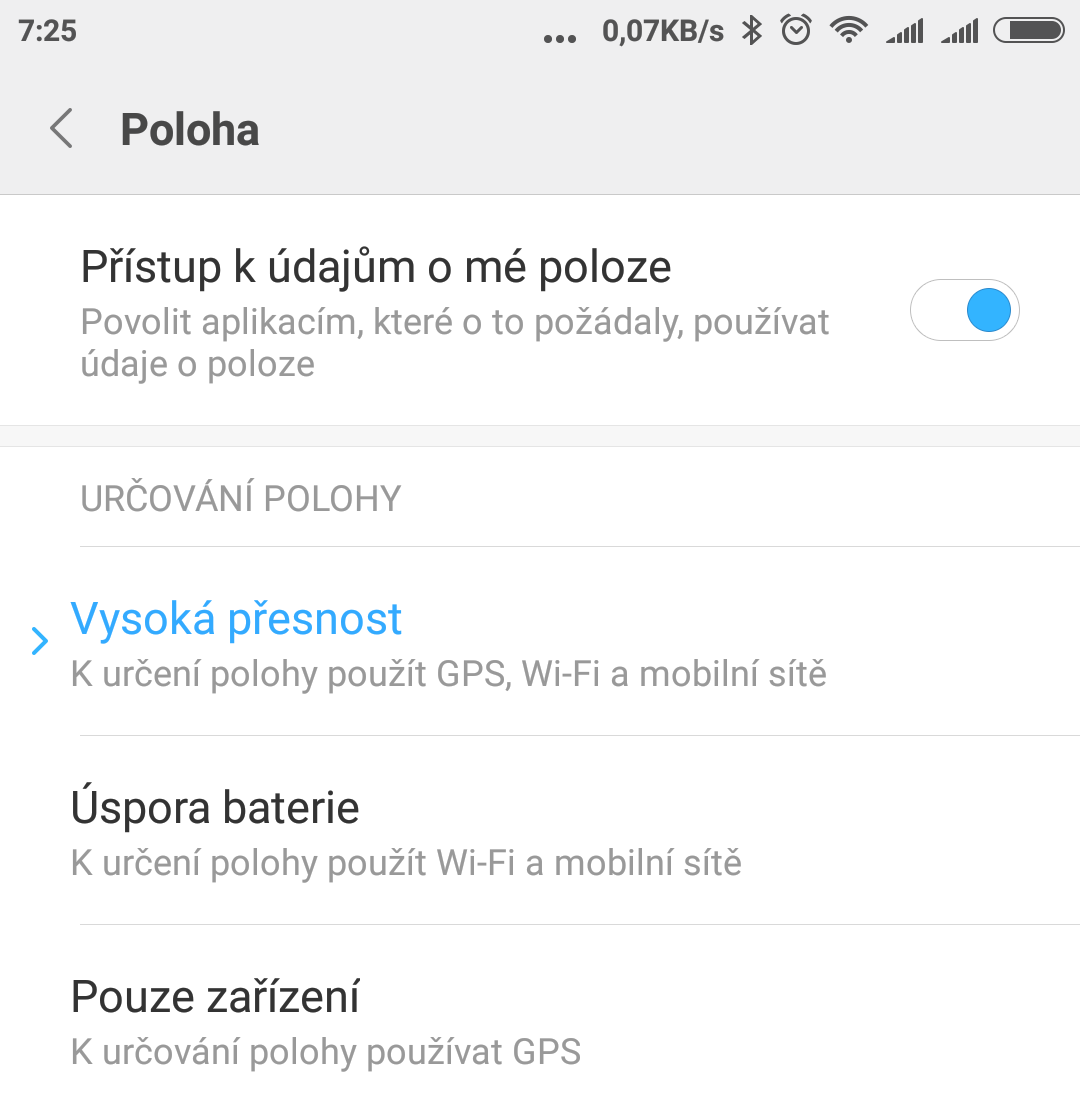
Aby to fungovalo, musíte ještě aktivovat GPS, tedy to aby mobil poznával vlastní polohu – to se dělá opět v Nastavení nebo v samostatné aplikaci Nastavení Google. Stačí najít Poloha a tam můžete zapnout a vypnout Přístup k údajům o mé poloze a lze i případně nastavit nějaké další parametry.
Tady případně i viz Co je to geolokace? A proč na něco takového myslet a hlavně Vypnutí GPS na mobilu či tabletu vám sice baterii ušetří, ale vypnout (geo)lokační služby není praktické
Třetí nutná podmínka je, že zařízení nesmí být skryté na Google Play – to si případně ověříte na play.google.com/settings a v tamní sekci Viditelnost.
Pak už jenom stačí zajít na www.google.com/android/find a přihlásit se patřičným účtem a ověřit, jestli vše funguje. Budete-li to zkoušet někde v hloubi budovy, tak nezapomeňte, že určení polohy nemusí v daný moment být úspěšné.
Poznámka: Výše popsané jsme tu už řešili v Android Device Manager vám umožní najít i smazat váš telefon či tablet ale pár dotazů z poslední doby bylo důvodem k vytvoření detailnějšího tipu, více orientovaného na soukromí a děti. Mezitím také došlo k změně v názvosloví a „Android Device Manager“ se už tolik nepoužívá.
Pokud řešíte dilema v hlavě, tak v najdete pokračování: Máme si s partnerem sdílet polohu mobilního telefonu? A co s tím u dětí?
TIP: Hodit se určitě bude i Jak chránit tablet či telefon pro případ ztráty či odcizení?