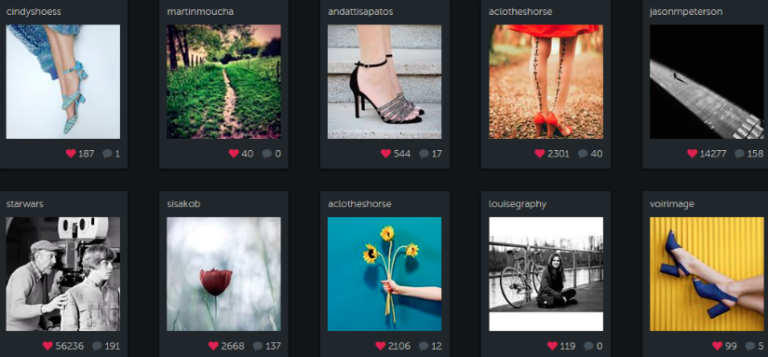
Zanedbáváme tu ten Instagram, zanedbáváme. A přitom to Instagramem všechno začalo, byl o něm první tip a má vlastní návod, tedy to co tady vyrábíme jako souhrn tipů týkajících se určitého tématu. Takže je čas to napravit a ukázat na jednu dobrou věc, kterou můžete také dělat. Totiž to, že sice není možné vkládat fotky jinak než přes mobilní telefon či tablet, ale řadu dalších věcí můžete dělat přes prohlížeč v počítači.
TIP: Od roku 2019 Facebook nabízí Creators Studio a hodně věcí z vašeho Instagramu je možné řešit tam. Viz Jak plánovat a vkládat na Instagram z počítače? Nově přes Creator Studio na Facebooku
Vtip je v tom, že Instagram má webovou podobu – klasicky k nalezení na www.instagram.com – a v té můžete dělat některé věci, které také jdou dělat na mobilu. Vlastně skoro všechno, s výjimkou vkládání fotek a práce s popiskem fotky.

Takže na www.instagram.com se prostě přihlásíte ke svému účtu na Instagramu, rozkliknete si vpravo nahoře (pod názvem účtu) váš profil. Dostanete se tak k přehledu fotek, které jste vložili.
Každou fotku si můžete rozkliknout a jakkoli samotnou fotku ani původní popisek není možné nijak opravit, tak můžete přidat další komentář a do toho můžete přidat cokoliv dalšího. Můžete zde i komentáře moderovat – mazat, hlásit jako spam. A jde zde také hvězdičkovat fotky.
Od konce března 2016 jsou Upozornění (notifikace) z Instagramu nově i ve webové verzi a tohle se může docela dost hodit.
Vkládání fotografií na Instagram z prohlížeče
Od května 2017 je možné přes www.instagram.com otevřený na mobilním telefonu (podmínka nutná) přidávat i fotografie. To že to jde poznáte snadno, ikonka uprotřed nahoře bude foťák (viz obrázek níže)

Tady nezapomeňte na Jak vkládat fotografie na Instagram přímo z prohlížeče v počítači? Chrome a F12. Poradí vám jeden malý trik jak to dělat i z počítače co nemá žádnou kameru.
Od října 2016 existuje i univerzální aplikace Instagramu pro Windows 10 (najdete ji v obchodě) co poběží jak na počítačích, tak na tabletech a mobilech. Ale pozor, nahrávání fotek jedině mobil, tablet nebo PC s dotykovým displejem.
Příběhy na počítači
V listopadu 2017 se ve webové podobě objevily Příběhy (Stories) – je možné je zde poměrně dobře prohlížeč, fungují i videa v nich uložené a je snadné přecházet mezi jednotlivými prvky v příběhu (podstatně lépe, než v mobilní aplikaci).


Pokud si webovou podobu (www.instagram.com) otevřete na mobilním telefonu nebo tabletu/notebooku se zadní kamerou, tak budete moci i příběhy vytvářet. Je to další rozšíření v květnu zprovozněné možnosti vkládat takto fotografie.
Uložené příspěvky
Přístupné jsou i uložené příspěvky – prozatím ale ne rozdělené do jednotlivých sbírek. Stále platí, že Sbírky/Uložené jsou „soukromé“, tedy vidíte jenom své vlastní. Dostanete se k ním snadno, použijte vpravo nahoře postavičku pro zobrazení profilu a nově je tam možnost přepnout mezi Příspěvky/Uloženo

V dubnu 2020 Instagram přímé zprávy (DM, Direct Messages) zpřístupnil i ve webové podobě. Viz Přímé zprávy Instagram zpřístupnil na webu všem.
Přímé zprávy
Někdy v dubnu 2020 se ve webové verzi Instagramu stala volně dostupnou i možnost pracovat s přímými zprávami. Ty jsou navíc přístupné na Facebooku pokud si Instagram propojíte se Stránkou.
Další možnosti pro správu Instagramu
Ale to není všechno – iconosquare.com (byla o něm řeč i v Jak se dozvědět více o tom jak funguje účet na Instagramu, nějaké ty analytické nástroje) můžete po přihlášení dělat prakticky totéž (a najdete tam ještě nějaké další zajímavé vychytávky – třeba „repost“, podívat se na to co se vám líbilo za fotka). POZOR ale, původní volně dostupná služba je někdy od poloviny roku 2016 plně placenou službou.

Další varianta je ink361.com, kde stejně jako v předchozích případech je možné vše co umožňuje API a nějaké ty užitečné vychytávky navíc.
Třetí možnost je websta.me s prakticky totožnou funkčností (ono, jak už bylo naznačeno, je to dáno API).
Ještě? Tak třeba tofo.me (moc toho neumí) a instafall.com (docela zajímavé, můžete si tam přidávat ve sloupcích další uživatele). Poznámka k tomu druhému – na konci října 2016 nedostupné a v létě 2017 stále nedostupné.
Pokud se divíte proč jsou předchozí služby přeškrtnuté? Je to prosté, přestaly existovat. Instagram postupně omezuje možnosti pro jakékoliv služby třetích stran.
Jak na popisky fotek na Instagramu? Jak na dlouhé popisky?
S popisky fotek (caption), tedy tím prvním textem, který jste tam dali, je to těžké. Tohle jde totiž udělat pouze přímo na Instagramu v mobilní aplikaci – takže pokud chcete nějaký ten dlouhý text s kupou hashtagů přímo v popisku, tak si to musíte připravit předem a použít při vkládání. Mimochodem, maximální délka popisku fotky je 2 200 znaků. A nezapomeňte, můžete tam sice dávat odkazy, ale nebudou aktivní, takže na ně nikdo klikat nemůže.
TIP: Pokud chcete aby váš popisek měl odstavce tak to bude přesně tak, že si předem připravíte popisek – v nějakém editoru (poznámkách), v okénku pro text na Facebooku. A uděláte ho i s odstavci, jen si dáte pozor aby na konci odstavce nebyla mezera a nebyla ani na začátku dalšího. A pak už copy/paste (zkopírovat/vložit). Pokud máte Android, tak tam není problém, prostě používejte Enter (na iPhone to nejde).
Jakkoliv vám tedy předchozí pomůcky neumožní opravit caption/popisek fotky, tak umožní hodně dalších věcí. Třeba komentovat cizí fotografie, komentovat vlastní, odpovídat na komentáře u vlastních, dávat hvězdičky, sledovat nové účty.
Velmi užitečný je tip Jak zjišťovat potřebné hashtagy k příspěvkům na Instagramu. Kompletní návod
TIP: Může někdo stáhnout fotku z mého Instagramu? Jak se dá stáhnout fotka z Instagramu? vám ukáže, že i když se Instagram snaží možnost stáhnout hodně znepříjemnit ,je to stejně nakonec vlastně docela snadné.