
Přeskočit na obsah
@365tipu
  • Domů
    • Práce na dálku
    • Twitter for dummies
    • Jak na Mastodon
    • Facebook a marketing
    • Návod pro Instagram
    • Jak na LinkedIn
    • Bezpečný Internet
    • Bezpečnost pro novináře
    • Soukromí na Facebooku
    • Pomocník webdesignera
    • Jak na WordPress
    • Nepostradatelné software
      • Jak na Windows 11
      • Jak na Windows 10
      • Jak na iPhone/iPad
      • Jak na Mac OS
      • Jak na Apple TV/TV+
      • Jak na Apple Watch
      • Jak na Apple AirTag
      • Microsoft Office
      • Linux
    • Jazykový koutek
    • GTD
    • Filmy a TV seriály
    • Recenze
    • Chytrá domácnost
      • Chytrá domácnost
      • Jak na Google Home
      • Amazon Echo a Alexa
      • Apple HomePod
      • Jak na Raspberry Pi
      • Jak na QNAP NAS
      • Netatmo
    • Jak na Home Assistant
  • Všechny štítky
  • Odběr e-mailem
  • RSS/XML
  • Kontakt
    • Kontakt
    • Twitter
    • Facebook
    • BlueSky
    • Mastodon
      • Threads
    • Zásady Cookies (EU)
20. 9. 2015 podle 365tipů
Antivir, Antivirus, Bezpečnost, Software

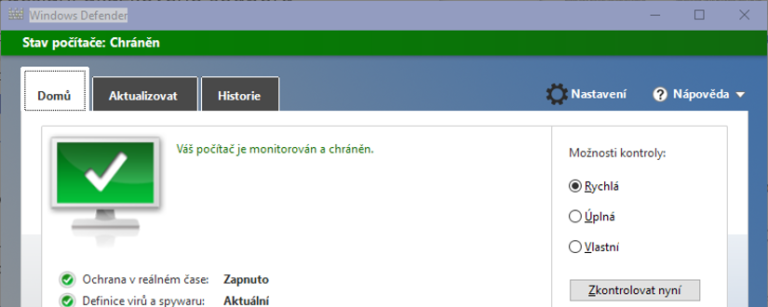
Jak ve Windows 10 zakázat Windows Defender. A jak ho odinstalovat?

Vypnout a zapnout Windows Defender můžete snadno (viz Kde vypnout a zapnout Windows Defender?) ale problém nastává v tom, že si ho Windows 10 samy prostě opět po určité době zapnou. Nezapnou ho, pokud si pořídíte jiný antivirus, což je mimochodem hodně dobrý nápad (viz Antivirové programy jsou potřeba, ne že ne. A můžete je mít nadoma zadara). Ale možná byste se Windows Defenderu chtěli opravdu plně zbavit.

linda-maya-windows-defender-2-dny-pote

Odinstalovat Defender ve Windows 10 nejde. Tedy alespoň zatím nikdo žádné zázračné řešení neobjevil a je dost dobře možné, že ani neobjeví. Defender je prostě integrovaný do Windows. A můžete ho pouze zakázat.

Zakázat tak, aby se sám nespustil, by mělo být možné, ale neobejdete se bez použití PowerShellu (spuštěného jako správce, viz K čemu je ve Windows PowerShell a kde ho tam najdu?).  Případně můžete ručně zasáhnout do Registry (přes RegEdit), klíč je pochopitelný z následujícího příkazu pro PowerShell.

 Set-ItemProperty -Path  "HKLM:\Software\Policies\Microsoft\Windows Defender"
 -Name  "DisableAntiSpyware" -Type DWord -Value 1

A to by mělo být všechno. Mimochodem pokud to budete zkoušet přes RegEdit, tak tam ten klíč není, takže ho budete muset vytvořit. Zpětné povolení Defenderu pak bude věcí zrušení klíče, nebo využití skriptu a nastavení hodnoty klíče na nulu. A ještě dodám, že tohle funguje i v předchozích verzích Windows, není to specifické pro desítky.

TIP: Pokud máte Windows 10 Anniversary Update (AU), tak čtěte i v  Co je nového ve Windows Defenderu ve Windows 10 Anniversary Update. No a pokud máte WIndows 10 Creators Update (CU), tak viz Co je nového u Windows Defenderu ve Windows 10 Creators Update?

PS: Výše uvedený zásah do Registry by to opravdu měl natrvalo vypnout, ale jistotu v tom opravdu nemám. Tak případně, někdo kdo to na delší dobu zkusíte, dejte vědět.

PPS: Je dobré vědět, že s Windows 10 AU se Defender stal ještě integrovanějším a Windows si ho budou čas od času spouštět i když máte nainstalovaný vlastní antivirus.
Související příspěvky

Jak nastavit Windows Defender aby hledal i Potenciálně nechtěné programy (PUP)?
TIP#990: Jak a kde stáhnout Windows 10? Jak stáhnout starší verze Windows či Office?
TIP#842: Jak zjistím aktuální verzi DirectX? A co to vlastně to DirectX je?

Microsoft Windows Windows 10 Windows 7 Windows 8 WIndows Defender

Předchozí článekTIP#263: Jak zjistím co mi zaplňuje disk? Pomůcky pro vyčištění disku pomohou hodněDalší článek TIP#264: Jak získat volné místo na SSD (ale i prostě na disku) ve Windows?

Nejnovější příspěvky

  • TIP#3253: Co je to latence a proč to hraje roli (nejen) při hraní her
  • TIP3252: Chladit notebooky podložkou? Co byste měli vědět
  • TIP#3251: Kouzelná meteostanice ATMOS řeší problém, o kterém ani nevíte
  • TIP#3250: Jak zabránit tomu, aby se Mac po restartu znovu otevřel se všemi aplikacemi z poslední relace
  • TIP#3249: Zálohovat počítači či NAS? Rozhodně ano. Ale kam a jak? Včetně velkého přehledu cloudových služeb

Nejčtenější

Přispět na provoz můžete

Přispějte. 500 Kč můžete změnit dle vlastního uvážení. Z částky zaplatíme DPH a pochopitelně daně platbou na účet 331049001/5500, spec. symbol 365. Částku si můžete změnit. Z platby odvádíme DPH a daníme ji.

Zdejší tipy na zajímavé/užitečné věci obsahují affialiate odkazy na Alzu/Aliexpres

... nebo placeným odběrem

Staňte se platícím odběratelem newsletteru. 5 USD/měsíc, 50 USD/rok nebo dle vlastního uvážení od 100 USD/rok. Každou středu a neděli nálož informací.

Kontakt a tak

Kontakt: 365tipu@gmail.com

Veškerý obsah zde uveřejněný je CC-BY-NC-SA