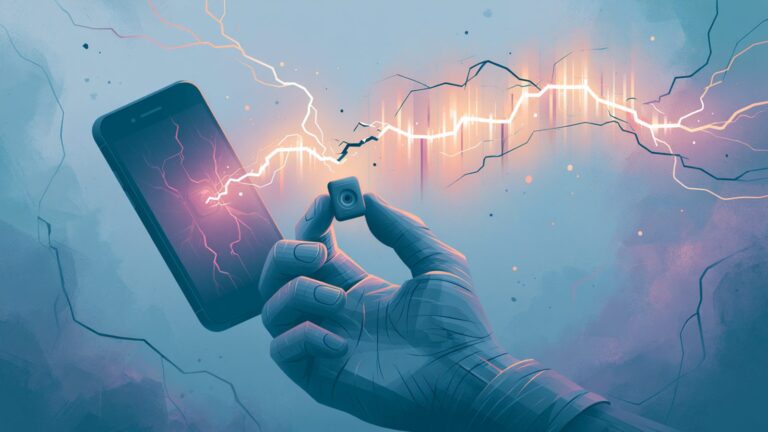
Stolen Device Protection (Ochrana před odcizením zařízení) je nová funkčnost pro iPhone od iOS 17.3. Užitečná v tom, že může ochránit telefon a Apple ID účet v případě krádeže či odcizení telefonu. Ale musíte si ji zapnout a (důležité) netýká se iPadu ani MacBooku.
Funguje tak, že aktivuje přísnější omezení pro případnou změnu hesla k Apple ID v podobě čekání hodinu než je toto možné. Po této době tak jako tak bude pro změnu vyžadováno ověření s pomocí Face ID nebo Touch ID.
A také u některých činnosti, jako třeba přístup k uloženým heslům či platebním údajům vyžaduje ověření přes Face ID nebo Touch ID bez možnosti použít heslo (passcode) při selhání.
Pro usnadnění případných nepříjemnosti s dodatečným ověřováním či čekáním jsou tato pravidla neuplatňována, pokud se váš iPhone nachází na obvyklém místě, míněno například doma,
Jak zapnout a vypnout tuto ochranu
Ochranu musíte aktivovat, ale zároveň je nutné abyste měli aktivní dvoufaktorové přihlašování, na telefonu aktivní passcode pro zařízení, Face ID nebo Touch ID, aktivní Najdi/Find My a používali v rámci lokačních služeb Významná místa/Significant Locations.


Pak už můžete zapnout (a kdykoliv vypnout) samotnou ochranu. Jděte do Nastavení/Settings -> Face ID/Touch ID& Kód/Passcode -> Ochrana před odcizením zařízení/Stolen device Protection. Tam stačí jen kliknout na Zapnout/Turn On (pro vypnutí Vypnout/Turn Off)
Co konkrétně bude mít dodatečné biometrické ověření?
Pokud váš telefon není v některém z významných míst, tak pro následující činnosti bude vyžadováno ověření přes Face ID/Touch ID. Zejména pro:
- Použití hesel nebo kódů uložených v Klíčence
- Použití platebních metod uložených v Safari (automatické vyplňování)
- Vypnutí režimu ztráty
- Smazání veškerého obsahu a nastavení
- Požádání o novou kartu Apple Card
- Zobrazení čísla virtuální karty Apple Card
- Provádění určitých akcí ve službě Apple Cash a Savings v Peněžence (například převody v rámci služby Apple Cash a Savings)
- Použití iPhonu k nastavení nového zařízení (například možnost Rychlý start)
Navíc bude doplněna bezpečnostní prodela. Je to jediné co může mírně komplikovat práci, ale pouze pokud nejste na známém místě – tam totiž při některé z aktivit musíte provést ověření pomoci Face ID/Touch ID aby začala běžet hodinová prodleva po které se musíte opět ovětit. A teprve poté bude možné provádět následující
- Změnit heslo k Apple ID
- Odhlášení z Apple ID
- Aktualizace nastavení zabezpečení účtu Apple ID (například přidání nebo odebrání důvěryhodného zařízení, klíče zotavení nebo kontaktu pro obnovení)
- Přidání nebo odebrání Face ID nebo Touch ID
- Změna kódu (passcode) k iPhonu
- Resetování veškerých nastavení
- Vypnutí funkce Najít
- Vypnutí ochrany odcizeného zařízení
Zkrátit hodinové čekání je možné jen tak, že dorazíte na známé místo.
Další tipy týkající se iPhone