Chcete smazat své staré zálohy z Time Machine na Macu? Zde jsou cesty, jak na to. Včetně toho jak promazat lokální snímky.
Odstraňte zálohy v aplikaci Time Machine (bezpečná cesta)
Nejsnazší a celkem jasná cesta, pokud tedy překousnete nepřívětivé ovládání a pomalost aplikace jako takové.
Je nutné připojit disk se zálohy, otevřít Time Machine (ideálně přes Spotlight). Pak najít odpovídající zálohu a smazat ji. Do cesty se vám bude stavět divný nápad Apple se zobrazením Time Machine jako jediné a skrytím všeho. Ale hlavně to, že tam nikde není vidět jak vlastně můžete jednotlivé zálohy mazat.
Ve starších MacOS tam bývalo ozubené kolečko, na novějších (a souvisí to ještě s použitím APFS formátu) prostě není. To ozubené kolečko podle všeho zmizelo počínaje Sequoia.
Mazat tudy je bezpečná cesta. Jedině tak se totiž nejenom smažou data, ale opraví se i veškeré indexy a související informace. Háček je, že to přestalo být možné.
POZNÁMKA: V Pokud je záložní disk Time Machine pro váš Mac plný Apple rovnou doporučuje “kupte si nový zálohovací disk”. Evidentně nepovažují za podstatně abyste mohli smazat starší zálohy. Osobně doporučím spíš zrušit celou zálohu, disk zformátovat a začít znovu (ostatně viz dále a také dřívější tip Co dělat když je Time Machine plná?).
Smažte zálohy Time Machine pomocí Finderu.
Disk se zálohami můžete klasicky oteřít ve Finderu (po připojení bude vidět v levém výběru). Na starších MacOS tam bude nutné otevřít Backups.backupdb, na Tahoe je tam ale přímo vidět přehled datumů zálohování – na rozdíl od předchozího je zde prostě možné klasicky zálohu z určitého dne smazat (je to složka).
Je to ve Finderu, takže pokud něco chcete smazat, tak to co se v záloze z daného dne nachází – složky či soubory.
Vymažte zálohy Time Machine pomocí Terminálu.
Dost užitečné, stačí totiž spustit tmutil listbackups – spuštěné v terminálu vám vypíše všechny zálohy. Pozor ale na to, že pokud to pouštíte v něčem jako třeba Termius, tak je nutné aby měa tato aplikace práva plného přístupu k disku.
Pak už to ale není až tak triviální, protože získáte seznam krypických jmen složek na zálohovacím disku. Můžete je pak smazat :
tmutil delete cesta
Nedivte se, pokud bude třeba použít sudo. A mazání může být velmi pomalé.
Zrušit celou zálohu v Time Machine v Nastavení
Hodí se nejvíc, když chcete začít od nuly. Otevřete si TimeMachine v Nastavení (System Settings lépe řečeno). Uvidíte tam zálohovací disk a pod ním “+ a -” – na to kliknete a vyberete Forget Destination.
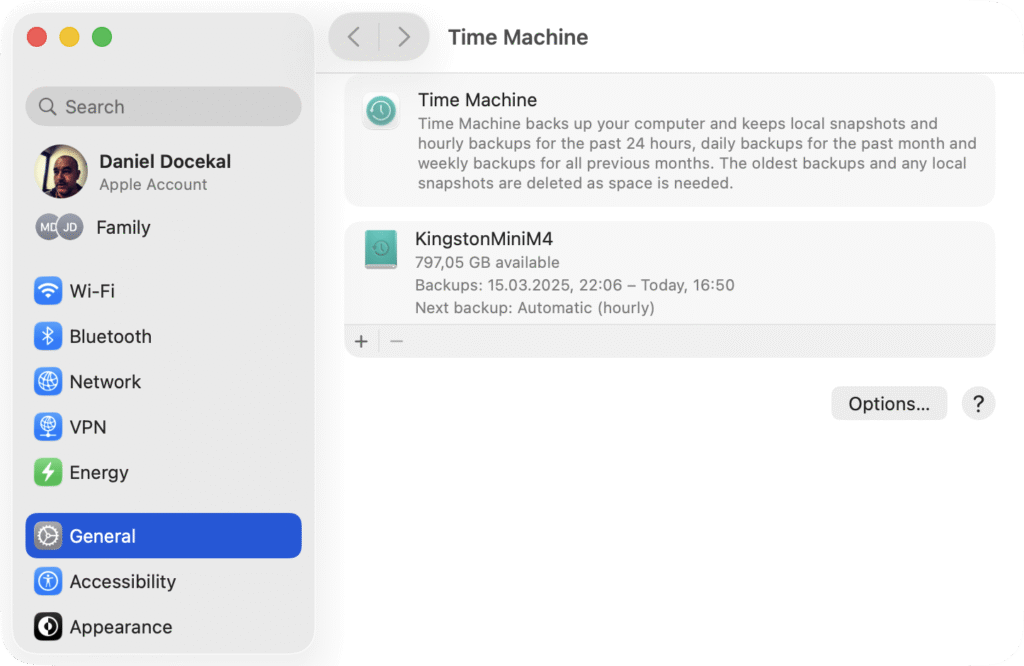
Aby z disku ale zálohy opravdu zmizely, tak je nutné spustit Disk Utility a disk znovu naformátovat. Pak je možné ho využít znovu pro zálohování nebo pro cokoliv jiného.
Tato cesta je řešení i pro Co dělat když je Time Machine plná?
Jak smazat snímky Time Machine na Macu
Time Machine ukládá snímky (snapshots) na disk vašeho Macu a teprve při zálohování je přemisťuje na zálohovací disk. Mimo to je umí použít i pro obnovu, aniž by byl připojen zálohovací disk.
K přehledu snímku se nejsnáze dostanete v terminalu pomocí
tmutil listlocalsnapshotdates /
dostanete jenom přehled snimků v podobě datum-čas (tedy něco jako 2025-10-31-091442). Pokud některý chcete smazat, tak
tmutil deletelocalsnapshots [datum snímku]
Snímky se pochopitelně mažou samy – po záloze na TimeMachine disk, ale systém může snímky umazávat, když dochází na disku místo.
Další tipy týkající se Mac OS
-

TIP#951: Pomohou mi při práci na počítači nějak virtuální plochy? Jak na ně?
Virtuální plochy (virtual desktops) jsou věc poměrně běžná z Linuxového prostředí, méně běžná ve Windows, byť od Windows 10 jsou virtuální plochy (konečně) součástí systému. Tahle schopnost mít více ploch a moci…
-

TIP#907: V čem vytvářet vývojové diagramy?
Vývojové diagramy můžete začít vytvářet v něčem jako PowerPoint, Word či KeyNote. Což ale bude znamenat, že půjde jen o něco velmi jednoduchého a nepříliš praktického. Nebo se můžete vydat k věcem…
-

TIP#905: Jaké jsou (nejen) v Linuxu alternativy pro Notepad++? Editory pro programátory
Notepad++ je jeden z velmi povedených editorů pro Windows. Tedy editorů pro kodéry a programátory, abych byl přesný. Pokud ale používáte Linux, tenhle skvělý kousek software mít nemůžete. Skoro nemůžete. Je tu…
-

Od iOS 11 se změnil formát fotek a videí z JPEG/H.264 na HEIC/HEIF/HEVC. I po třech letech je to stále zbytečná komplikace.
S příchodem iOS 11 pro iPhone a iPad přichází také jedna dost zásadní změna v ukládaní fotografií a videa – přichází HEIF místo JPEG a HEVC místo H.264 (u videa). Což může…
-

TIP#878: Co si pořídit místo aplikace Spotify?
Před pár týdny psal Petr Klement, jestli by nestálo za to udělat tip týkající se používání Spotify. A také zmínil to, co je pro Spotify charakteristické – je stále méně uživatelsky přívětivé…
-

TIP#588: Počítač, notebook i mobil, nenechávejte volně přístupný: Zamykejte, chraňte heslem
Jedna z velmi zásadních věcí týkající se bezpečnosti se na @365tipů už mnohokrát objevila v různých tipech, ale vždy jenom jako poměrně nenápadná zmínka. Přitom jde o jednu z nejzásadnějších ochran pro…
-

TIP#458: Jak udělat screenshot na Mac počítači?
Jak udělat screenshot (vyfotit obrazovku či okno) je tu probíráno pro Windows v několika případech, extra jak na to na Windows tabletu a v podobě poměrně rozsáhlého tipu Jak na screenshoty ve…