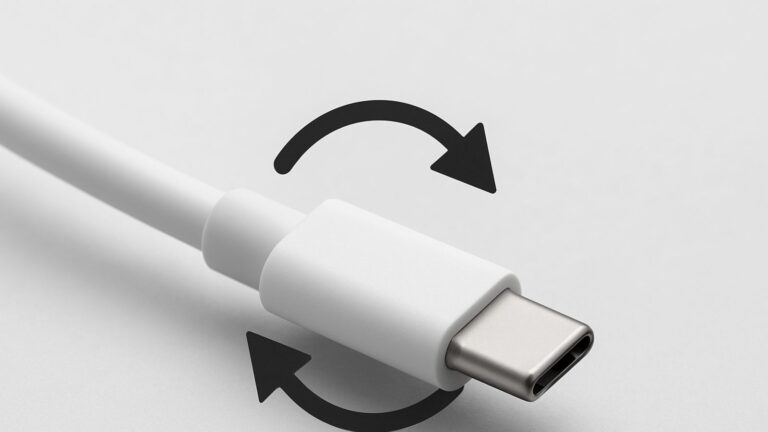
“Nabíjecí” port, tedy konektor, je dnes už zpravidla USB-C, ale dříve to byly různé podoby. Příchod USB-C ale trochu pomohl v tom, že je podstatně snazší do tohoto konektoru připojovat i leccos dalšího než jenom nabíjecí kabel.
Disky
Samozřejmě to nejběžnější co můžete připojit – USB klíčenky, externí disky. Bude dost záležet na tom zda máte Android nebo Apple, ale něco rozhodně mezi připojeným diskem a telefonem přenášet půjde. U iPhone/iPadu od verze 13 a výše se disk objeví přímo v Soubory/Files.
Někde bude nutné využít tzv. USB OTG (on-the-go) adapter/kabel, ale tam kde je v telefonu USB-C by mělo prostě jít připojit USB-C disk. Zádrhel bude u starších zařízení od Apple s Lightning, kde buď musíte mít přímo disk s tímto konektorem nebo Lightning-USB adapter.
U externích disků jen pozor na to, že mohou vyžadovat napájení z USB portu a telefon nebude schopen poskytnout dostatek “šťávy”. Týkat se to nebude těch, které mají vlastní napájení, případně mezi telefon a disk musíte připojit napájený USB hub.
Souborový formát mimochodem FAT32 nebo exFAT.
PS: OTG už nebudete potřebovat, pokud máte alespoň Android 7 a výše.
TIP: K čemu se hodí USB On-The-Go? Jak k mobilu či tabletu připojovat klasické USB periferie?
Fotoaparát či kameru
Tady je to vlastně dost stejné jako u předchozí možnosti, fotoaparáty/kamery se chovají jako disky, takže je třeba mít jen ten správný kabel (nebo kabel a adaptér).
Herní ovladače
A mělo by to v pohodě fingovat jak u těch pro Xbox tak pro Playstation. Jediné co možná budete potřebovat je správný kabel (či opět OTG adaptér)
Klávesnice a myši
Jasně, proč třeba k iPadu nepřipojit myš a klávesnici, jen tedy pokud chcete oboje, budete potřebovat USB hub. U jablečných zařízení to jde i pro ty starší s Lightning, ale budete potřebovat adaptér nebo kabel.
TIP: Má váš router USB port? Můžete ho využít pro vytvoření síťového disku
Externí mikrofon
Vedle připojení mikrofonu do k tomu určeného konektoru je tu stále možnost připojit i do USB-C či Lighting – ne všechny mikrofony to samozřejmě umí (a nebo nejsou zcela plug and play).
Máte-li mikrofon s 3.5mm konektorem tak můžete využít adaptéry – Lightning an 3.5 mm, USB-C na 3.5 mm. Ohlídejte si, že umí vstup, ne pouze výstup.
Ověřte si včas, že jde nahrávat. Může být nutné si pořídit aplikaci, která umí nahrávat zvuk právě z USB. Případně i aplikaci pro nastavení mikrofonu jako takového (od výrobce).
MIDI či zvuková zařízení
Pokud vaše MIDI udělátko či jiné zvukové zařízení má USB, stačí ho prostě připojit k telefonu či tabletu. Budete pak s pomocí něčeho jako GarageBand, BandLab, FL Studio či Walk Band moci zařízení využít. Čas od času bude třeba to trochu poštelovat.
Připojení k Ethernet sítí
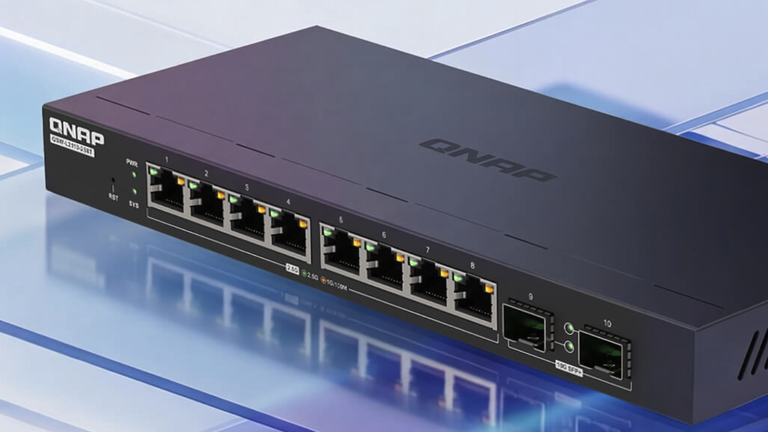
Vážně, můžete připojit USB-C Ethernet adaptér k iPhone, zapojit kabel a přistupovat k Internetu či domácí/firemní síti přímo přes kabel, bez WI-FI. Android telefony to umí také a starší jablečné s Lightning přes adapter (Lightning to Ethernet).
Tradičně bude platit, že “drátové” připojení bude mít přednost před bezdrátovým.
TIP: Jak připojit notebook do Ethernet sítě? se sice týká notebooků, ale USB-C adaptér pro notebook bude fungovat i s USB-C portem telefonu či tabletu.
Tiskárna
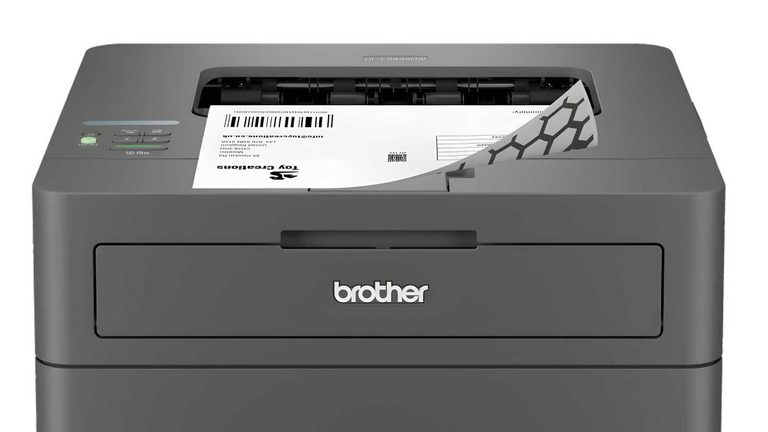
Nic nebrání z telefonu (či tabletu) tisknout na tiskárnu, jen budete potřebovat aby tiskárna měla USB port. Je ale běžné, že budete potřebovat software od výrobce – případně aplikace jako PrinterShare či NokoPrint.
Projektor, displej, televize
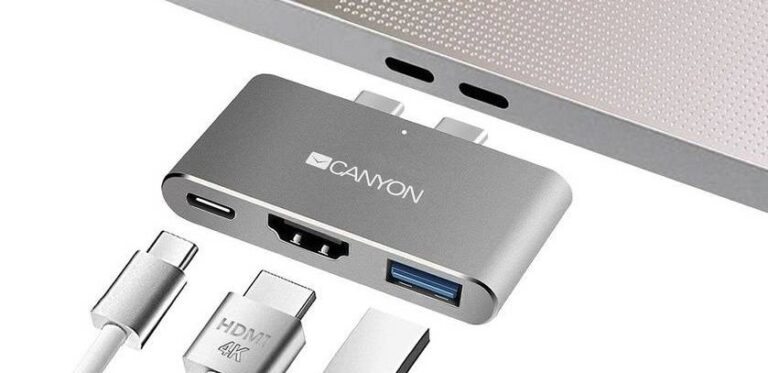
Většina z dnešních chytrých telefonů bude přes USB-C umět pouštět obraz (video) a můžete to udělat třeba i přes USB-C na HDMI adapter. Na projektor či displej se bude prostě zrcadlit to co máte na displeji.
Starší jablečné s Lightning měly adaptér na VGA, ale i Lightning na HDMI. A pokud to nefunguje, tak asi váš telefon neumí DisplayPort Alt Mode.
Nákupní rádci všeho druhu