Přeskočit na obsah
@365tipu
  • Domů
    • Práce na dálku
    • Twitter for dummies
    • Jak na Mastodon
    • Facebook a marketing
    • Návod pro Instagram
    • Jak na LinkedIn
    • Bezpečný Internet
    • Bezpečnost pro novináře
    • Soukromí na Facebooku
    • Pomocník webdesignera
    • Jak na WordPress
    • Nepostradatelné software
      • Jak na Windows 11
      • Jak na Windows 10
      • Jak na iPhone/iPad
      • Jak na Mac OS
      • Jak na Apple TV/TV+
      • Jak na Apple Watch
      • Jak na Apple AirTag
      • Microsoft Office
      • Linux
    • Jazykový koutek
    • GTD
    • Filmy a TV seriály
    • Recenze
    • Chytrá domácnost
      • Chytrá domácnost
      • Jak na Google Home
      • Amazon Echo a Alexa
      • Apple HomePod
      • Jak na Raspberry Pi
      • Jak na QNAP NAS
      • Netatmo
    • Jak na Home Assistant
  • Všechny štítky
  • Odběr e-mailem
  • RSS/XML
  • Kontakt
    • Kontakt
    • Twitter
    • Facebook
    • BlueSky
    • Mastodon
      • Threads
    • Zásady Cookies (EU)
26. 9. 2019 podle 365tipů
Hardware, iPadOS, Mobilní aplikace, Software

iPadOS 13/iOS 13: Nově můžete k iPadu i iPone připojit drátovou i bezdrátovou myš (a Joystick)

Jedná z mála opravdu dost zásadních a nových věcí (zejména pro iPadOS) na cestě k vytvoření použitelné náhrady pro notebook/počítač. Pokud máte USB myš (a odpovídající konektor nebo konverzi) nebo bezdrátovou (Bluetooth) myš, tak ji můžete k iPadu o k iPhone.
2019-09-26 15.58.45.png

Od iPadOS 13.4

Není již nutné aktivovat Assistive Touch (viz níže) a v Bluetooth stačí spárovat s myší – na displeji se objeví kurzor (prozatím bohužel stále jako nepraktické kolečko).

Přes iPadOS 13.4

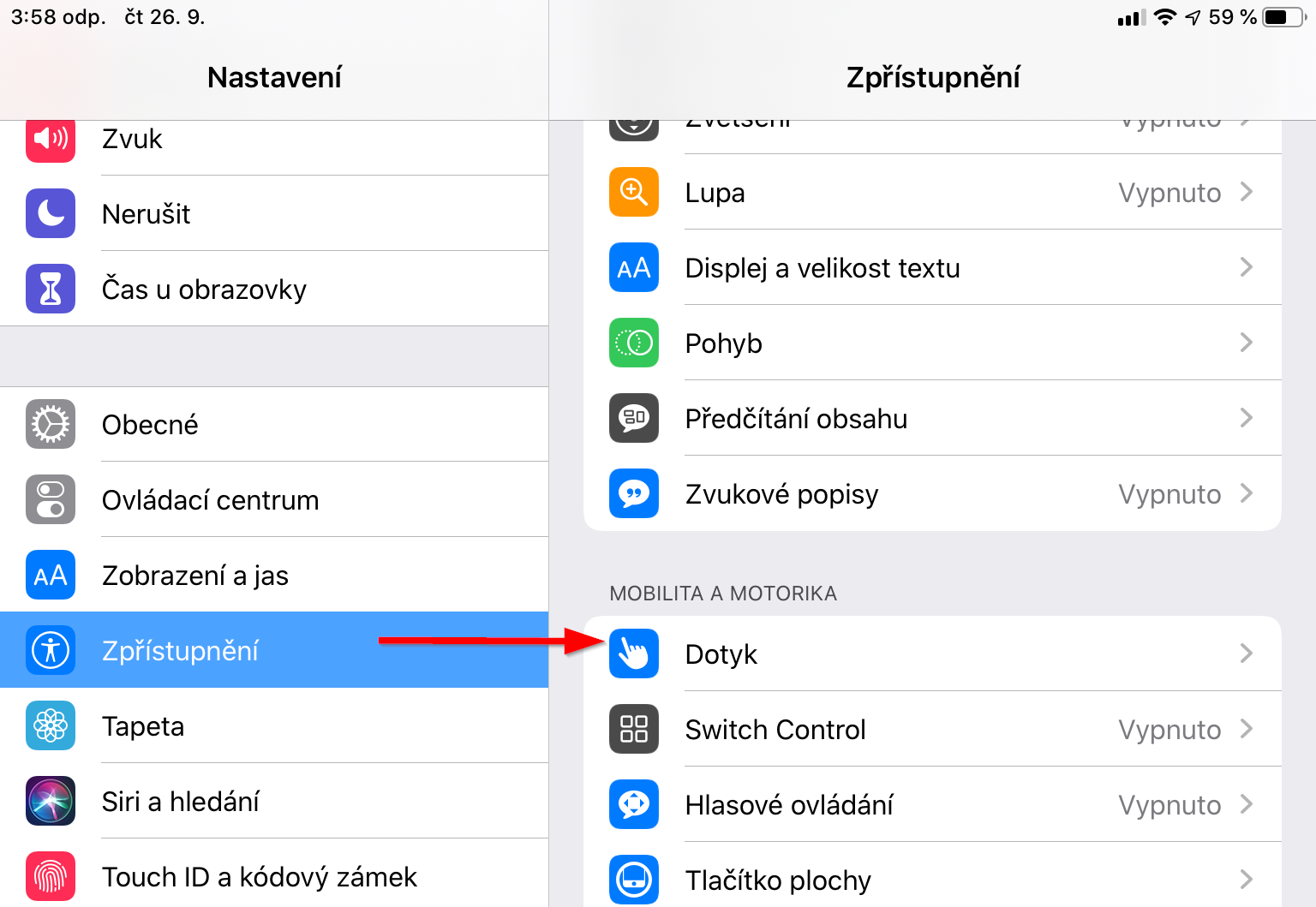
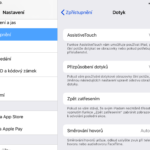
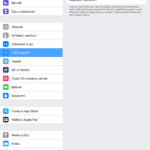
Apple to ale dost záhadně schovává do Nastavení -> Zpřístupnění -> Dotyk ->  Assistive Touch. Po odrolování najdete Polohovací zařízení – tam si připojíte Bluetooth myš (klasické párování) a můžete také nastavit některé parametry. Pokud máte Magic Mouse nebo Magic Trackpad tak nejspíš špatná zpráva, ty připojit nemůžete, alespoň to Apple tvrdí.

Aby myš fungovala, je nutné zapnout (aktivovat) AssistiveTouch.

Pozor na to, že „bezdrátové“ myši s vlastním USB dongle také nebudou použitelné. Je nutné mít opravdu čistě Bluetooth myš.
    Sorry, photo gallery is empty.

Pro ty drátové budete potřebovat USB-A to Lightning nebo USB-A to USB-C dongle (podle toho jaký iPad máte).

Myš tak jak ji znáte to ale není

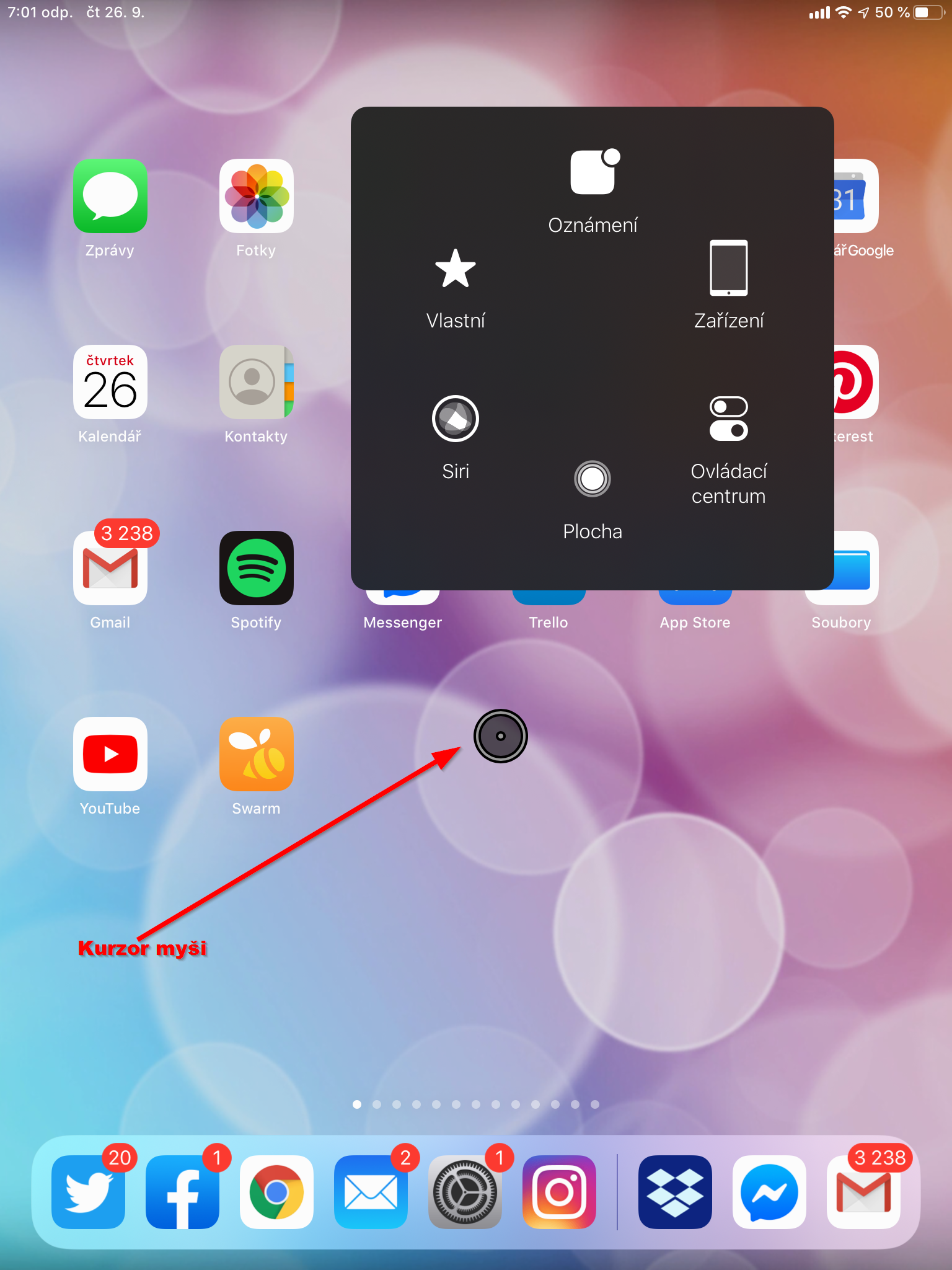
Nejásejte ale až tolik. Na displeji nebudete mít klasický kurzor myši ale kruh co emuluje dotyk prstu (viz obrázek níže).

Do iPad OS 13.4 se na displeji také objevovalo menu pro Assistive Touch –  tmavý čtverec s kruhem uprostřed – ten vyvolává velké menu (je vidět na obrázku níže) a pokud vám někde překáží, můžete ho posunout na jiné místo. Můžete ho ale také vypnout – Nastavení -> Zpřístupnění -> Dotyk -> AssistiveTouch a tam můžete vypnout Vždy zobrazovat nabídku/Always Show Menu. Menu se mimochodem vyvolává pravým tlačítkem myši.
2019-09-26 19.01.47

Nečekejte ani to, že by myš fungovala tak jak na počítači.Nemůžete vybírat text tažením například, musíte na to jít jako kdyby vaše myš byla prst (takže dvakrát poklepat a pak klasicky vybírat). Stejné je to se vším ostatním – myš je náhradou prstu, takže fungují všechny gesta prstem. Tedy až na ta, co vyžadují prstů víc, samozřejmě.

Od iPadOS 13.4 se to začalo chovat trochu jinak – objevuje se „textový kurzor“ a pravým tlačítkem myší se dá aktivovat výběr – stále ale není možné myší vybírat tažením.

Budete-li chtít myš „odpojit“ tak nestačí myš vypnout, musíte ještě deaktivovat AssistiveTouch. Od iPad OS 13.4 ji stačí už vypnout (AssistiveTouch už není nutné).

—-

Přehled co vše je nové v iPadOS 13 najdete  v iPadOS 13: Co je nového v tabletové verzi iOSu.  Samostatný velmi dlouhý souhrn v iOS 13: Co je nového, co se změnilo a co byste měli vědět popisuje vše co se týká novinek a změn v iOS13 jako takovém. Což znamená, že jde i o věci, které fungují na iPadu.
Související příspěvky

TIP#467: Jak rychleji nabijete mobil, tablet či notebook?
TIP#1011: Nákupní rádce: Na co hledět při koupi tabletu? Proč nekupovat levné hračky a proč si pořídit Apple iPad
Screen Time vám spočítá čas trávený aplikacích a s displejem. A také umožní omezit. Nové od iOS 12

Apple Bluetooth iOS iPad Myš Tablet

Předchozí článekTIP#1449: Co je to bookmarklet a jak se to používáDalší článek Jak aktivovat Tmavý režim (Dark Mode) na iPhone či iPadu (od iOS 13)

Nejnovější příspěvky

  • TIP#3253: Co je to latence a proč to hraje roli (nejen) při hraní her
  • TIP3252: Chladit notebooky podložkou? Co byste měli vědět
  • TIP#3251: Kouzelná meteostanice ATMOS řeší problém, o kterém ani nevíte
  • TIP#3250: Jak zabránit tomu, aby se Mac po restartu znovu otevřel se všemi aplikacemi z poslední relace
  • TIP#3249: Zálohovat počítači či NAS? Rozhodně ano. Ale kam a jak? Včetně velkého přehledu cloudových služeb

Nejčtenější

Přispět na provoz můžete

Přispějte. 500 Kč můžete změnit dle vlastního uvážení. Z částky zaplatíme DPH a pochopitelně daně platbou na účet 331049001/5500, spec. symbol 365. Částku si můžete změnit. Z platby odvádíme DPH a daníme ji.

Zdejší tipy na zajímavé/užitečné věci obsahují affialiate odkazy na Alzu/Aliexpres

... nebo placeným odběrem

Staňte se platícím odběratelem newsletteru. 5 USD/měsíc, 50 USD/rok nebo dle vlastního uvážení od 100 USD/rok. Každou středu a neděli nálož informací.

Kontakt a tak

Kontakt: 365tipu@gmail.com

Veškerý obsah zde uveřejněný je CC-BY-NC-SA