
Občas na to taky trochu zapomínám, ale iPhone a iPad je už nějakou tu chvíli vybavený USB-C konektorem, který toho umí víc, než jen nějaké to nabíjení.
Přenášet fotky a videa mezi jablečnými zařízeními je tak možné kabelem a není nutné zápasit s pomalým a nespolehlivým AirDrop (pro jednu či pár fotek dobré, ale pro velký objem ne) či hledat jiná řešení. USB-C je navíc podstatně rychlejší – u Pro či Pro Max iPhone jde o UBS 3.2 Gen 2, takže až 10 Gbps, byť u jiných jen USB 2.0, tedy 480 MBps.
Jak na to? No, snadno, prostě propojit obě zařízení USB-C kabelem. Fungovat bude i ten co dorazil jako nabíjecí (od Appple), ale skutečný USB-C datový kabel je vhodnější u Pro/Pro Max řady.
Po připojení se objeví staré známé “Trust This Computer”, tedy zda se připojenému zařízení má důvěřovat.
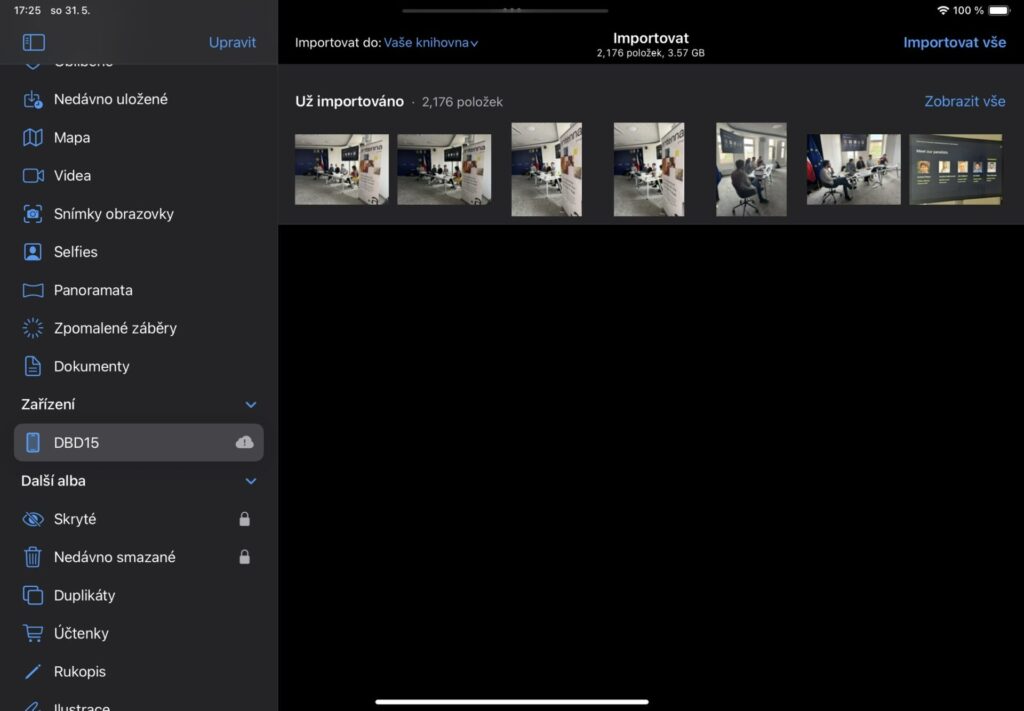
Pak už jen otevřít Photos/Fotky a uvidíte novou sekci Devices/Zařízení a tam váš připojený iPhone (či iPad) – kliknete, zobrazí se co je tam za obsah a můžete vybrat co chcete kopírovat a využít Iimport v pravém horním rohu – tam Import All nebo Import Selected.
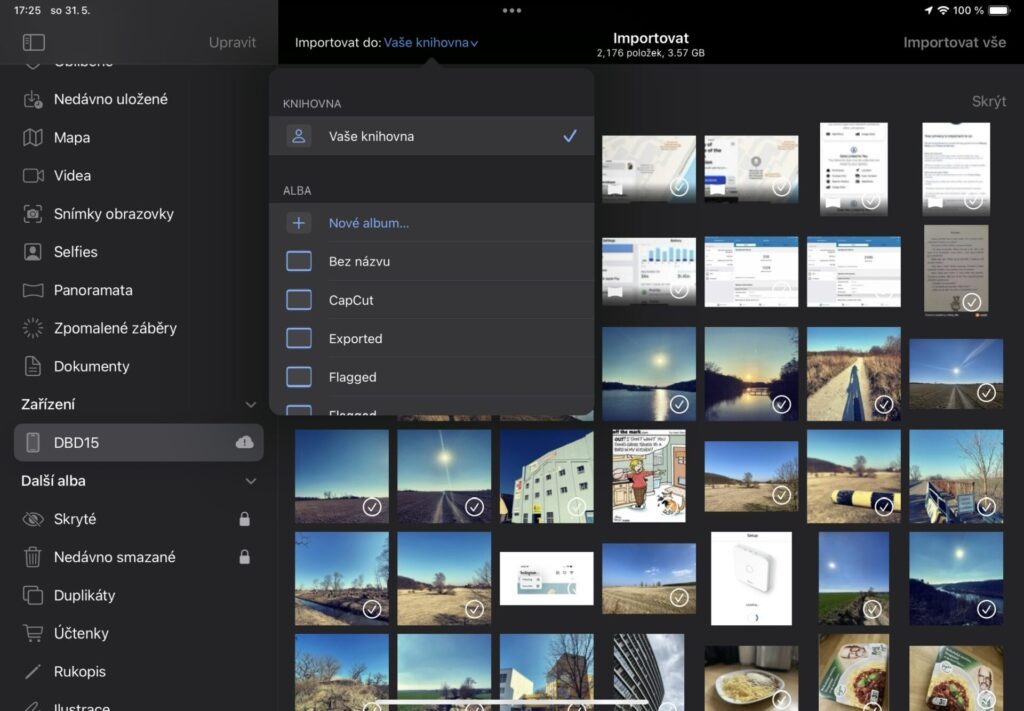
Nechová se to jako disk (což je trochu škoda), ale jenom jako funkce pro import. Umí to i poznat co už případně na iPadu máte (protože iCloud) a Import je možné provést do konkrétního alba (rovnou ho i vytvořit).
Funguje to jenom z iPhone do iPadu a jenom ve Fotky/Photos.
Pokud vám vedle názvu iPhone zobrazuje „mráček s vykřičníkem“, tak to znamen, že Některé fotky nebo videa nejsou fyzicky uložené v zařízení (iPhonu), ale jen v iCloudu. Buď proto, že máte optimalizované úložiště, nebo ještě nedošlo k synchronizaci z telefonu do iCloudu.
Přenášet vedle AirDrop je samozřejmě možné i přes iCloud, ale opět tady může stát v cestě to, že nejprve je musí iPhone odeslat do iCloudu a poté iPad stáhnout. Což může narazit třeba na to, že jste někde kde není dost rychlé/stabilní připojení k Internetu. Nebo na to, že nemáte iCloud s dostatečnou kapacitu (a Photo Stream má omezení).
A mimochodem, váš iPad bude nabíjet váš iPhone.
PS: Výše popsané nebude fungovat u modelů s Lightning konektorem.
Další tipy týkající se iPhone
-

Jak v iOS 11 vypnout iCloud?
Chcete zamezit tomu, aby váš iPhone či iPad nahrával věci k Apple do iCloudu? Dobrá zpráva je, že to jde udělat. Špatná zpráva je, že je to obtížné a co navíc, některé…
-

Jak vypnout automatickou změnu jasu v iOS 11 (iPhone i iPad)?
Těžko se chápe, proč vypnutí a zapnutí autoamatické změny jasu displeje není k dispozici tak, kde bylo předtím, tedy v nastavení jasu displeje. iOS 11 neznámo pro tuhle volbu přesunul do Nastavení/Settings…
-

Vychytávky pro Apple Mapy na iPhone či iPadu. A co je nového v iOS 11
iOS 11 přinesl i novější verzi map od Apple. Umí například (konečně) zoom/zvetšení jedním prstem – stačí když dvakrát klepnete a při druhém klepnutí necháte prst na displeji. Pak už stačí jenom…
-

TIP#915: Zpomaluje Apple záměrně iPhone/iPad, abyste museli pořídit novější? Co je to kurvítko?
„Kurvítko“ či „kazítko“ asi znáte, je to jedno z velmi oblíbených témat, trochu konspirační. Předpokládá se, že výrobci do svých výrobků dávají nějaké ty prvky (fyzické či softwarové), které po určité době…
-

Ve Files od iOS 11 můžete pro některé soubory vyvolat Markup Editor
Nový „souborový systém“ (viz Jak funguje nová aplikace Files/Soubory v iOS 11? Dorazil souborový systém nebo ne) jste si přes aplikaci Files/Soubory v iOS 11 snad už vyzkoušeli. Bohužel to stále není souborový…
-

Kam se od iOS 11 podělo Centrum upozornění (Notification Center) a jak s tím pracovat
Osobně, to musím říci hned na začátku, vůbec upozornění v iOSu nepoužívám. Důvod je ten, že je považuji za extrémně nepřehledné, zmatené a nepoužitelné. Což panuje od prvního iPadu (kdy jsem začal…
-

TIP#911: Jak na iPadu či iPhone číst e-knihy?
Nechme stranou to, že pokud chcete číst knihy v elektronické podobě (e-knihy), tak skutečná čtečka co nemá LCD (ale e-ink displej) je v mnoha ohledech lepší (výdrž, šetření očí). Máte iPad či…
-

Do e-mailu v Mail aplikaci od iOS 11 můžete přidávat ručně malované obrázky
Pokud si spustíte Mail/Poštu v iOS 11 a v textu mailu na chvíli podržíte stisknuto, tak se objeví menu a v něm najdete Insert Drawing. Objeví se klasický anotační nástroj (stejný ve…
-

Live Photos jsou od iOS 11 vylepšené kvalitou i možnostmi
Live Photos aneb „živé fotografie“ jsou výmysl Apple, který není při příchodu iOS 11 novinkou. Při focení fotografie nezískáte prostě jednu fotku, ale je vytvořeno krátké video. V iOS 11 se dočkalo…
-

Noční režim/Night Shift se od iOS 11 schoval pod ovládání jasu
Až budete po aktualizace na iOS 11 hledat zapnutí nočního režimu (Night Shift), tak nepanikařte. Musíte dlouho stisknout ovládání jasu a objevíte tlačítko pro noční režim. Nenechte se v žádném případě mýlit…
-

App Store od iOS 11 automaticky přehrává video inzerci. Vypněte si to
Apple se přidalo do klubu firem co ničí u uživatele a jejich připojení automatickým spouštěním videí. App Store od iOS 11 má zapnuté automatické přehrávání video inzerátů. Související příspěvky TIP#581: Co dělat,…
-

iOS 11 odstranil integraci Facebooku, Twitteru a dalších sítí. Nepříjemnost, na kterou budete často narážet
Apple zcela odstranilo přímou integraci Facebooku, Twitteru, Vimeo i Flickru v iOS 11 a poznáte to velmi brzy v okamžiku, kdy z nějaké aplikace budete chtít něco sdílet na Facebook či Twitter.…
-

Extra symboly (Flick Keys) na klávesnici na iPadu si v Nastavení od iOS 11 můžete vypnout. Vyplatí se to udělat
V Jak je to s klávesnici od Apple na iPhone/iPadu v iOSu. Co je nového v iOS 11? už byla zmínka o nových „Flick keys“, tedy přidaných symbolech na klávesy v klávesnici na…
-
Jak na iPhone/iPadu snadno uložit webovou stránku jako PDF? A jak ji anotovat a doplnit?
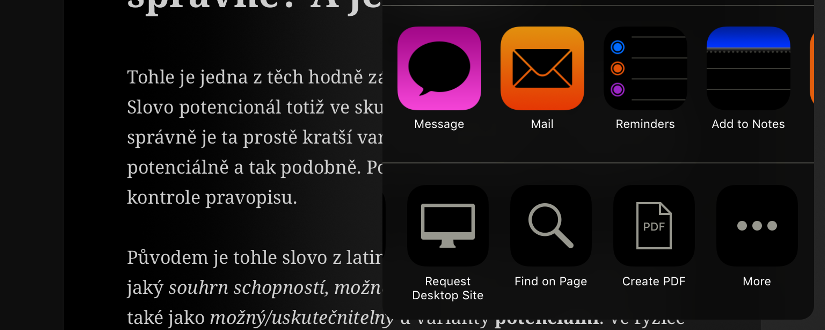
Občas se může hodit proměnit otevřenou webovou stránku v Safari do PDF podoby. Dobré je to pro pozdější vytištění, archivování stavu, ale hodit se může i to, že takto ukládanou stránku můžete…
-

Nebaví vás žádosti aplikací na iPhone či iPadu o recenzi? Vypněte si to.
Pokud vám vadí vnucování se s žádostmi o recenze od aplikací na iOSu (iPhone, iPad), tak není nic jednoduššího, než si tohle potlačit. Stačí jít do Nastavení/Settings -. App Store a tam…


