
Možná jste nevěděli, ale vypínat/uspávat či restartovat váš Mac nemusíte jenom pomocí myši a menu. Dá se k tomu použít i klávesnice.
Slouží k tomu poměrně logická klávesa – zapínací/vypínací (na některých Mac/MacBook je tam i Touch ID senzor).
Jedno stisknutí zajistí zapnutí či probuzení a stroj, který je vypnutý či uspaný.
Uspání je možné pomoc delšího (1.5 sekundy) stisknutí.
Vypnutí (shutdown) pomocí ještě delšího držení.
Klávesové kombinace
Mimo to ale ještě můžete použít následující kombinace. Ale pozor, tam kde je na na Power i Touch ID nebudou některé kombinace fungovat.
Uspání/sleep počítače pomocí Option + Command + Power/Eject
Uspání obrazovky pomocí Control + Shift + Power/Eject
TIP: Klávesové zkratky pro Mac OS (MacBook a Mac) a velké srovnání s těmi s Windows
Vyvolání dialogu (výběr restart, shut down, hibernate) pomocí Control + Power/Eject
Uzamčení počítače pomocí Control + Command + Q
Odhlášení s nutností potvrdit pomocí Shift + Command + Q
Odhlášení okamžité pomocí Option + Shift + Command + Q
Vynucený restart (nic se neukládá, tak pozor) pomocí Control + Command + Power
Restart (s případnými dotazy na uložení) pomocí Control + Command + Eject
Shutdown (vypnutí) pomocí Control + Option + Command + Power/Eject
Další tipy týkající se Mac OS
-

TIP#1949: Jak na Mac OS rozmazat ve fotce obsah co nemá být vidět
Čas od času tohle budete potřebovat – pořídíte screenshot či fotografii pro sdílení či odeslání. Některé zachycené věci ale potřebujete rozmazat tak, aby nebyly čitelné. Ukážeme si to na příkladu volebního plakátu,…
-

TIP#1946: Je možné mít MacOS Dock na jiném displeji? Nebo na více displejích současně?
Pokud máte k Mac OS počítači/notebooku připojených více displejů (obrazovek), tak jste možná zjistili, že Dock je pouze na jednom z displejů. Související příspěvky TIP#2131: Jak na MacOS nechat zobrazenou pouze jednu…
-

TIP#1938: Jak na ploše v Mac OS vidět ikonky zařízení (disků, CD/DVD a síťových disků)
Mohlo by se hodit, protože ve výchozí podobě Mac OS nezobrazuje na ploše ikonky pro síťové disky, externí disky, CD/DVD ani pevné disky v počítači. Pokud máte ve zvyku pracovní plochu používat,…
-

TIP#1937: Jak si v Safari na Mac OS přizpůsobit Panel nástrojů/Toolbar
Používáte-li na Macu/Macbooku Safari, tak byste možná chtěli vědět, že panel nástrojů (tedy toolbar) si můžete přizpůsobit. Související příspěvky TIP#1965: Jak na Mac OS na obnovení (refresh/reload) stránky v prohlížeči? TIP#1923: Safari…
-

TIP#1936: Jak v Mac počítači uvolnit paměť?
Skočte do Terminalu a použijte „sudo purge„. Chvíli to bude něco dělat a rázem bude paměť volnější. Samozřejmě můžete restartovat, ale to je příliš komplikované a trvá dlouho. Související příspěvky TIP#3184: Jak…
-

TIP#1935: Co je to Activity Monitor a jak na sledování dění v Mac OS. Včetně alternativ pro Monitor aktivity.
Monitor Aktivity (Activity monitor) je v Mac OS ekvivalent Task Manageru (Správce úloh) z Windows. Neumí toho tolik, některé podstatné věci v něm zcela chybí a má zvláštní chybu, kdy si nepamatuje…
-

TIP#1930: Co to v Mac OS znamená adoptovat aplikaci?
Pokud si pořídíte Mac OS a spustíte App Store, tak je velmi pravděpodobné, že se vám tam objeví výzva k adopci některých aplikací. Nejspíš to budou ty co Apple dodává zdarma (Pages,…
-
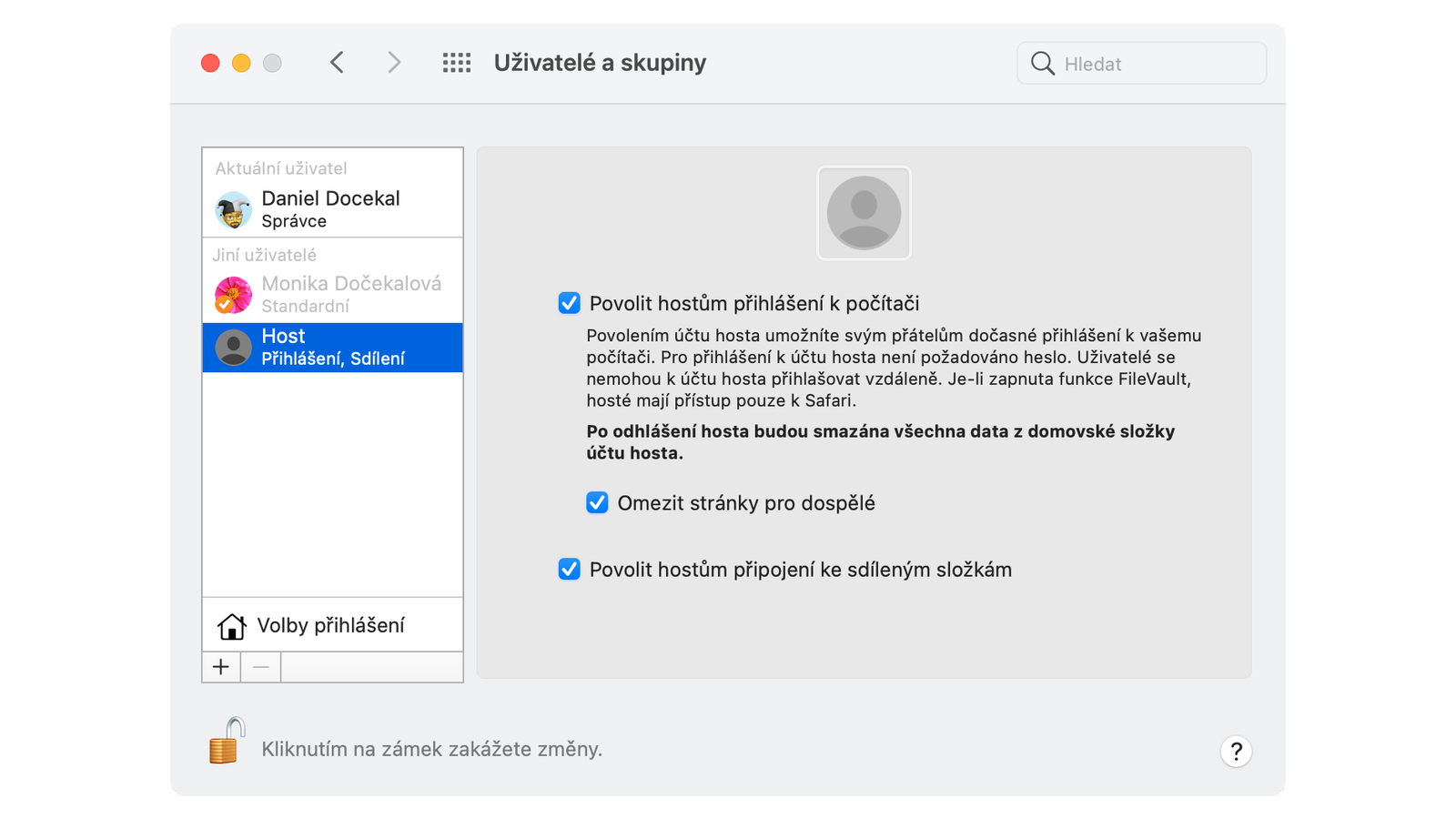
TIP#1929: Přidejte si na Mac účet hosta (Guest)
Pokud občas potřebujete na svůj Mac pustit někoho dalšího (a nechcete aby používal váš účet) tak je možné založit účet Guest. Ten se na přihlašovací obrazovce nabídne pro použití. A je možné…
-

TIP#1925: Co je to Seznam četby/Reading list v Chrome a jak se zbavit zbytečné položky v liště
Možná jste si všimli, že se vám v liště záložek v Chrome náhle zcela vpravo objevil Seznam četby. Nadělila vám to tam některá z posledních aktualizací, co se neptala, jestli něco takového…
-

TIP#1923: Safari od Mac OS 11.3 umožňuje přizpůsobit úvodní stránku (start page)
Úvodní stránka Safari od Mac OS 11.3 poněkud více přizpůsobitelná. Stačí po vyvolání Úvodní stránky klikout vpravo dole na ikonku pro Nastavení a zobrazí se vám dialog ve kterém lze Související příspěvky…
-

TIP#1919: Jak na Mac OS a iPhone nahrávat volání přes (nejen) FaceTime
Ne, že by tedy FaceTime bylo nějak hodně používané, bohužel, ale i tak se může hodit možnost zaznamená si hovor. Žádný přímo podporovaným způsobem to nejde, tohle od Apple neočekávejte (nezapomeňte, nedovoluje…
-

TIP#1914: Jak se na Mac OS přihlásit pod jiným účtem. Jak přepínat přihlášené uživatele
Přihlášení na jiný než aktuální účet je jednoduché. Jablíčko -> Odhlásit uživatele. Tímto způsobem ale není možné nechat původního uživatele přihlášeného a přihlásit se s dalším uživatelem – znamená to i to,…
-

TIP#1909: Jak na Mac OS udělat screenshot/snímek obrazovky do Schránky (Clipboard)
Někdy se při pořízení screenshotu může hodit ho udělat do schránky místo uložení na disk. Udělat to je přitom snadné, klávesovou zkratku pro pořízení screenshotu (tedy například Command+Shift+4, více v Jak na…
-

TIP#1908: Jak synchronizovat otevřené záložky mezi různými prohlížeči (a počítači)
Používám Chrome hlavně pro možnost používat desítky samostatných profilů a běžně mám otevřených pět Chrome, každý z nich „nad“ jiným projektem. Stejné profily mám na počítači i na notebooku a každý z…
-

TIP#1904: Jak na MacBooku vypnout či zapnout optimalizaci baterie (a nabíjet na 100 procent)
Za normálních okolností (výchozí nastavení) se dnes notebooky a mobilní zařízení vůbec nenabíjejí na 100 procent. Proces je nastaven tak, že končí na osmdesáti procentech – důvod je ten, že každá baterie…


