Dnes trochu odbočíme, ale jsme si jist, že přesně tohle se vám může jednoho dne docela dost hodit. Vytvoření bootovatelného USB disku je totiž něco, co je užitečné nejenom když máte nějaký problém s počítačem, ale třeba když si chcete na vyzkoušenou spustit nějaký Linux – nebo si třeba právě takhle Linux nosit na klíčence a používat podle potřeby.
A protože jsme ten kdo používá Windows jako primární nástroj, tak se tip bude týkat Windows – a je překvapivě jednoduchý. Spočívá v stažení software jménem Universal USB Installer nabízený a popsaný v Pen Drive Linux’s USB installer.
Mám ho osobně několikrát vyzkoušený a na dvou klíčenkách mam takhle aktuálně poslední Ubuntu a poslední Linux Mint (snažil jsem se jedno z toho dostat na starý Fujitsu-Siemens notebook, kde si tyhle věcí odmítají povídat s grafickou kartou).

Universal USB Installer funguje jednoduše – vybere si kýžený Linux, necháte si stáhnout (nebo si sami stáhnete .iso tohoto Linuxu), vyberete USB disk (kde máte vložený USB disk odpovídající velikosti, tedy zpravidla něco jako 4GB a více) a necháte to chvíli běžet. Můžete si ještě vytvořit na disku prostor, kam se budou ukládat změny – vytvoříte si tak klíčenku, kterou budete moci skutečně používat a po novém startu si bude pamatovat co jste si v daném Linuxu změnili a pořídili.
Tohle všechno bude samozřejmě fungovat, pokud USB disk je fat16/fat32/NTFS formátovaný – a z vytvořeného USB disku bude možné bootovat, pokud to podporuje počítač na kterém to chcete zkoušet.
Bootovatelný USB disk s Linuxem se vám mimochodem může hodit v okamžiku, kdy vám, například, Windows přestanou poznávat pevný disk nebo dojde k poškození. Nebo, ještě horší varianta, najdete v počitači virus. A samozřejmě kdykoliv, kdy si prostě budete chtít nějaký ten Linux vyzkoušet.
TIP: Jak udělat (ISO) image vašich kompletních Windows? A nejenom Windows se bude hodit, pokud si chcete udělat kopii (klon) vašeho disku
Další možností
Pokud vám UUI (Univeral USB Installer) příjde jako málo „cool“, můžete zkusit ještě YUMI – Multiboot USB Creator (víc operačních systémů na jednom USB). Podobný ja SARDU – Multiboot USB Creator, který navíc umí vytvářet i CD/DVD s více operačními systémy, ale pozor Pen Drive Linux varují, že se zde může nacházet adware.
LiveUSB Install – Live USB Creator slibuje vytvoření bootovatelného USB ve Windows, ale také pod LInuxem. A asi je ještě vhodné dodat, že www.pendrivelinux.com je možná vhodné prozkoumat trochu více.
Pokud se ještě vrátím k Linuxu a vytváření bootovatelných CD v něm, tak v Ubuntu je na to například přímo Startup Disk Creator a možnosti je řada – viz třeba UNetbootin (podporuje i Windows a MAC). Čistě teoreticky se můžete vydat i cestou přímo z příkazové řádky.
V Čím ve Windows vypalovat CD a DVD? zjistíte, že vypalovat bootovatelné USB/DVD umí i klasické vypalovačky.
TIP: Jak se dostat do BIOSu. A co to vlastně ten BIOS je? se bude hodit, pokud váš počítač nechce startovat z vložené USB klíčenky
Co bootable USB s Windows?
Bootovatelné USB můžete mít i s Windows – na Internetu je dostatek návodů jak to udělat, třeba tento pro Windows 7. Co se vám ale možná bude hodit spíš je Windows USB/DVD Download Tool, protože vám umožní stáhnout USB/DVD image. Což vás samozřejmě nezbaví nutnosti mít licenční klíč, ale může to značně zjednodušit život.
Z dalších použitelně vypadajících pomůcek je tu WiNToBootic (kde mimochodem najdete i přehled a srovnámní s dalšími pomůckami), WinToFlash, XBOOT či Rufus. Tady jenom upozorním, že ani jeden z jmenovaných jsem osobně nezkoušel, takže nejenom netuším jak dobře fungují, ale ani zda jsou adware/crapware prosté.
Již zmíněný Pen Drive Linux’s USB installer (UUI) má v nabídce systém také Windows 7/8, takže je velmi dobře možné, že si vystačíte právě s tímto řešením – tím, které mám osobně vyzkoušené jako funkční.
TIP: Nevíte jaký Linux? Mrkněte do Jaký Linux si pořídit? A má to vůbec smysl něco takového udělat?
Ještě něco zajímavého?
Sice nejde o pomůcky pro vytváření bootovatelných USB či CD/DVD, ale jde o užitečnosti jiného druhu – Ultimate Boot CD je předpřipravené CD plné užitečných pomůcek zejména v okamžiku, kdy vás zlobí počítač či pevný disk.
Podobný je Bart’s Preinstalled Environment (BartPE) bootable live windows CD/DVD. A do třetice asi vhodné zmínit PartedMagic.
Po vydání Zdeněk Plachý doporučil ještě Hiren’s BootCD.
Jak na Mac/MacBooku spustit Linux z USB klíčenky poradí jak v Mac OS vytvořit bootovatelný USB disk s Linuxem.
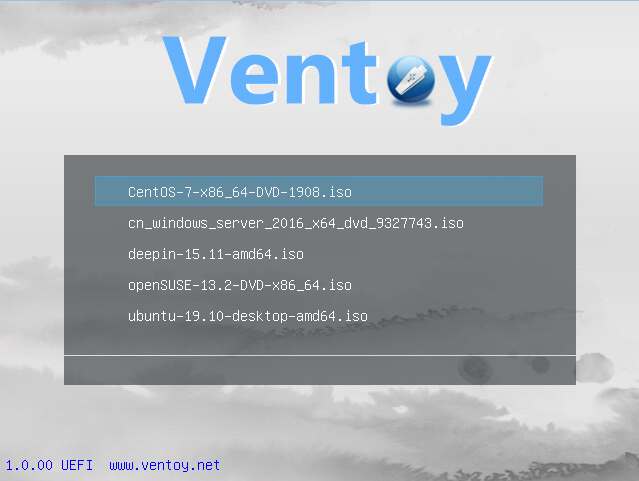
V letě 2020 se objevilo Ventoy zajímavé hlavně tím, že na jednu USB klíčenku můžete dát víc ISO/WIM/IMG/EFI souborů a nemusíte klíčenku nijak specificky formátovat a vytvářet. Ventoy vám nabídne co chcete spustit a umí spoust dalších zajímavých vychytávek.
TIP: Jak nainstalovat Linux na externí USB disk? Dá se to používat? pokud máte k dispozici USB 3.0 a rychlý externí disk, tak je to docela dobrá věc na testování