Co když máte iPhone a k tomu Chromebook? Jak tohle vhodně skloubit? Prakticky stejně, jako když máte iPhone a k tomu Windows či Linux. Prostě něco co není uzavřený jablečný svět.
Nečekejte, že se vám podaří mít “integraci” natolik jako když máte iPad/MacBook a k tomu iPhone. Tamní ekosystém se usilovně brání většině věcí, ale přeci jen, když se přizpůsobíte vy, tak leccos půjde.
Kombinace je ale především o přijetí ekosystému Google (oběcně jiného Cloudu) pro většinu klíčových úkolů místo spoléhání se na nativní Apple aplikace.
Cloudové služby a synchronizace
Využijte multiplatformní služby, které běží stejně dobře na iOS (iPhone) i Chrome OS. Toto je základem pro bezproblémovou kombinaci. Takže ideální je kloud od Google, ale nic nebrání využít cloud od Microsoftu.
- E-mail a Kalendář: Používejte Gmail a Google Kalendář. Tyto aplikace jsou nativní pro Chrome OS a jako aplikace pro iPhone synchronizují data v (skoro) reálném čase.
- Dokumenty: Používejte Dokumenty Google (Docs, Sheets, Slides) místo Apple Pages/Numbers (které jsou stejně jen chudí příbuzní). Soubory se synchronizují na Google Disku a jsou přístupné z obou zařízení.
- Poznámky: Místo Apple Notes použijte Google Keep nebo multiplatformní aplikace jako Evernote či Microsoft OneNote. Tady je možností hodně. V hodně dávno vydaném Jaké software používat pro psaní poznámek? Evernote? OneNote? Google Keep? možná už něco neplatí, ale stále je to dobrý přehled.
Fotografie a média
Přesun fotek z iPhonu na Chromebook je nejčastější věc, co lze vyřešit automaticky:
- Fotografie: Nainstalujte si na iPhone aplikaci Fotky Google (Google Photos). Zapněte automatické zálohování. Všechny fotografie z iPhonu se pak automaticky objeví v aplikaci Fotky Google na Chromebooku. Jen pozor, do Fotek Google nejdou HEIC originály, ale to jde řešit přes cloud.
- Alternativa (kabel): Můžete připojit iPhone k Chromebooku kabelem. Chromebook ho rozpozná jako externí zařízení a umožní vám přenášet fotografie a videa přes aplikaci Soubory (Files). To je mimochodem jediné, co Apple dovoluje, žádné další soubory (jako je to na Androidu) nezpřístupní.
Zprávy a komunikace
Zatímco iMessage (SMS jako takové ale chodí napříč vším) je pouze pro Apple, pro synchronizaci zpráv a komunikaci použijte univerzální aplikace:
- Zprávy: Používejte WhatsApp, Telegram nebo Messenger. Jejich webové verze (PWA) na Chromebooku fungují skvěle a zprávy zůstanou synchronizované s iPhonem.
- Volání: Pro hovory a videokonference používejte Google Meet, Microsoft Teams nebo Zoom, které jsou dostupné jako aplikace pro iPhone i jako nativní PWA na Chromebooku. I zde je výběr slušný, viz například starší tip Jaké jsou alternativy pro Zoom pro videohovory
Bezpečnost a hesla
- Hesla: Místo Klíčenky iCloudu použijte multiplatformní správce hesel jako Google Správce hesel (integrovaný v Chrome) nebo BitWarden / LastPass / 1Password. Získáte tak přístup ke svým heslům na iPhonu i na Chromebooku. Zde také případně starší Co používat pro správu hesel? Jaké jsou alternativy pro LastPass?
- Osobně mimochodem BitWarden a to i přes kompletní jablečný ekosystém (iPhone, iPad, Mac). Důvod je prostý, je multiplatformní, open source a není problém cokoliv exportovat.
Hudba, podcasty a videa
Hudba: Spotify, YouTube Music (lepší než Apple Music pro cross-platform), Apple Music jedině web
Podcasty: Apple Podcasts nepůjde, ale podcastových aplikací je kupa. Viz třeba Jak poslouchat podcasty? A co to vlastně ty podcasty jsou?
Video: Plex, Jellyfin pro vlastní obsah. Netflix/YouTube pro streaming
Aplikace usnadňující kombinaci iOS a Chrome OS
Pushbullet by byl fajn, ale neumí jablka. nebo Join (ale i tady mám pocit že pro iPhone není). Ideální pro přenos odkazů, textu a souborů mezi iPhonem a Chromebookem ale může být třeba Snapdrop, ten není vůbec potřeba instalovat.
- Šikovně vypadá LocalSend
- Hodně multiplatformní je KDE Connect
- Pro úplnost asi vhodné dodat, že soubory jde přenášet přes Blutooth
Přenášet můžete ale třeba i přes výše zmíněný Disk Google, případně totéž s pomocí Microsoft OneDrive / Office tam, kde se chcete vyhnout ekosystému Google pro dokumenty, Microsoft nabízí velmi robustní multiplatformní řešení:
Co možné vůbec není
- Handoff a Continuity, protože to je čistě jablečná vychytávka
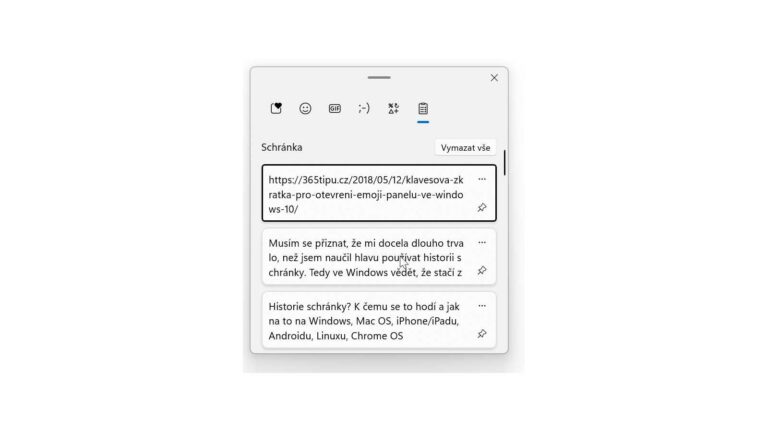
- Universal Clipboard stejně tak
- AirDrop mezi iPhone a Chromebook, protože opět „prostě Apple“
- FaceTime, protože i tady to Apple odmítá otevřít plně
- Zálohování jsou dva oddělené světy, takže dvojí zálohování bez propojení
Další tipy týkající se ChromeOS a Chromebooku